A Windows 10 build 15042-től kezdve kiválaszthatja, hogy hova telepítse az alkalmazásokat. Ez az útmutató megmutatja, hogyan választhatja ki, hogy hová telepíthetők az alkalmazások a Windows 10 összes felhasználója számára.
Jegyzet:
- Adminisztrátorként be kell jelentkeznie ahhoz, hogy meg tudja választani, hová telepítse az alkalmazást.
- Ha Windows 10 rendszert használ ARM-eszközön, az eszköz csak a Microsoft Store áruházból tud alkalmazásokat telepíteni.
Válassza ki, hogy az alkalmazás hova telepíthető a Beállításokban
1. Nyissa meg a Beállításokat , és kattintson az Alkalmazások ikonra.
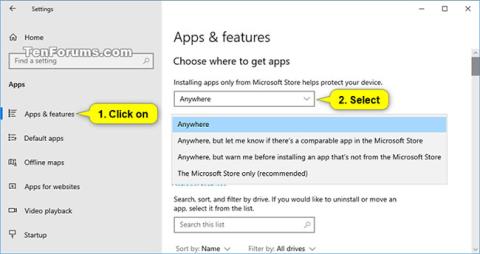
2. Kattintson az Alkalmazások és szolgáltatások elemre a bal oldalon, és válassza a Bárhol lehetőséget (alapértelmezett); Bárhol, de tudassa velem, ha van hasonló alkalmazás a Microsoft Store-ban ; Bárhol, de figyelmeztessen egy olyan alkalmazás telepítése előtt, amely nem a Microsoft Store-ból vagy csak a Microsoft Store-ból származik , attól függően, hogy mit szeretne a jobb oldalon található Alkalmazások beszerzési helyének kiválasztása legördülő menüből.
Az Alkalmazások beszerzési helyének kiválasztása beállítás nem érhető el, ha jelenleg normál felhasználóként van bejelentkezve. Ez a beállítás csak a rendszergazdák számára érhető el.
3. Ha végzett, bezárhatja a Beállításokat , ha akarja.
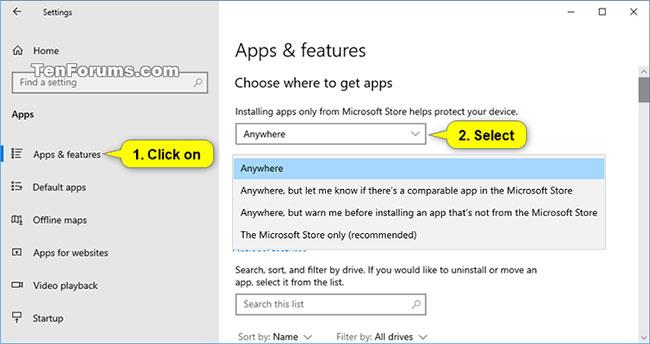
Válassza ki, hogy az alkalmazás hova telepíthető a Beállításokban
Válassza ki, hogy hová telepítse az alkalmazást házirenden keresztül a Helyi csoportházirend-szerkesztőben
A Helyi csoportházirend-szerkesztő csak a Windows 10 Pro, Enterprise és Education kiadásokban érhető el.
1. Nyissa meg a Helyi csoportházirend-szerkesztőt .
2. Navigáljon az alábbi helyre a Helyi csoportházirend-szerkesztő bal oldali ablaktáblájában.
Computer Configuration > Administrative Templates > Windows Components > Windows Defender SmartScreen > Explorer

Keresse meg a megfelelő helyet a Helyi csoportházirend-szerkesztőben
3. Az Intéző jobb oldali paneljén a Helyi csoportházirend-szerkesztőben kattintson duplán az Alkalmazástelepítés-vezérlés konfigurálása házirendre annak szerkesztéséhez.
4. Hajtsa végre az alábbi 5. lépést (alapértelmezett) vagy 6. lépést (meghatározáshoz), attól függően, hogy mit szeretne tenni.
5. Ha nem adja meg, hogy az alkalmazás hova telepíthető, válassza a Nincs konfigurálva vagy Letiltva lehetőséget , kattintson az OK gombra , és folytassa az alábbi 7. lépéssel. A Not Configured az alapértelmezett beállítás.
6. Az alkalmazás telepítési helyének meghatározásához jelölje be az Engedélyezve lehetőséget, válassza ki az alábbi beállítások egyikét, kattintson az OK gombra, és folytassa az alábbi 7. lépéssel.
- Kapcsolja ki az alkalmazásjavaslatokat
- Alkalmazásjavaslatok megjelenítése (alapértelmezett)
- Figyelmeztessen, mielőtt az Áruházon kívülről telepít alkalmazásokat
- Csak az Áruházból származó alkalmazások engedélyezése
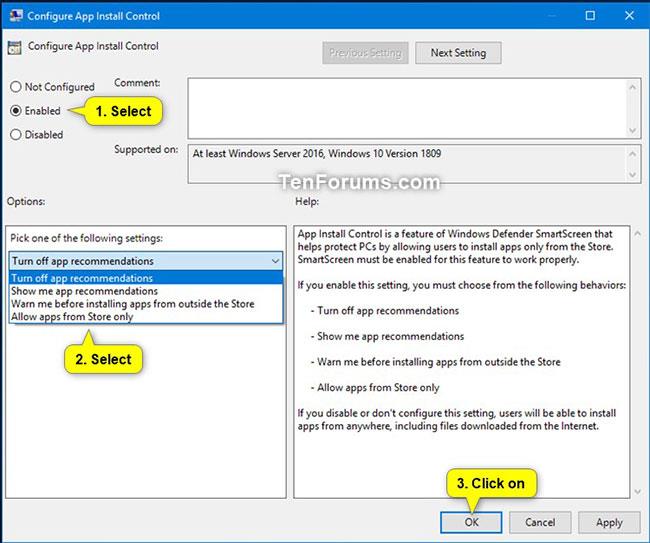
Jelölje be az Engedélyezett lehetőséget, és válasszon az alábbi beállítások közül
7. Zárja be a Helyi csoportházirend-szerkesztőt .
Többet látni: