Úgy tűnik, hogy a Windows 10 operációs rendszer frissítése után egy további meghajtóbetűjel jelenhet meg, például: E:/ RTL_UL néven .
A Windows 10 rendszerben megjelenő további CD-meghajtó szorosan kapcsolódik a Realtek LAN-illesztőprogramjához.
Ezen túlmenően, ha átböngészi azt, talál egy RTK_NIC_DRIVER_INSTALLER.sfx.exe nevű végrehajtható fájlt néhány más illesztőprogramhoz kapcsolódó fájllal.
Ebben a cikkben a Quantrimang.com segít az olvasóknak felfedezni a Windows 10 rendszerben már nem létező CD-meghajtók törlésének módjait. Nézzük meg most!
Hogyan lehet törölni az extra meghajtóbetűjeleket a Windows 10 rendszerben?
1. Használja az Aomei Partition Assistant-t

Az Aomei Partition Assistant lehetővé teszi a számítógép összes elérhető meghajtójának megtekintését és kezelését
Ha a probléma továbbra is fennáll, és a „szellem” meghajtó továbbra is ott van, telepítheti és futtathatja az Aomei Partition Assistant alkalmazást.
Ezzel a szoftverrel megtekintheti és kezelheti a számítógépén található összes meghajtót, beleértve a kérdéses "titokzatos" meghajtót is.
A szoftver telepítése után ki kell választania az újonnan talált partíciót, és formázni kell.
2. Adjon meg egy új meghajtó elérési utat
1. lépés: Nyomja meg és tartsa lenyomva a Windows + X billentyűt.
2. lépés: Kattintson a bal egérgombbal a Lemezkezelés lehetőségre .
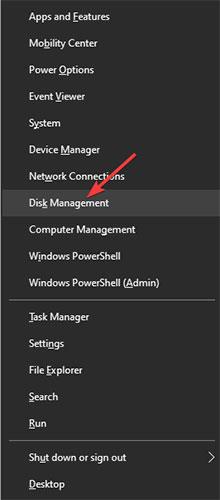
Kattintson a bal egérgombbal a Lemezkezelés opcióra
3. lépés: Nézze meg alaposan, hogy a megjelenő CD-meghajtót észlelték-e.
4. lépés: Ha látja a meghajtót a Lemezkezelés ablakban , kattintson rá jobb gombbal.
5. lépés: Kattintson a Meghajtók betűjelének és elérési útjainak módosítása lehetőségre .
6. lépés: Ezután adjon meg egy új elérési utat az adott meghajtóhoz.
3. Használjon visszaállítási pontot
1. lépés: Nyomja meg és tartsa lenyomva a Windows + R billentyűt.
2. lépés: A Futtatás párbeszédpanelen írja be: rstrui , majd kattintson az OK gombra.
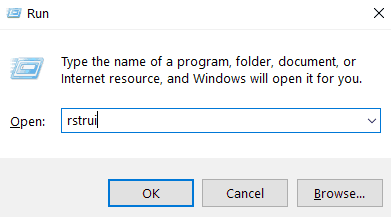
A Futtatás párbeszédpanelen írja be az rstrui parancsot
3. lépés: Ezután válasszon visszaállítási pontot a Windows 10 rendszerhez.
4. lépés: Várja meg, amíg a folyamat befejeződik, ez akár 20 percig is eltarthat.
5. lépés: A folyamat befejezése után indítsa újra az eszközt.
4. Válassza le a meghajtót
1. lépés: Nyissa meg a File Explorer ablakot .
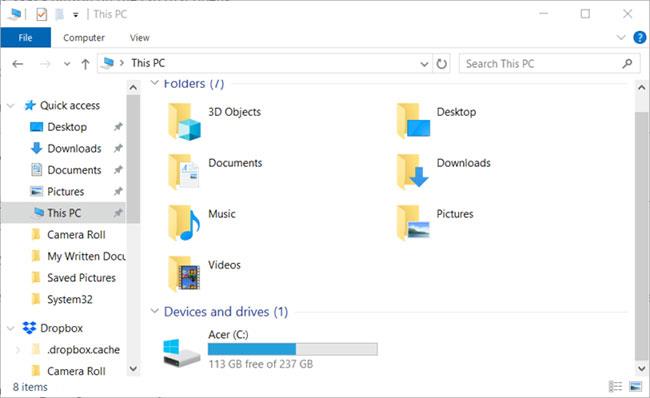
Nyisson meg egy File Explorer ablakot
2. lépés: Kattintson a jobb gombbal arra a meghajtóra, ahol problémái vannak.
3. lépés: Ezután kattintson a bal egérgombbal a Kiadás lehetőségre.
4. lépés: A sikeres leválasztás után a Windows 10 újraindul.
5. Használja a Helyreállítás opciót
1. lépés: Nyissa meg a Beállításokat , és válassza a Frissítés és biztonság lehetőséget .
2. lépés: Kattintson a Helyreállítás gombra , és nyomja meg az Újraindítás most gombot.
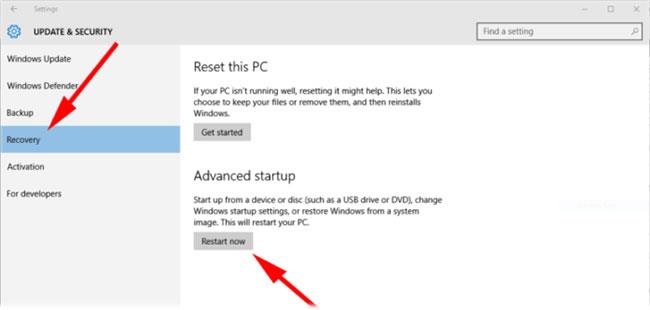
Kattintson az Újraindítás most gombra
A fentiekben bemutatunk néhány módszert a nem létező CD-meghajtó eltávolítására a Windows 10 operációs rendszerből.
Remélem sikeres vagy.