A Windows 10 egy Lomtárral rendelkezik , amely megvédi az adatok véletlen törlését. A felhasználók azonban továbbra is törölhetik azokat a mappákat és fájlokat, amelyekről nem tudták, hogy véletlenül törölték a Lomtárat. Emiatt a Lomtár nem jelent teljes körű védelmet a véletlen adatvesztés ellen.
Létrehozhat azonban egy nem törölhető mappát vagy fájlt a Windows rendszerben, hogy soha ne kerüljön a Lomtárba. Ezt követően az Explorer szabványos törlési opciója nem fog működni a védett mappákban vagy fájlokban. Így hozhat létre olyan mappákat vagy fájlokat, amelyeket nem lehet törölni a Windows 10 rendszerben .
Hogyan hozhat létre olyan mappát vagy fájlt, amely nem törölhető az engedélyeinek módosításával
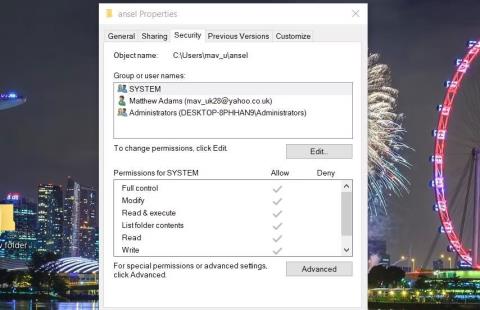
Ez az első módszer lehetővé teszi mind a mappák, mind az egyes fájlok törlhetetlenné tételét. Ez magában foglalja egy mappa vagy fájl minden engedélyének megtagadását, hogy a felhasználók ne törölhessék azokat. A következő lépésekkel teheti törölhetetlenné a mappát vagy fájlt az engedélyek módosításával:
1. Először kattintson a Fájlböngésző parancsikonjára a tálcán, és jelenítse meg azt a mappát, amely tartalmazza a törölni kívánt mappát vagy fájlt.
2. Kattintson jobb gombbal a mappára vagy fájlra, és válassza a Tulajdonságok menüpontot .
3. Kattintson a Biztonság elemre a fájl vagy mappa tulajdonságai ablakban.
4. Kattintson a Szerkesztés gombra a Biztonság lapon .
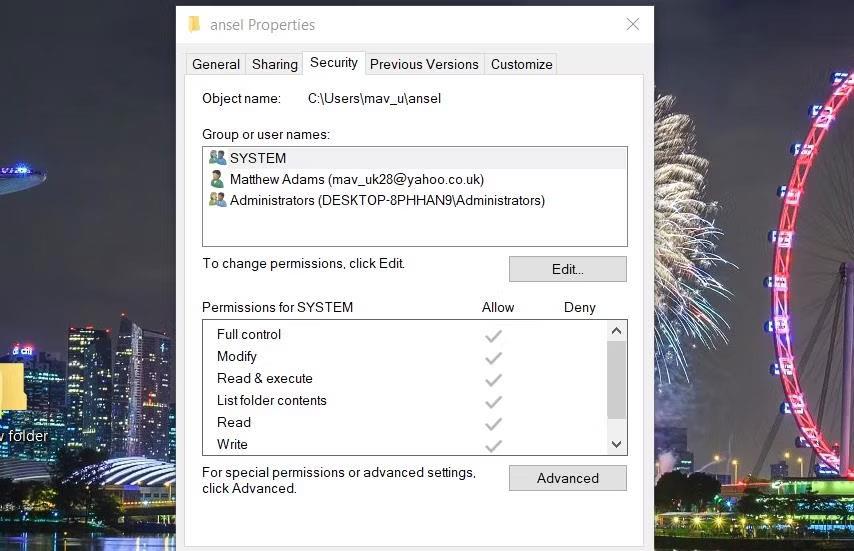
Biztonság fül
5. A Csoport- vagy felhasználónevek mezőben válassza a RENDSZER lehetőséget .
6. Kattintson a Megtagadás jelölőnégyzetre a Full Control beállításnál , amely az alatta lévő összes többi négyzetet is bejelöli.
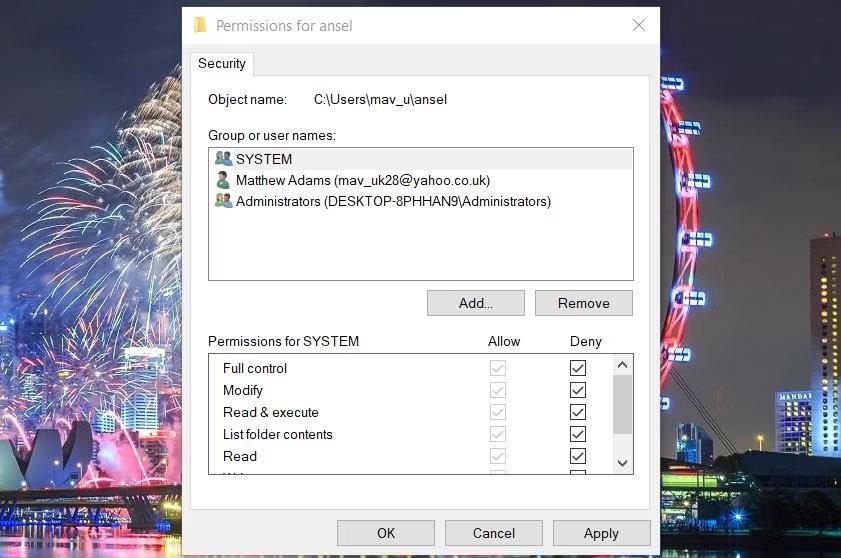
Jelölőnégyzetek elutasítása
7. Ismételje meg az előző két lépést a Csoport- vagy felhasználónevek mezőben megjelenő összes fiókra . Ezután minden felhasználónévre megtagadják az engedélyt.
8. Válassza az Alkalmaz opciót az engedélyek ablakában.
9. Kattintson az Igen gombra az engedély megtagadásának megerősítéséhez.
10. Ezután kattintson az OK gombra az engedélyek és tulajdonságok ablakban.
Most próbálja meg törölni az imént létrehozott mappát vagy fájlt, amelyet nem lehet törölni. Kattintson a jobb gombbal a mappára vagy fájlra, és válassza a Törlés lehetőséget . Megjelenik a Folder Access Denied ablak a Folytatás opcióval. A Folytatás gombra kattintva egy másik ablak jelenik meg a Próbáld újra gombbal . A Próbálja újra lehetőséget választva soha nem törli a fájlokat vagy mappákat.
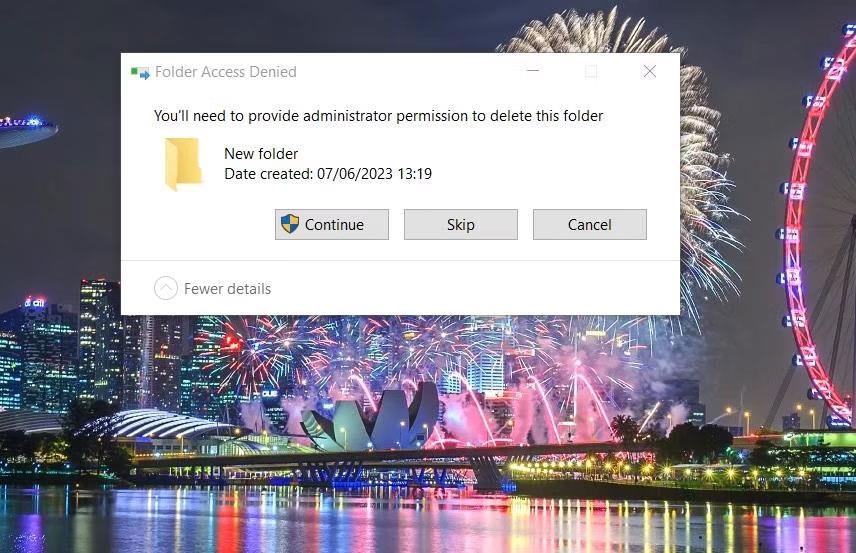
Értesítés a címtárhoz való hozzáférés megtagadásáról
Azonban nem nyithat meg és nem szerkeszthet olyan mappákat vagy fájlokat, amelyeket nem lehet így törölni. Ha nem törölhető mappát vagy fájlt szeretne megnyitni vagy szerkeszteni, vissza kell vonnia minden engedélymódosítást. Jelenítse meg a fájl vagy mappa engedélyezési ablakát a fenti 1–4. lépések szerint, majd törölje az összes Megtagadás jelölőnégyzet bejelölését a hozzáférés újbóli eléréséhez.
Törölhetetlen mappa létrehozása a Parancssor használatával
A Windows fenntartott kulcsszóval új nem törölhető mappát állíthat be egy CMD parancs végrehajtásával. Mivel ennek a mappának lesz fenntartott kulcsszóneve, nem tudja törölni a Fájlkezelőben. A következőképpen hozhat létre nem törölhető mappát fenntartott névvel a Parancssor alkalmazásban :
1. A keresőmező eléréséhez nyomja meg egyszerre a Windows logó billentyűjét és az S billentyűt .
2. Írja be a Parancssor keresőkifejezését a fájlkereső segédprogramba.
3. Nyissa meg a Parancssort rendszergazdai jogokkal a Futtatás rendszergazdaként opció kiválasztásával a keresési eredmények között.
4. Nyissa meg a mappát, ahol új mappát szeretne létrehozni a Cd parancs beírásával. Például hajtsa végre a következő parancsot a Felhasználók mappa megjelenítéséhez a Prompt ablakban:
Cd\Users
5. Ezután írja be a parancsot a könyvtár létrehozásához, és nyomja meg az Enter billentyűt :
md con\
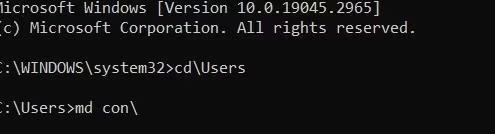
Parancs md con
6. Hajtsa végre ezt a parancsot a Parancssor ablak bezárásához:
exit
Most nyissa meg a Fájlkezelőt és a Felhasználók mappát vagy egy másik mappát, amelyben új almappát hozott létre. Ha jobb gombbal kattint az almappára, és kiválasztja a Törlés parancsot , akkor a mappa nem törlődik. A „Hely nem érhető el” hibaüzenet akkor is megjelenik, ha megpróbálja megnyitni a mappát.
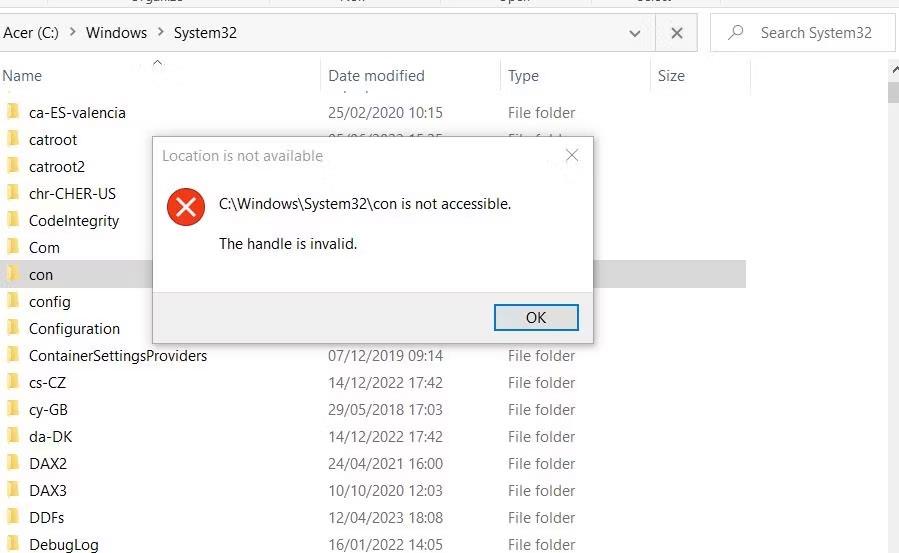
A hely nem elérhető ablak
Természetesen egy mappának, amit nem tudsz megnyitni, nem lesz sok haszna. A CMD-parancsokkal azonban továbbra is áthelyezhet fájlokat a mappába és onnan. Tegyük fel például, hogy át szeretné helyezni a C:\Users mappában tárolt image.png fájlt ugyanabban a mappában egy almappába . Ezután ezt a mozgatási parancsot kell végrehajtania:
move "c:\Users\image.png" "c:\Users\con"

mozgatási parancs
Ez a parancs áthelyezi az image.png fájlt egy almappába. Ezután ugyanazt a parancsot kell használnia a fájlok almappából való áthelyezéséhez. A fordított parancs, amellyel ugyanazt a fájlt a mappából visszahelyezheti a Felhasználók mappába:
move "c:\Users\con\image.png" "c:\Users"
Az almappa egy a sok lefoglalt kulcsszó közül, amelyeket olyan mappákhoz használhat, amelyeket nem lehet törölni. A PRN, NUL, COM1, LPT1, AUX és CLOCK$ további fenntartott kulcsszavak, amelyekkel törölhetetlen mappákat hozhat létre.
Ez az almappa nem törölhető a Fájlkezelőben, de a Parancssor használatával továbbra is törölheti. Ehhez nyissa meg a mappát az almappákkal együtt a parancssorban. Ezután hajtsa végre a következő törlési parancsot:
rd /s /q con\
Törölhetetlen mappa létrehozása az NH Folder Hider és Locker segítségével
Ha inkább automatizált módszert szeretne létrehozni egy törölhetetlen mappát, nézze meg az ingyenes NH Folder Hider and Locker programot. Az NH Folder Hider and Locker olyan szoftver, amellyel zárolhatja a mappákat, hogy lehetetlenné tegye azokat. Ezután bármikor feloldhatja a mappa zárolását a programmal, amikor el kell érnie. Ezzel a szoftverrel a következőképpen hozhat létre egy nem törölhető mappát:
1. Nyissa meg ezt az NH Folder Hider and Locker oldalt a Softpedián.
2. Töltse le az alkalmazást, majd kattintson duplán a letöltött NH Folder Hider and Locker elemre.
3. Jelölje be az Elfogadom jelölőnégyzetet a szoftver licencfeltételeinél.
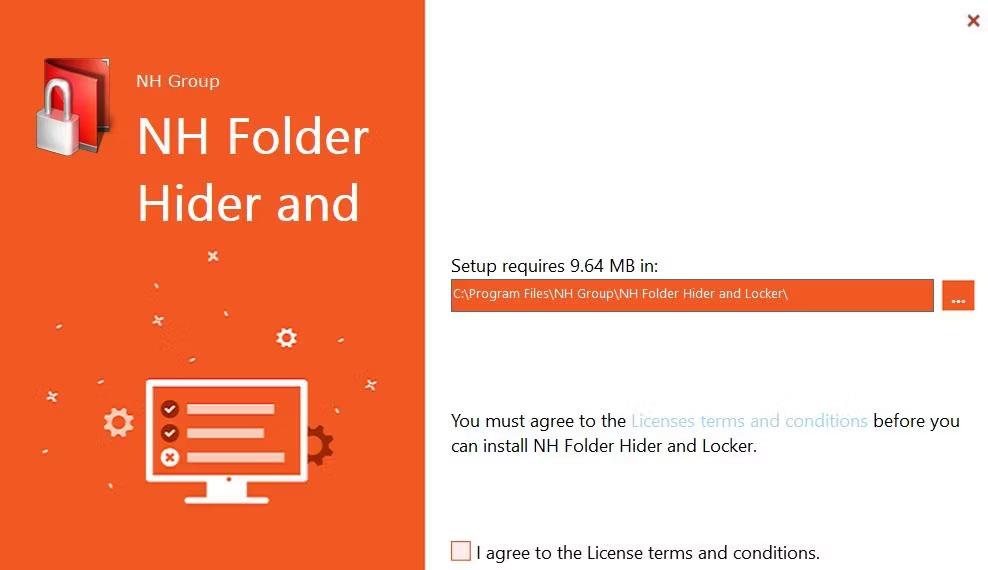
NH Folder Hider és Locker beállítási ablak
4. Kattintson néhányszor a Tovább gombra , és válassza a Telepítés lehetőséget .
5. Válassza a Befejezés lehetőséget az NH Folder Hider and Locker beállítási varázslóban.
6. Kattintson duplán az NH Folder Hider and Locker asztali parancsikonra.
7. Adja meg az új felhasználónevet és jelszót az NH Folder Hider and Locker megnyitásához.
8. Kattintson a Beállítás gombra .
9. Kattintson az OK gombra a megjelenő NH Folder Hider and Locker párbeszédpanelen.
10. Ezután írja be az imént beállított felhasználónevet és jelszót, majd kattintson a zöld pipa gombra.
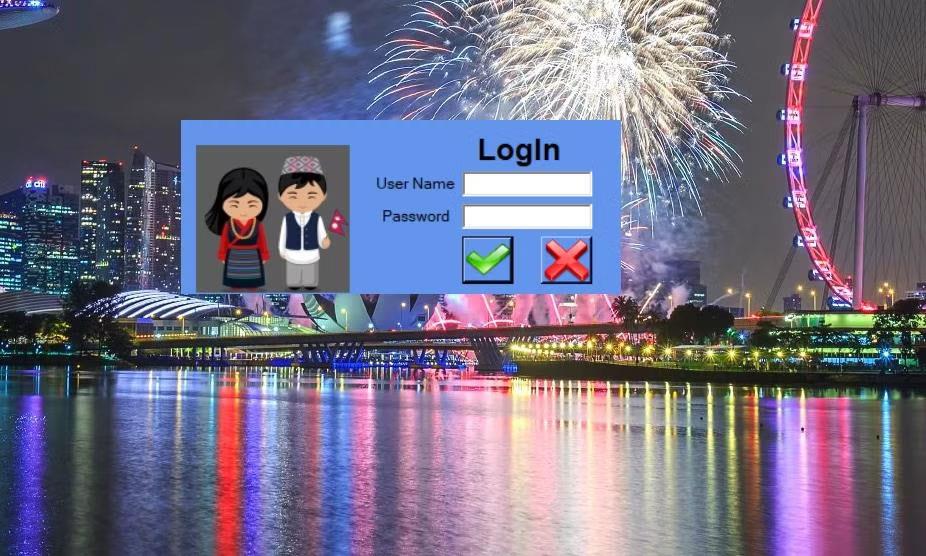
NH Folder Hider és Locker bejelentkezési mező
11. Válassza a Mappazár fület .
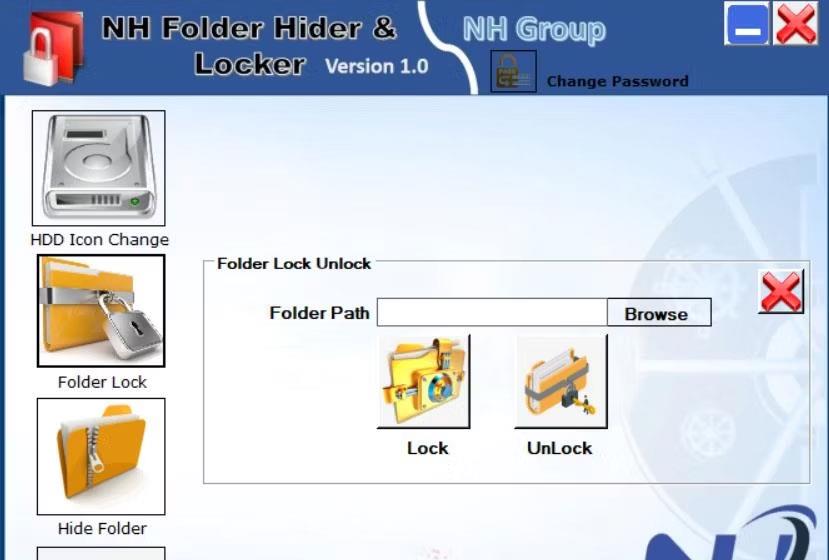
Mappazár fül
12. Kattintson a Tallózás gombra , válasszon ki egy mappát, hogy ne lehessen törölni, majd válassza a Lezárás lehetőséget .
13. Nyomja meg a Zárolás gombot .
14. Ezután nyomja meg a párbeszédpanel OK gombját.
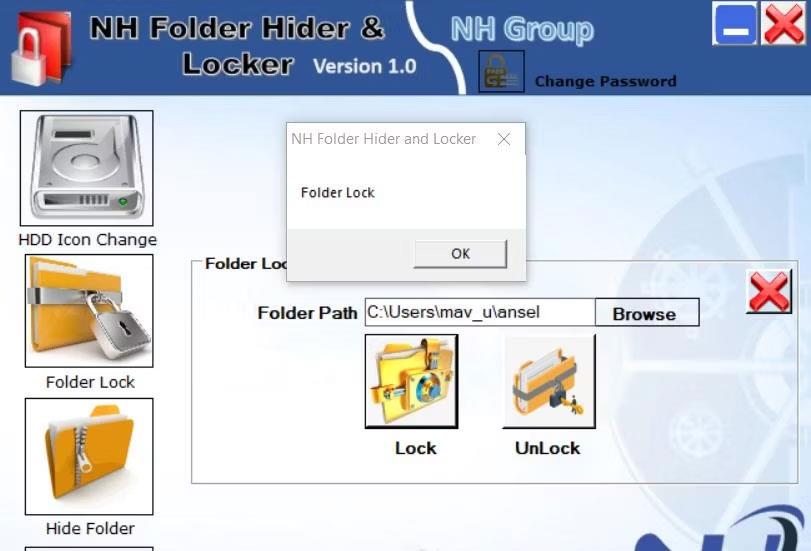
Lezárási lehetőség
Nyissa meg bármelyik mappát, beleértve az imént létrehozott mappát is, amelyet nem lehet törölni. Kattintson a jobb gombbal az újonnan zárolt mappára a Törlés lehetőség kiválasztásához . Vagy válassza ki a mappát, és nyomja meg a Del gombot. A hozzáférés megtagadva üzenet kétféleképpen jelenik meg.
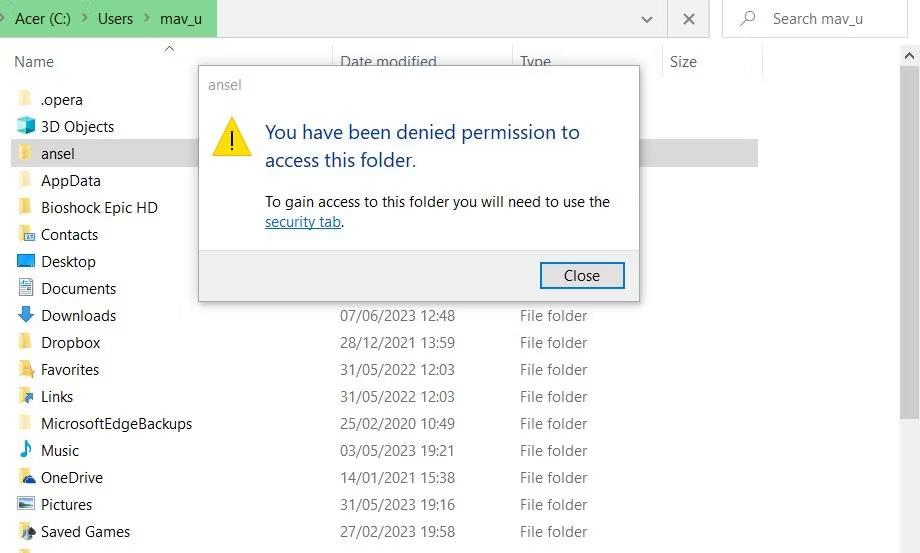
Értesítés az engedély megtagadásáról
Ha hozzá szeretne férni a mappához, fel kell oldania a zárolást. Ehhez nyissa meg újra az NH Folder Hider and Locker szoftvert; Kattintson az ablakban a Tallózás gombra a zárolt mappa kiválasztásához. Ezután nyomja meg a Feloldás gombot a mappa eléréséhez és törléséhez.