A karbantartás olyan alkalmazásra vagy folyamatra utal, amely segít fenntartani a Windows PC állapotát és teljesítményét. A karbantartás magában foglalja a Windows és az alkalmazások frissítését, a biztonság ellenőrzését és a rosszindulatú programok ellenőrzését.
A Windows Automatic Management (WAM) a Task Scheduler API továbbfejlesztéseinek készlete, amellyel az alkalmazásait összekapcsolhatja a Windows karbantartási ütemtervével. Pontosabban, a WAM lehetővé teszi olyan tevékenységek hozzáadását, amelyek rendszeres ütemezést igényelnek, de nem rendelkeznek pontos időzítési követelményekkel. Ehelyett a WAM az operációs rendszerre támaszkodik a megfelelő időpont kiválasztásában és a napi feladatok végrehajtásában. A rendszer a felhasználóra gyakorolt minimális hatás, a számítógép teljesítménye és az energiahatékonyság alapján választja ki ezeket az időpontokat.
Hogyan működik az ütemezett karbantartás
A Windows automatikus karbantartása minimálisra csökkenti a számítógépre gyakorolt hatást azáltal, hogy csak akkor ütemezi a karbantartást, amikor a számítógép be van kapcsolva és tétlen. A rendszer alapértelmezés szerint minden nap, hajnali 3-tól karbantartást végez. (Ne feledje, hogy a felhasználók átütemezhetik a karbantartást). Ez a napi munkamenet időtartama legfeljebb 1 óra kísérletenként. Ha a felhasználó aktívan használja a gépet, a rendszer egy későbbi időpontig megszakítja a karbantartást. A rendszer a futó karbantartási feladatokat is szünetelteti, ha a felhasználó visszatér a számítógéphez.
A rendszer újraindítja a szüneteltetett karbantartási feladatot a következő tétlenségi időszakban. A rendszer azonban nem szünetelteti a fontosként megjelölt feladatokat. Ehelyett a rendszer lehetővé teszi egy fontos feladat elvégzését, függetlenül a felhasználó tevékenységétől.
Az ütemezés természetéből adódóan előfordulhat, hogy egyes ütemezett feladatok nem fejeződnek be: Lehet, hogy túl sok esemény van ütemezve ahhoz, hogy beleférjen az 1 órás karbantartási időszakba, vagy a számítógép egyszerűen még nem áll készen. Ilyen esetekben határidővel definiálhat feladatot. A határidő egy ismétlődő időkeret, amely alatt a rendszernek legalább egyszer sikeresen végre kell hajtania egy feladatot.
Ha egy feladat elmulasztja a határidőt, a karbantartási ütemező továbbra is megpróbálja végrehajtani a feladatot a karbantartási időszak alatt. Továbbá az ütemező többé nem korlátozza magát a szokásos 1 órás időtartamra. Ehelyett az ütemező meghosszabbítja a karbantartási időszakot a késleltetett feladat végrehajtásához. Ha a rendszer továbbra sem tudja végrehajtani a feladatot, az Action Center figyelmeztető üzenetet jelenít meg a felhasználó számára. A felhasználók ezután manuálisan kezdeményezhetnek karbantartási műveleteket a Műveletközpontból.
Amikor a rendszer befejezi a feladatot (még akkor is, ha hibakód van), a kísérlet sikeresnek minősül. Siker után az ütemező visszaállítja a szokásos karbantartási ütemtervet, és a következő intervallumban elvégzi a feladatot.
Ez az útmutató megmutatja, hogyan tekintheti meg az összes automatikus karbantartási feladat listáját a Windows 10 rendszerben.
Az összes automatikus karbantartási feladat megtekintése a Windows 10 rendszerben
Itt van, hogyan:
1. Nyissa meg a PowerShellt .
2. Másolja ki és illessze be a használni kívánt alábbi parancsot a PowerShellbe , majd nyomja meg az Enter billentyűt.
(A kimenet egy interaktív táblázatban lesz egy külön ablakban, ahogy az a 3. lépésben látható képernyőképen látható)
Get-ScheduledTask | ? {$_.Settings.MaintenanceSettings} | Out-GridView
Vagy:
(Exportálás a "MaintenanceTasks.txt" fájlba az asztalon)
Get-ScheduledTask | ? {$_.Settings.MaintenanceSettings} | Format-Table -AutoSize | Out-file -FilePath "$Env:userprofile\Desktop\MaintenanceTasks.txt"

Írja be a parancsokat a Powershellbe
3. Most látni fogja az összes automatizált karbantartási feladat listáját, beleértve az aktuális TaskPath, TaskName és Állapot a Feladatütemezőben (taskchd.msc).
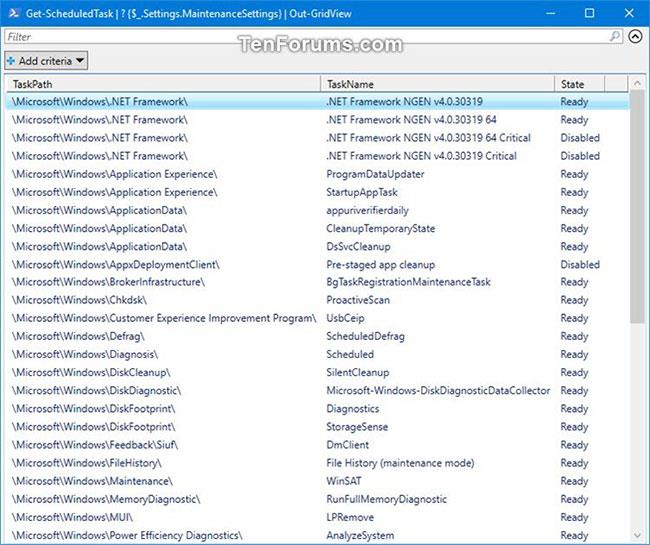
Az összes automatizált karbantartási feladat listája
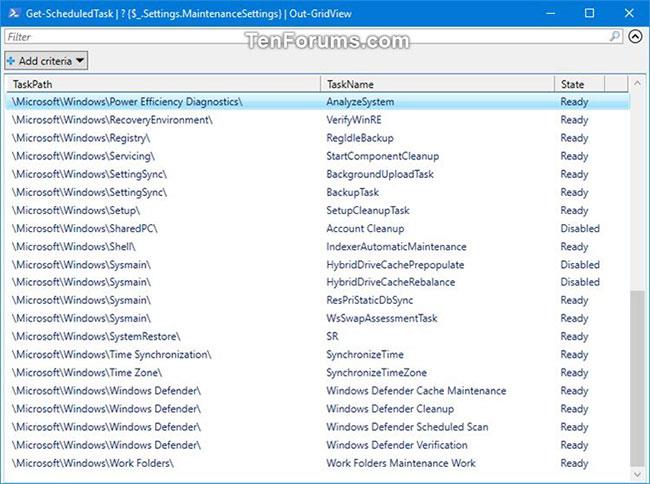
A lista tartalmazza az aktuális TaskPath, TaskName és Állapot a Feladatütemezőben
Többet látni:
























