Ez a cikk leírja, hogyan konfigurálhatja az L2TP/IPsec VPN-t Windows 10 rendszeren.
Előfeltételek
- Windows 10
- Hozzáférés a Windows 10 rendszerhez rendszergazdaként
Az L2TP/IPsec VPN csatlakoztatása Windows 10 rendszeren
1. lépés – Jelentkezzen be a Windows 10 rendszerbe
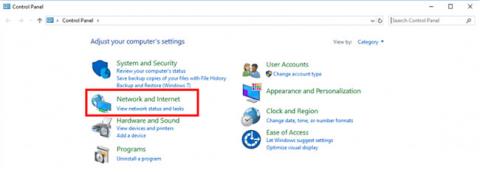
Kattintson a keresés ikonra a Windows menüsorban, és keresse meg a vezérlőpultot . Látni fogja a Vezérlőpult ikont . Kattintson rá.
Nyissa meg a Hálózat és Internet lehetőséget .
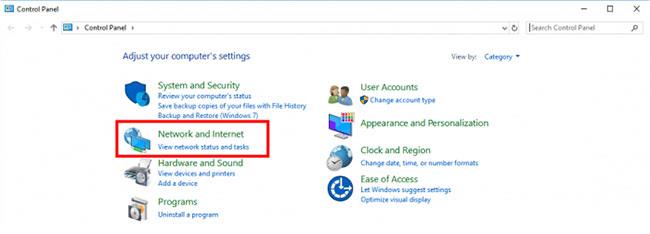
Nyissa meg a Hálózat és Internet lehetőséget
Nyissa meg a Hálózati és megosztási központot .
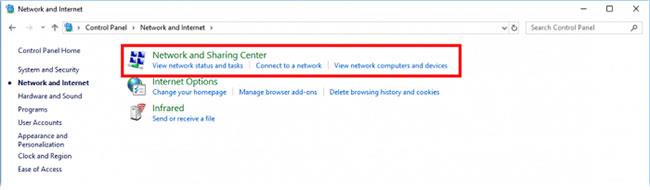
Nyissa meg a Hálózati és megosztási központot
2. lépés – A VPN konfigurálása
Kattintson az Új kapcsolat beállítása a hálózaton elemre .
Válassza a Csatlakozás munkahelyhez lehetőséget , majd kattintson a Tovább gombra.
Kattintson az Internetkapcsolatom (VPN) használata elemre .
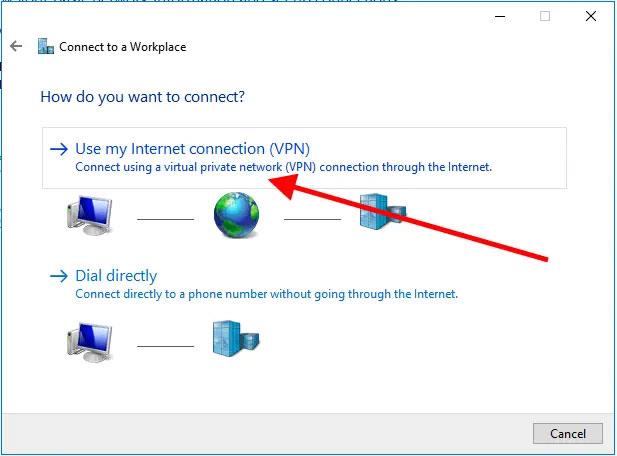
Kattintson az Internetkapcsolatom (VPN) használata lehetőségre.
Írja be IP-címét az Internet-cím mezőbe. Ebben a példában a cikk a 193.33.61.185 IP-címet használja. Kattintson a Létrehozás gombra.
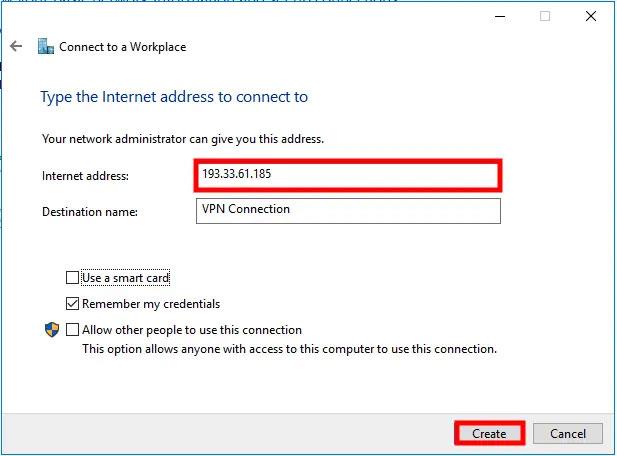
Írja be az IP-címet az Internet-cím mezőbe
Miután a Létrehozás gombra kattintott , a telepítővarázsló bezárul.
A bal oldali menüben kattintson az Adapterbeállítások módosítása elemre .
Most látni fogja az összes elérhető interfészt. Nyissa meg a VPN kapcsolati felület tulajdonságait .
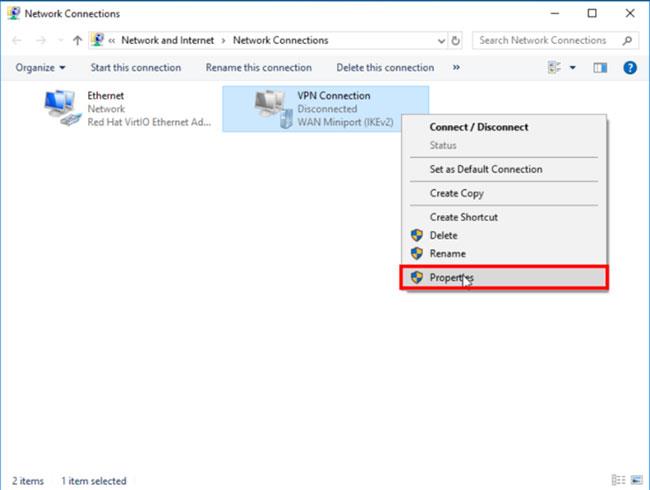
Nyissa meg a VPN kapcsolati felület tulajdonságait
Nyissa meg a Biztonság lapot.
Nyissa meg a VPN típusa legördülő menüt , és válassza a Layer 2 Tunneling Protocol with IPsec (L2TP/IPsec) lehetőséget .
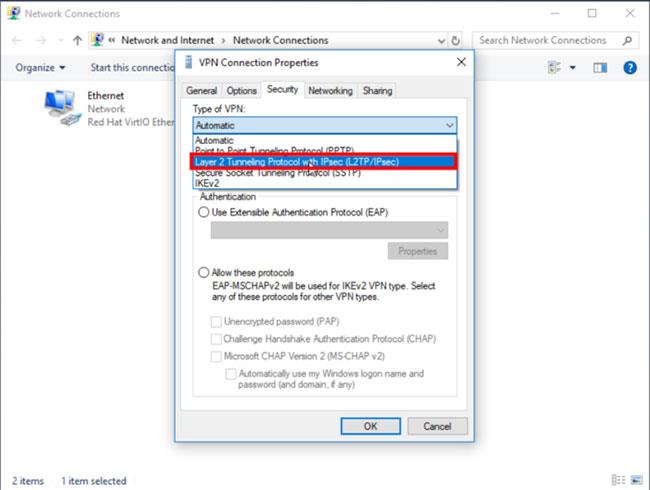
Válassza a Layer 2 Tunneling Protocol with IPsec (L2TP/IPsec)
Kattintson a Speciális beállítások elemre . Válassza az Előmegosztott kulcs használata a hitelesítéshez lehetőséget , és írja be a Windows Serveren létrehozott előre megosztott kulcsot. Alkalmazza az OK gombra kattintva.
Térjen vissza a Biztonság lapra. Válassza a Protokollok engedélyezése lehetőséget , és ellenőrizze a következő értékeket:
- Challenge Handshake Authentication Protocol (CHAP)
- Microsoft CHAP 2-es verzió (MS-CHAP v2)
Alkalmazza a változtatásokat az OK gombra kattintva .
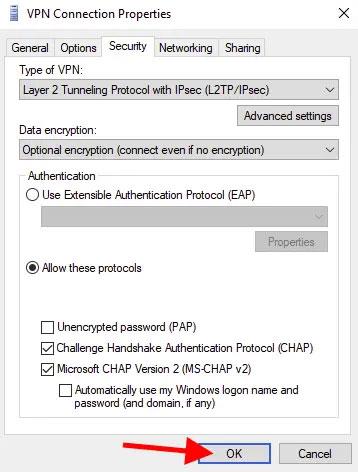
Válassza a Protokollok engedélyezése lehetőséget, és ellenőrizze a szükséges értékeket
3. lépés – Csatlakozzon a VPN-kiszolgálóhoz
Nyissa meg a Hálózat ikont a jobb alsó sarokban, és kattintson a VPN-kapcsolat lehetőségre.
Miután a VPN- kapcsolat gombra kattintott , megjelenik a Csatlakozás gomb. Kattintson erre a gombra .
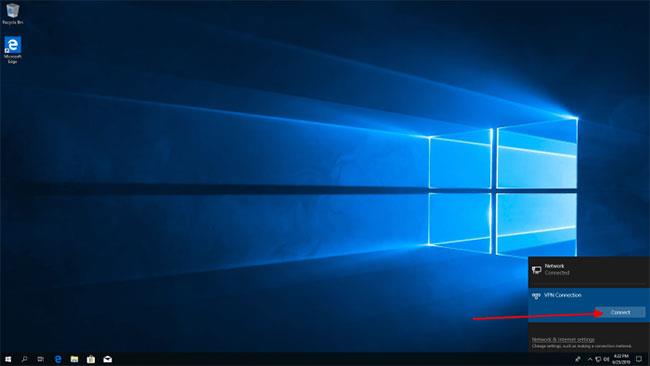
Kattintson a Csatlakozás gombra
Meg kell adnia a felhasználónevet és a jelszót.
A csatlakozási folyamat a következőképpen zajlik:
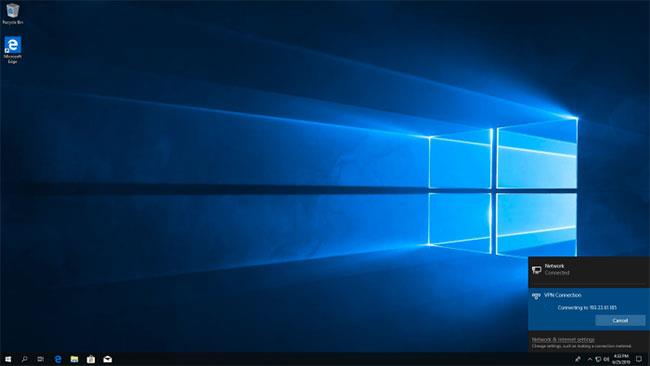
A csatlakozási folyamat megtörténik
A VPN-kapcsolat létrejött.
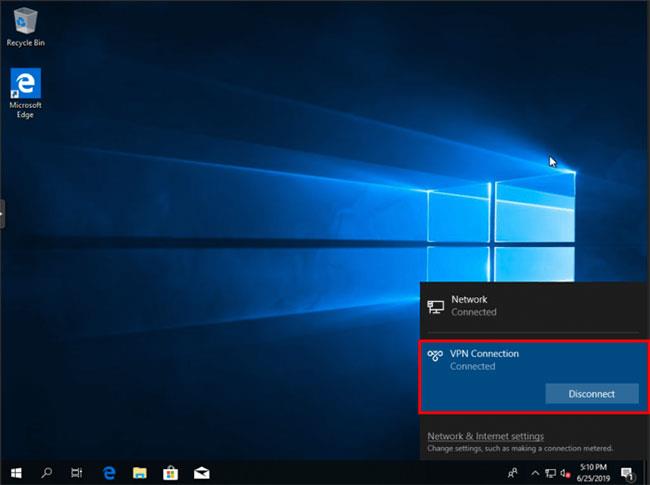
A VPN-kapcsolat létrejött
4. lépés – Ellenőrizze az IP-címet
Ha az összes forgalmat VPN-en keresztül irányítja, látni fogja a VPN-kiszolgáló IP-címét. Az IP-címét a whatismyip.com oldalon találhatja meg .
Gratulálunk, sikeresen konfigurálta a VPN-klienst a Windows 10 rendszeren!
Többet látni: