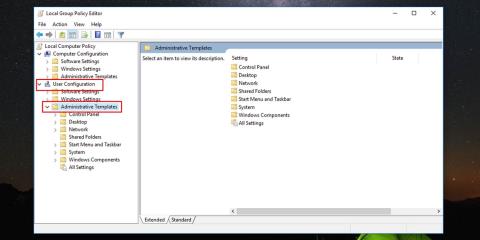
Mikor indított el utoljára valamit a Windows értesítési területéről? Az értesítési terület, más néven rendszertálca, a Windows tálcájának jobb oldalán, a rendszerórától balra található. Ikonokat tartalmaz az alkalmazások futtatásához, és értesítéseket küld a számítógépére, például frissítéseket.
Ha a Windows értesítési területe túl sok képernyőt foglal el, a következőképpen szabadulhat meg tőle, és nyerhet vissza értékes helyet a tálcán. Az összes fontos értesítést és frissítést más egyszerű módokon is megkaphatja.
Az értesítési terület letiltása a Windows 10 rendszerben
Ezt többféleképpen megteheti.
1. Használja a helyi csoportházirendet minden felhasználóhoz
Ez a módosítás csak akkor működik, ha a Windows 10 Pro, Enterprise vagy Education kiadását futtatja, és rendszergazdai jogokkal kell bejelentkeznie az értesítési terület megjelenítéséhez vagy elrejtéséhez. Íme, mit kell tenni.
1. Nyomja meg a Win + R billentyűket a Futtatás megnyitásához .
2. Írja be a „gpedit.msc” parancsot , és kattintson az OK gombra.
3. A Helyi csoportházirend-szerkesztő bal oldali paneljén, a Felhasználói konfiguráció alatt bontsa ki a Felügyeleti sablonok elemet .
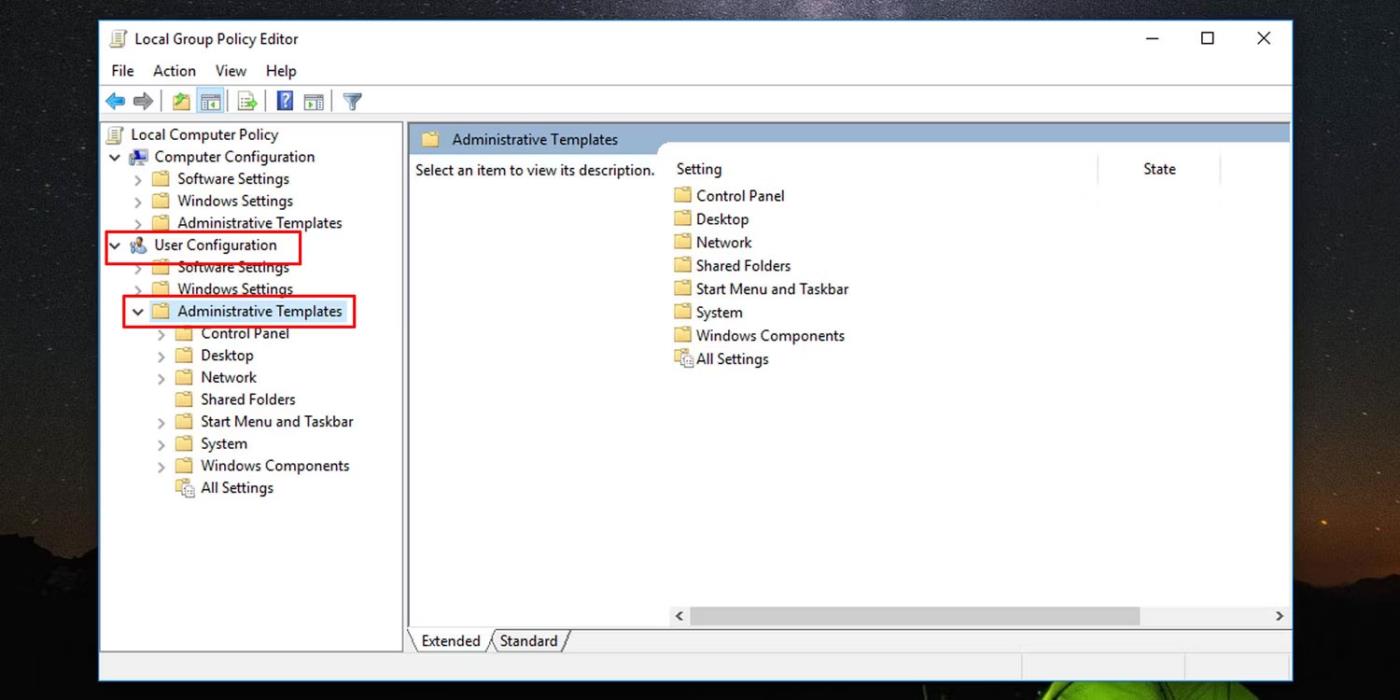
Dolgozzon a Helyi csoportházirend-szerkesztőben
4. Kattintson a Start menüre és a Tálcára a beállítások megnyitásához.
5. A jobb oldali panelen kattintson duplán az Értesítési terület elrejtése elemre .
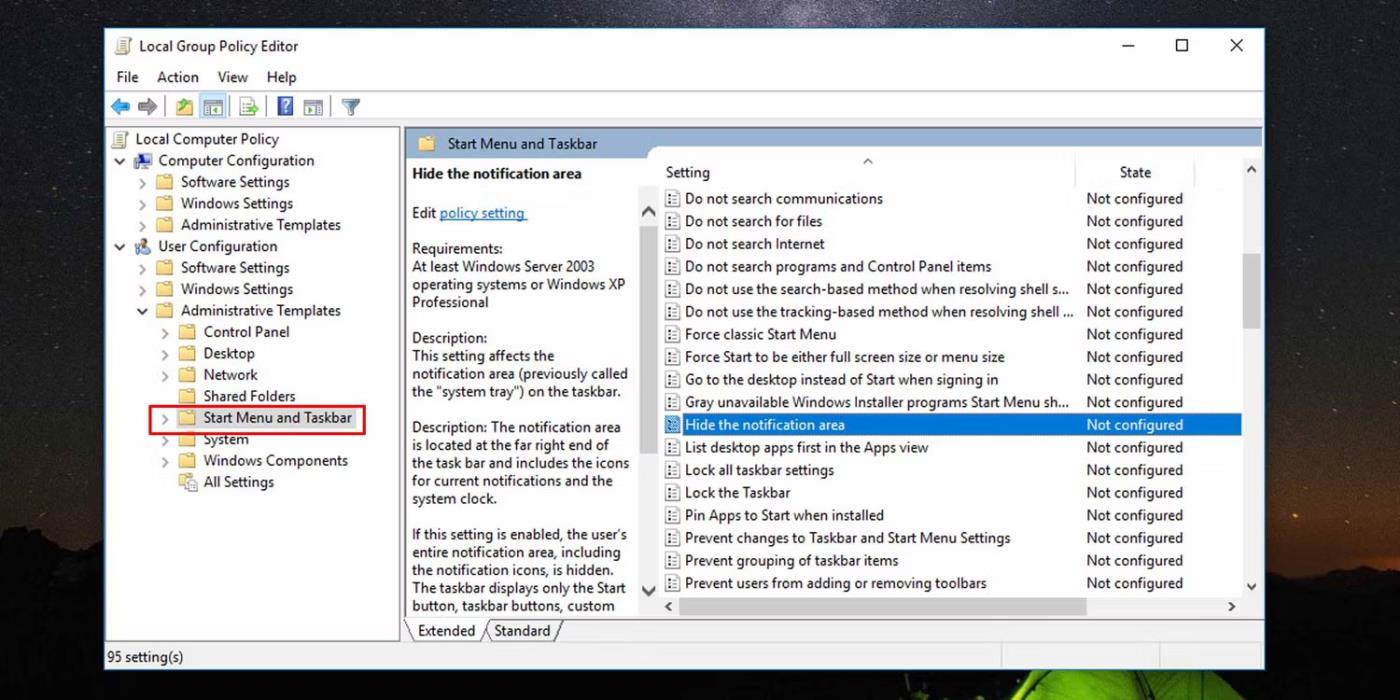
Használja a Helyi csoportházirendet az értesítési terület elrejtéséhez
6. A megnyíló ablakban válassza az Engedélyezve lehetőséget , majd kattintson az OK gombra a Windows tálca értesítési területének elrejtéséhez.
7. Ha meg szeretné jeleníteni a tálca értesítési területét, válassza a Nincs konfigurálva lehetőséget a 6. lépésben.
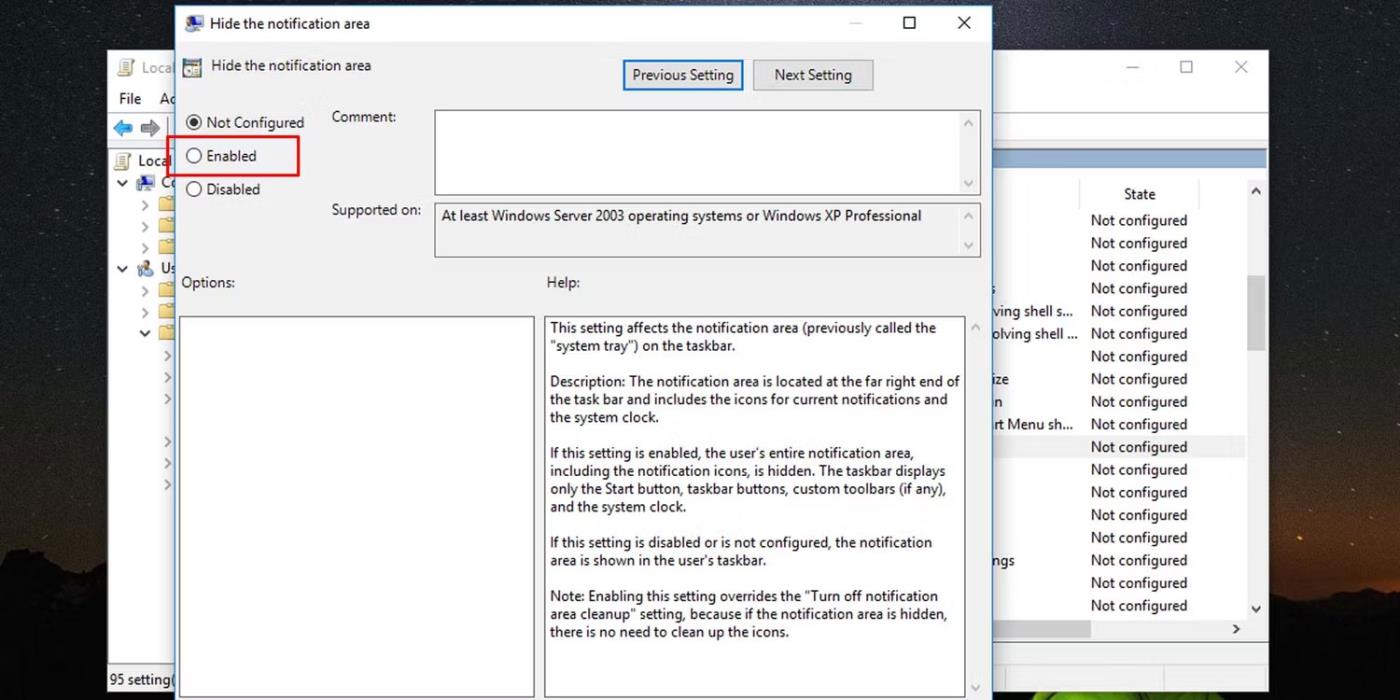
A Windows rendszertálcájának letiltása
A változtatások életbe léptetéséhez újra kell indítania a File Explorer programot.
2. Használja a helyi csoportházirendet egy adott felhasználóhoz
Ezt a módosítást egy adott felhasználóra vagy felhasználói csoportra is alkalmazhatja. Ehhez először be kell állítania a helyi csoportházirendet az adott felhasználó(k) számára .
Ha végzett, kattintson duplán az adott felhasználó helyi csoportházirendjének módosításához létrehozott fájlra, hogy megnyissa az adott felhasználó vagy csoport vezérlőpultját, és kövesse a fenti 3–7. lépéseket a Windows értesítési területének elrejtéséhez vagy felfedéséhez.
3. Használja a Rendszerleíróadatbázis-szerkesztőt
A Rendszerleíróadatbázis-szerkesztő egy hatékony eszköz, amellyel a Windows a kívánt módon működhet. A következőképpen rejtheti el az értesítési területet a Windows beállításjegyzékének szerkesztésével.
1. Nyissa meg a Rendszerleíróadatbázis-szerkesztőt .
2. Hajtsa végre a 3–6. lépéseket a beállításjegyzék következő mappáira vonatkozóan:
HKEY_CURRENT_USER\Software\Microsoft\Windows\CurrentVersion\Policies\Explorer
HKEY_LOCAL_MACHINE\SOFTWARE\Microsoft\Windows\CurrentVersion\Policies\Explorer
3. A Windows tálca értesítési területének elrejtéséhez kattintson a jobb gombbal a jobb oldali panel fekete területére, és válassza az Új > Duplaszó menüpontot .
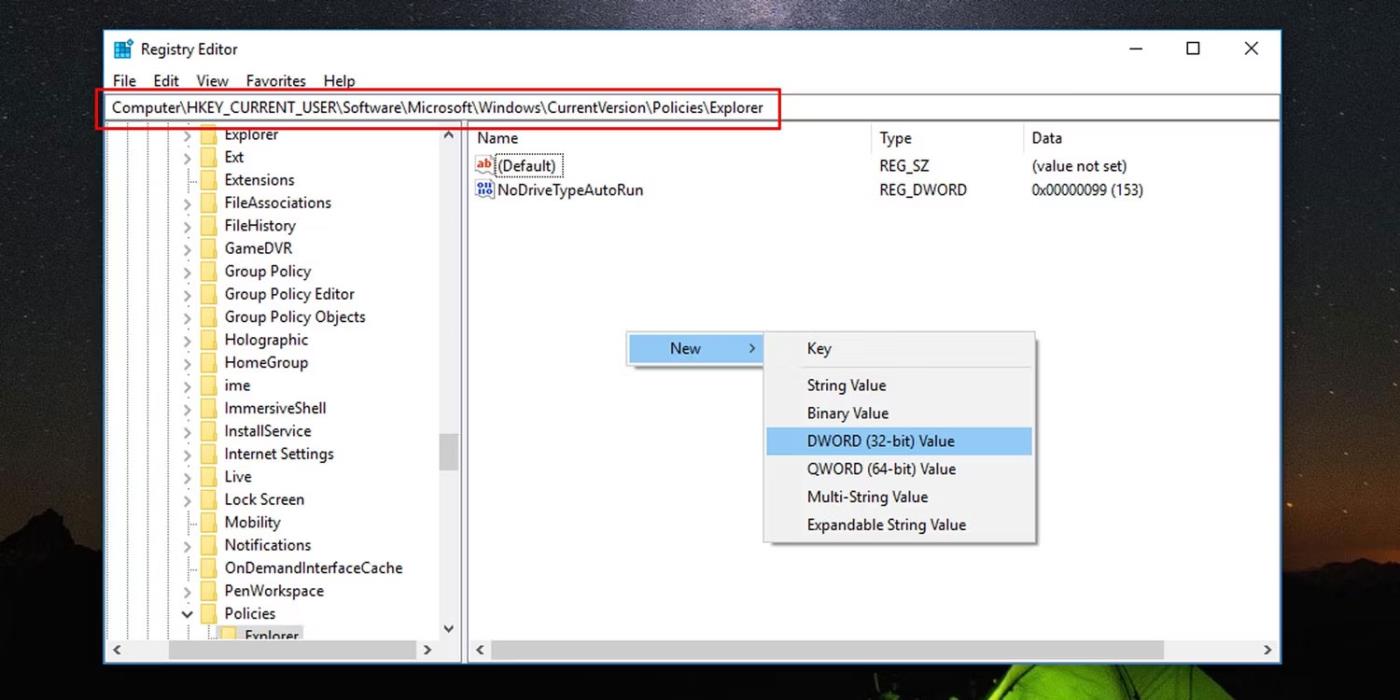
Az értesítési terület elrejtéséhez használja a Rendszerleíróadatbázis-szerkesztőt
4. Nevezze át NoTrayItemsDisplay névre.
5. Kattintson duplán erre az újonnan létrehozott duplaszóra, és állítsa az értékét „1”-re.
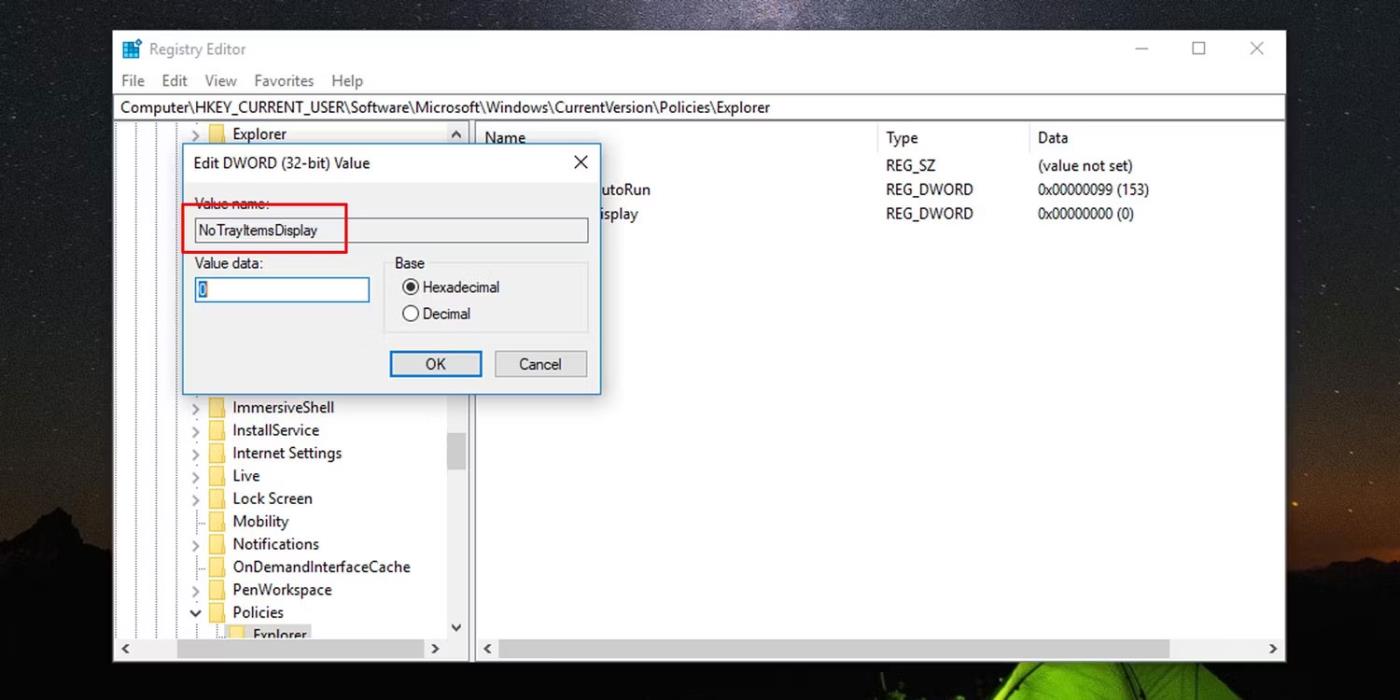
Módosítsa a DWORD értesítési terület értékadatait
6. Az értesítési terület megjelenítéséhez vagy felfedéséhez a Windows rendszerben törölje a duplaszót minden beállításjegyzék helyéről.