Az Avast Antivirus, az egyik legnépszerűbb ingyenes víruskereső szoftver a Windows 10 rendszerhez, ingyenesen segít megvédeni számítógépét a rosszindulatú és kémprogramoktól. Az Avast Antivirus teljes mértékben kompatibilis a legújabb Windows 10 rendszerrel, de néhány hiba továbbra is előfordulhat.
Néhány felhasználó arról számolt be, hogy az Avast víruskereső szoftver fekete képernyőt vagy nem nyitási hibákat okozott a Windows 10 rendszeren.
Ennek oka lehet az Avast hibás telepítése, hiányzó vagy sérült fájlok, vagy az Avast Antivirus szolgáltatás nem megfelelően működik, ami miatt az Avast nem nyílik meg Windows 10 rendszeren.
Az alábbiakban felsoroljuk a felhasználók által jelentett leggyakoribb problémákat, valamint a megfelelő megoldásokat.
Avast Antivirus hiba nem nyílik meg
Ha nem tudja megnyitni az Avast alkalmazást Windows 10 rendszeren, akkor valószínű, hogy a fájljai hiányoznak vagy sérültek. Az Avast Free Antivirus javítása valószínűleg jó megoldás a probléma megoldására.
1. megoldás
1. Nyissa meg a Vezérlőpultot .
2. Görgessen le, és lépjen a Programok és szolgáltatások szakaszhoz .
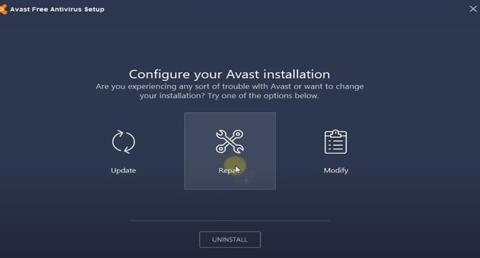
3. Keresse meg és válassza ki az Avast Antivirus elemet , majd kattintson a Módosítás gombra,
4. Ez megnyitja az Avast beállításait, és lehetővé teszi az alkalmazás frissítését, javítását vagy módosítását.
5. Kattintson a Javítás lehetőségre , majd visszaállítja az Avast víruskereső szoftver gyári beállításait, és minden fájl visszaáll az alapértelmezett verzióra. Ezzel a módszerrel remélhetőleg az Avast víruskereső szoftver futni fog.
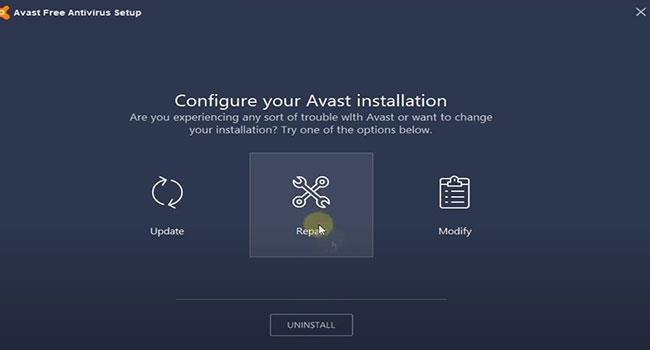
Az Avast Free Antivirus javítása valószínűleg jó megoldás a probléma megoldására
2. megoldás
1. Nyissa meg a Parancssort rendszergazdai jogokkal .
2. Írja be a winmgmt /verifyrepository parancsot , és nyomja meg az Enter billentyűt.
3. Itt, ha nem észlel problémát a WMI-tárral, akkor be kell írnia a winmgmt /resetrepository parancsot , és meg kell nyomnia az Enter billentyűt. Ha problémákat észlel a WMI-tárral kapcsolatban, írja be a winmgmt /salvagerepository parancsot , és nyomja meg az Enter billentyűt.
4. Ha végzett, indítsa újra a számítógépet, és ellenőrizze, hogy a probléma megoldódott-e.
3. megoldás
A Windows elavult verzióinak ismételt futtatása megakadályozhatja az alkalmazások és programok megfelelő működését. Telepítse a legújabb Windows-frissítéseket, hogy minden zökkenőmentesen működjön.
Avast Antivirus hiba nem frissül
Ha azt tapasztalja, hogy az Avast nem frissíti a vírusleírásokat, ellenőrizze és győződjön meg arról, hogy stabil internetkapcsolattal rendelkezik a frissítési fájlok letöltéséhez az Avast szerverekről.
Ideiglenesen kapcsolja ki a tűzfalvédelmet és a VPN leválasztását, ha ezek be vannak állítva az eszközön.
Frissítse az Avast kliens szoftvert. Az elavult szoftverek a CPU terhelést is növelhetik.
Szoftverfrissítések és definíciók
1. Nyissa meg az Avast GUI-t az értesítési tálca ikonjáról.
2. A Frissítés lapon megtalálja a víruskereső programok aktuális verzióit és a vírusleírásokat is.
3. Ellenőrizze, hogy vannak-e függőben lévő frissítések, majd kattintson a Frissítés gombra.
DNS kapcsoló
1. Nyomja meg a Win + R billentyűkombinációt , írja be az ncpa.cpl parancsot , és kattintson az OK gombra.
2. Kattintson a jobb gombbal a hálózati adapterre, és válassza a Tulajdonságok menüpontot.
3. Itt kattintson duplán az IPV4-re a tulajdonságainak megnyitásához.
3. Most állítsa a DNS-kiszolgálót 8.8.8.8- ra , az alternatív DNS-kiszolgálót pedig 8.8.4.4-re.
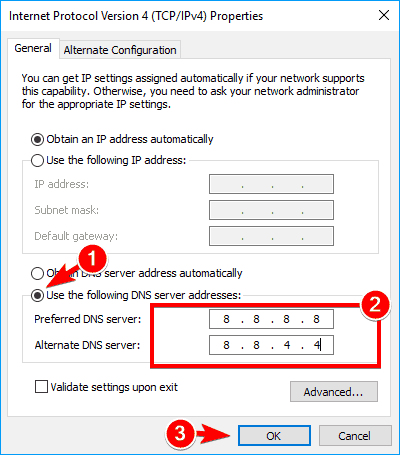
DNS kapcsoló
Telepítse újra az Avast Antivirus programot
1. Töltse le az Avast Uninstall Utility programot , és mentse a fájlt az asztalra.
2. Most indítsa el a Windows 10 csökkentett módot , és futtassa az avastclear.exe fájlt , amelyet korábban letöltött az asztalra.
3. Ezzel eltávolítja az Avast víruskereső szoftvert, és törli a sérült vagy sérült fájlokat. Ha végzett, indítsa újra a számítógépet.
4. Most töltse le az Avast Free Antivirus legújabb verzióját , és telepítse eszközére.
Az Avast fekete képernyő hibát okoz
Ha az Avast víruskereső szoftver telepítése után a Windows 10 fekete képernyővel kapcsolatos problémáját tapasztalja, a probléma megoldásához kövesse az alábbi lépéseket.
1. Indítsa el az Avast felhasználói felületet a tálcán lévő Avast ikonra kattintva .
2. A Beállítások lapon kattintson az Általános lehetőségre.
3. Lépjen a Kizárások lehetőségre , majd kattintson a Hozzáadás gombra. Itt a következő címet kell hozzáadnia a kivételekhez:
C:WindowsExplorer.exe
C:WindowsImmersiveControlPanelSystemSettings.exe
4. Végül indítsa újra a számítógépet.
Ha azonban az Avast nem nyílik meg, akkor lépjen tovább a következő megoldásra.
Avast Free Antivirus hiba nem települ
Ha problémái vannak az online telepítő használatával az Avast Free Antivirus Windows 10 rendszeren történő telepítéséhez, alkalmazza a következő megoldásokat.
Ellenőrizze, hogy nincs-e telepítve vírusirtó szoftver
Ezt csináld meg:
1. Nyissa meg a Vezérlőpult > Programok és szolgáltatások menüpontot .
2. Ellenőrizze, hogy van-e más vírusirtó szoftver telepítve, kattintson a jobb gombbal az adott szoftverre, és válassza az Eltávolítás lehetőséget.
3. Most próbálja meg újratelepíteni az Avast víruskereső szoftvert.
Kapcsolja ki a Windows Defendert
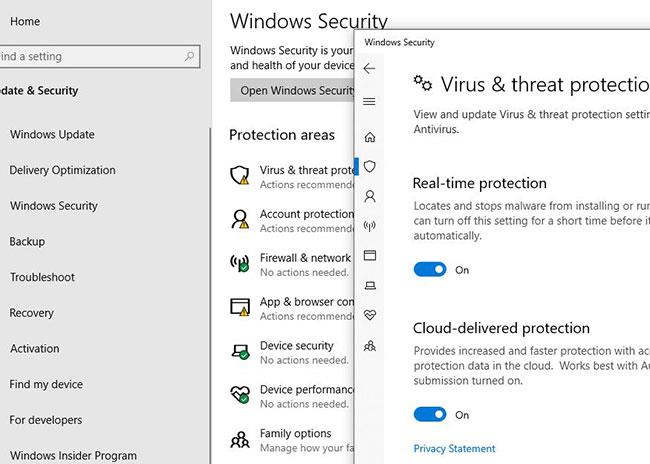
Kapcsolja ki a Windows Defendert
Ismétlem, ha az Avast víruskereső egy alacsonyabb verzióját próbálja telepíteni, előfordulhat, hogy az nem teljesen kompatibilis a Windows 10 rendszerrel.
Process Trust hiba a telepítés során
Időnként előfordulhat, hogy a Process Trust végzetes hibaüzenetet kap, amely azt mondja, hogy „ Az Avast nem bízik az Avast Installerben ”, ami megakadályozza az Avast telepítését a számítógépre. Ez a probléma elsősorban az Avast és a jelenlegi víruskereső program közötti ütközés miatt jelentkezik. Csak le kell tiltania a jelenlegi víruskereső szoftvert (főleg a Windows Defendert), és meg kell próbálnia újratelepíteni az Avastot.