Ha gyakran használ virtuális asztalokat a Windows 10 rendszerben a munkaterület kezelésére, akkor azt tapasztalja, hogy a köztük lévő ablakok nyomon követése néha gondot okoz. Szerencsére a Windows megkönnyíti az ablakok áthelyezését a virtuális asztalok között . Itt van, hogyan.
Az ablakok áthúzása a virtuális asztalok között
Egérrel vagy érintőképernyővel könnyedén húzhatja az ablakokat a virtuális asztalok között a Feladatnézet képernyőn. A Feladatnézet megnyitásához kattintson a Feladatnézet gombra a tálcán, vagy nyomja meg a Windows + Tab billentyűt .
(Ha nem látja a Feladatnézet gombot a tálcán, kattintson a jobb gombbal a tálcára, és válassza a Feladatnézet gomb megjelenítése lehetőséget .

Nyissa meg a Feladat nézetet
A Feladatnézet képernyő tetején található virtuális asztali miniatűrök sorát használva kattintson az áthelyezni kívánt ablakot tartalmazó asztalra.
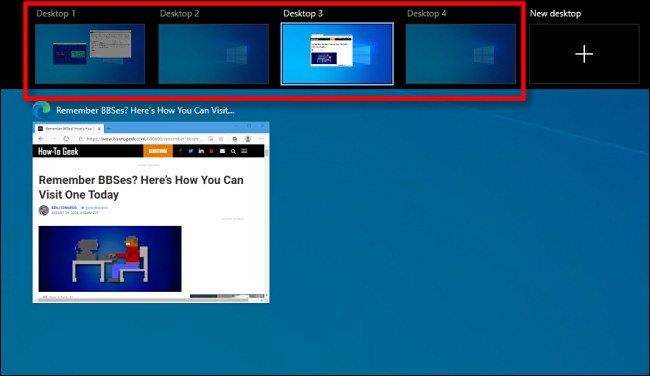
Kattintson az áthelyezni kívánt ablakot tartalmazó asztalra
A kattintás után megjelenik a kiválasztott virtuális asztal. Engedélyezze újra a Feladatnézetet, majd húzza az áthelyezni kívánt ablak bélyegképét az áthelyezni kívánt virtuális asztal miniatűrjére.
Ahogy mozgatja a célképernyőn, az indexkép mérete csökken.
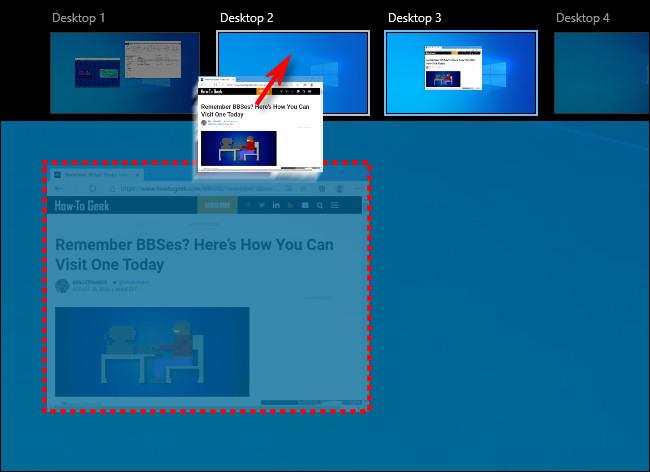
A miniatűrök mérete csökkenni fog
Amikor az ablak miniatűrje a virtuális asztal célbélyegképe fölött van, engedje fel az egérgombot, és az ablak átkerül az asztalra.
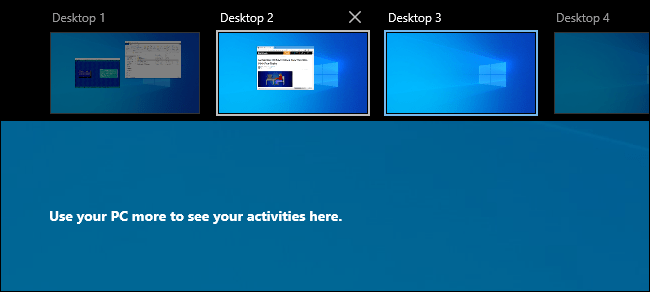
Az ablak átkerül az új asztalra
Ezután szabadon válthat bármilyen virtuális asztalra, amelyre rákattint, vagy egyszerűen megnyomja az Escape billentyűt a Feladatnézet bezárásához.
Az ablakok áthelyezése a virtuális asztalok között jobb gombbal
Az ablakokat a Feladatnézetben megjelenő előugró menü segítségével is áthelyezheti a virtuális asztalok között. Először nyissa meg a Feladatnézetet, és fókuszáljon az áthelyezni kívánt ablakot tartalmazó asztalra. A Feladatnézetben kattintson a jobb gombbal az ablak bélyegképére, és válassza az Áthelyezés lehetőséget , majd válassza ki a célasztalt a listából.
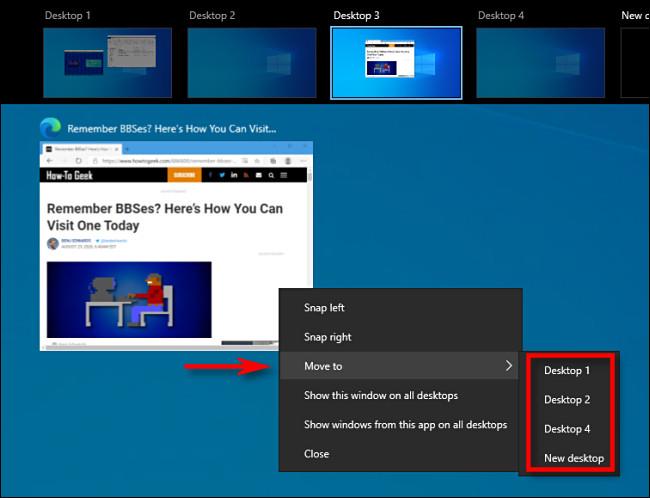
A jobb gombbal kattintva mozgassa az ablakokat a virtuális asztalok között
Ezután az ablak megjelenik a kiválasztott virtuális asztalon. Azt is megteheti, hogy egy ablak egyszerre jelenjen meg az összes virtuális asztalon, ha jobb gombbal rákattint annak bélyegképére a Feladatnézetben, és kiválasztja Az ablak megjelenítése az összes asztalon lehetőséget . Nagyon kényelmes!
Sajnos a Windows 10 nem tartalmaz billentyűkódot az ablakok virtuális asztalok közötti mozgatásához.
Többet látni: