Találkozott már azzal a problémával, hogy nem jelenik meg a leállítási hang a Windows 10 rendszeren? A Windows 8-tól kezdve a bejelentkezési, kijelentkezési és leállítási események hangja teljesen le van tiltva, de a hangfájlok a rendszer helyén maradnak: C:\Windows\Media.
Ebben az útmutatóban a Quantrimang.com megmutatja, hogyan kapcsolhatja be a Windows 10 leállítási hangját a Task Scheduler segítségével.
A Windows 10 leállítási hangjának bekapcsolása
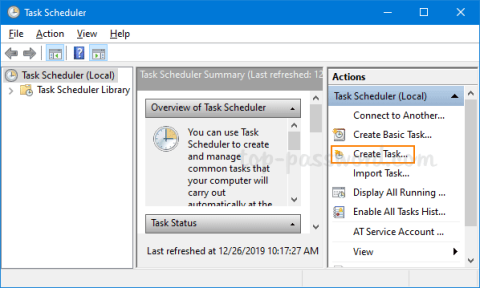
1. A kezdéshez nyissa meg a Feladatütemezőt , és kattintson a Feladat létrehozása hivatkozásra a Műveletek alatt a jobb oldalon.
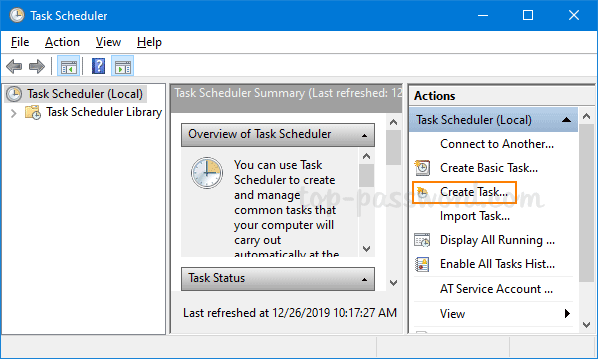
Kattintson a Feladat létrehozása hivatkozásra a Műveletek alatt a jobb oldalon
2. Amikor megnyílik a Feladat létrehozása párbeszédpanel , adjon megfelelő nevet a feladatnak, például Leállítási hang lejátszása . Válassza a Futtatás lehetőséget, függetlenül attól, hogy a felhasználó be van-e jelentkezve, és jelölje be a Futtatás legmagasabb jogosultságokkal opciót . Ezután kattintson a Konfigurálás a következőhöz legördülő menüre , és válassza a Windows 10 lehetőséget.
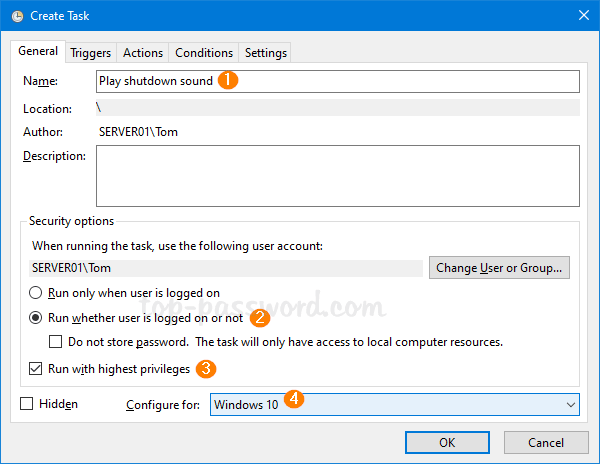
Adjon nevet a feladatnak
3. Váltson a Triggerek fülre , és kattintson az Új… gombra
4. A Feladat indítása legördülő menüben válassza az Eseménynél lehetőséget . Kattintson a Napló legördülő menüre a Rendszer elem kiválasztásához , írja be az 1074-et (felhasználó által kezdeményezett leállítás) az Eseményazonosító szövegmezőbe , majd kattintson az OK gombra.
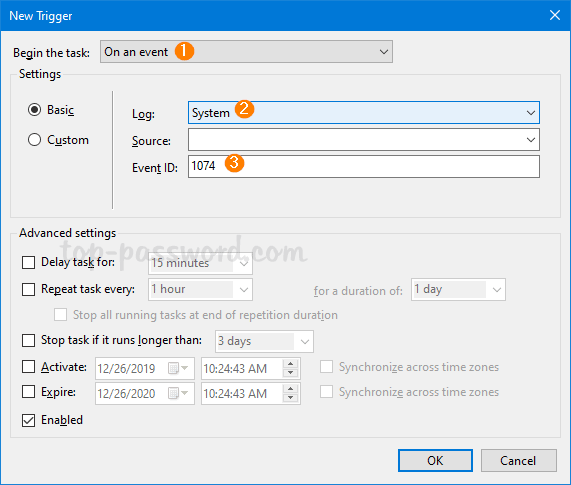
Kattintson a Napló legördülő menüre a Rendszer kiválasztásához, és írja be az 1074-et
5. Lépjen a Műveletek lapra , és kattintson az Új... gombra
6. Állítsa a művelettípust Program indítása értékre . Írja be a PowerShell kifejezést a Program/script szövegmezőbe . Másolja és illessze be a következő parancsot az Argumentumok hozzáadása szövegmezőbe . Kattintson az OK gombra.
-Command "(New-Object Media.SoundPlayer 'C:\Windows\Media\Windows Shutdown.wav').PlaySync()"
A művelet típusát állítsa Program indítása értékre
7. Lépjen a Feltételek lapra , törölje a jelet a Feladat indítása csak akkor, ha a számítógép váltóáramú kapcsolóból , majd kattintson az OK gombra.
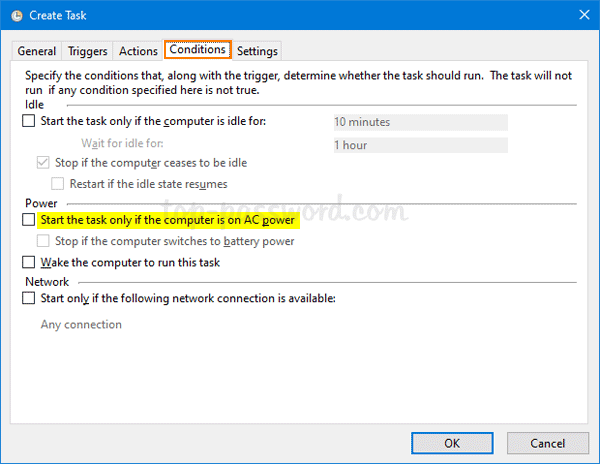
Törölje a jelet a Csak akkor indítsa el a feladatot, ha a számítógép váltóáramú tápellátással van bejelölve
8. A rendszer kéri, hogy adja meg jelenlegi Windows jelszavát. Ha elkészült, a Windows 10 hangot ad minden alkalommal, amikor kikapcsolja a számítógépet.
Ha nem szereti a Windows 10-hez tartozó alapértelmezett némító hangot, megváltoztathatja bármely más WAV-fájlra, amely a C:\Windows\Media mappában található ! További részletekért olvassa el a következő cikket: Utasítások a kijelentkezéskor, bejelentkezéskor és leállításkor megjelenő értesítési hang megváltoztatásához Windows 10 rendszeren .