Az elmosódott szöveg egyértelmű jele, hogy a Windows 10 betűtípusai elmosódottnak tűnnek, míg a képernyő többi része, mint a képek és a felhasználói felület egyéb részei, normálisnak tűnik. Általában nem nehéz megoldani ezt a problémát. Néhány hibaelhárítási lépést megtehet a Windows beállításaiban , és ha a probléma továbbra is fennáll, kipróbálhatja a Windows 10 DPI Fix nevű ingyenes segédprogramot .
Az elmosódott szöveg okai a Windows 10 rendszerben
A Windows 10 elmosódott szöveghibája leggyakrabban nagy, nagy felbontású kijelzők, például 4K UHD kijelzők használatakor fordul elő . Ennek az az oka, hogy a Windows úgy lett kialakítva, hogy a nagy felbontású képernyőkön átméretezze a szövegméretet, így könnyebben olvashatóvá téve a szöveget. Néhányan azonban panaszkodnak, hogy a Windows 10 által használt méretezési technika néha elmosódott szöveget okozhat.
Az elmosódott szöveg javítása a Windows 10 rendszerben
1. Módosítsa a DPI-skálázást a Windows beállításaiban
Ha nagy felbontású kijelzője van, előfordulhat, hogy a Windows automatikusan 125%-ra vagy 150%-ra állította a DPI-t. Az érték megváltoztatása megoldhatja a problémát. Ha például 125%, akkor megpróbálhatja 150%-ra növelni, és megnézheti, hogy a szöveg élesebb lesz-e.
2. Kapcsolja ki a DPI-skálázást
Ha a DPI módosítása nem segít, teljesen letilthatja a funkciót, ha 100% -ra állítja a Megjelenítési beállításokban . Ha a DPI-t 100%-ra állítja, a szöveg többé nem lesz homályos. Sajnos a szöveg túl kicsi lesz a kényelmes olvasáshoz.
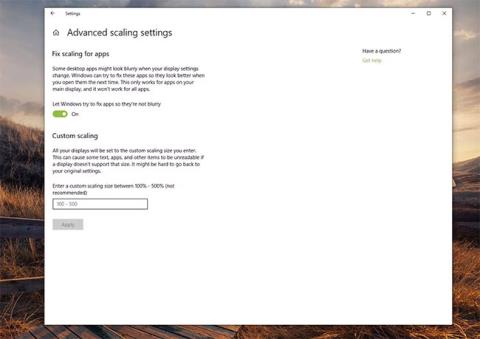
3. Ha csak bizonyos programok esetében tapasztalható elmosódott szöveg, akkor csak az adott programhoz módosíthatja a kijelző méretezését.
Nyissa meg a Speciális méretezési beállításokat a problémás programhoz, és tiltsa le a Hagyja, hogy a Windows megpróbálja kijavítani az alkalmazásokat, hogy ne legyenek elmosódottak, opciót . Ezenkívül megadhat egy egyéni skálaértéket, hogy a szöveg elég nagy legyen ahhoz, hogy szükség esetén olvasható legyen.
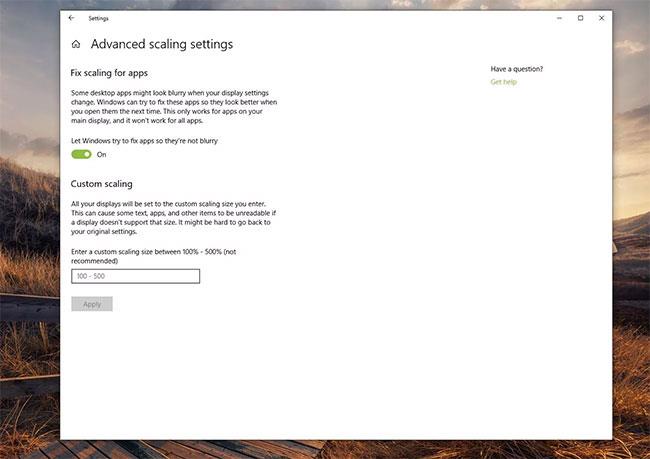
Kapcsolja ki a Hagyja, hogy a Windows megpróbálja kijavítani az alkalmazásokat, hogy ne legyenek elmosódottak, opciót
4. Ha több monitor van csatlakoztatva a számítógéphez, az egyik vagy mindkét monitoron elmosódott szöveg jelenhet meg, ha a két monitor különböző felbontásra van beállítva.
A probléma megoldásának legegyszerűbb módja, ha nem használ egyszerre különböző méretű monitorokat, és győződjön meg arról, hogy mindegyik azonos felbontásra van beállítva.
5. Telepítse és futtassa a Windows 10 DPI Fix rendszert.
Ez az ingyenes, harmadik féltől származó Windows 10 segédprogram a Windows régebbi verzióiban (például a Windows 8-ban ) használt módszert használja . Egyes felhasználók úgy találják, hogy ez a módszer jobban működik bizonyos Windows-konfigurációk esetén. Ha más hibaelhárítási lépések nem működnek, telepítse a Windows 10 DPI Fix alkalmazást a következő címen:
http://windows10-dpi-fix.xpexplorer.com/
Válassza a Windows 8.1 DPI-skálázás használata lehetőséget , majd kattintson az Alkalmaz gombra .
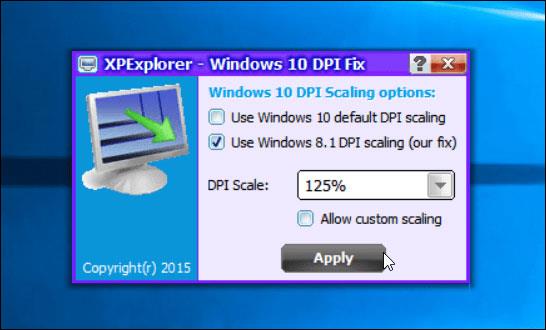
Válassza a Windows 8.1 DPI-skálázás használata lehetőséget, majd kattintson az Alkalmaz gombra
6. Ha szükséges, később visszatérhet az alapértelmezett Windows 10 DPI méretezési beállításokhoz.
Indítsa el a Windows 10 DPI Fix alkalmazást, válassza a Windows 10 alapértelmezett DPI-skálázása lehetőséget , majd kattintson az Alkalmaz gombra .