Ha frissíti számítógépét az operációs rendszer legújabb verziójára, a Windows 10 Creators Update számos vonzó funkciót kínál a felhasználók számára. A frissítés után megjelenő néhány hiba azonban hatással lesz az új verzió élményére, beleértve azt a hibát is, hogy nem lehet letölteni alkalmazásokat a Windows Áruházból. Az alábbi cikkben végigvezetjük az olvasókat a Windows Store alkalmazásletöltési hibáinak megoldásán.
1. módszer: Használja a Hibaelhárító hibakereső eszközt
Ez a rendszeren elérhető eszköz, amely a szoftverrel, hardverrel, hálózattal, interfésszel és a számítógép biztonsági problémáival kapcsolatos hibák diagnosztizálásáért és kezeléséért felelős.
1. lépés:
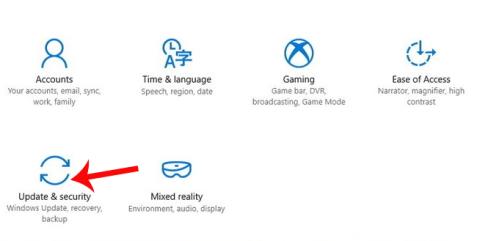
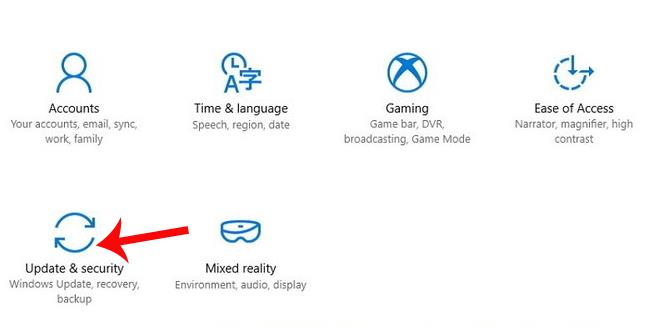
Először is elérjük a Windows beállításait a rendszeren, és rákattintunk a Frissítés és biztonság elemre .
2. lépés:
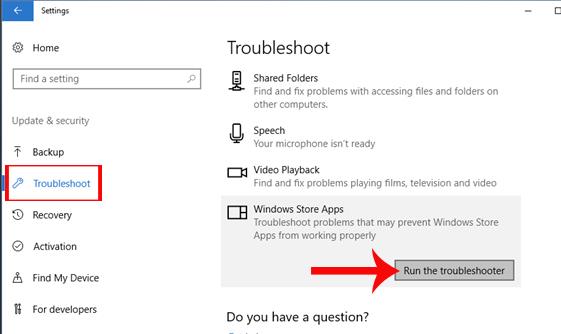
Váltson a bal oldali lista következő felületére, kattintson a Hibaelhárítás elemre . Ezután nézze meg a kezelőfelület jobb oldalán található tartalmat, kattintson a Windows Store Apps elemre , majd kattintson a Hibaelhárító futtatása lehetőségre .
3. lépés:
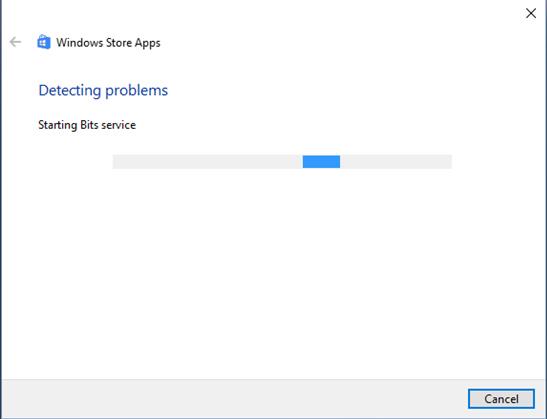
Megjelenik a Windows Store Alkalmazások párbeszédpanel felülete, amely automatikusan ellenőrzi a rendszer által tapasztalt alkalmazáshibákat az Áruházban.
4. lépés:
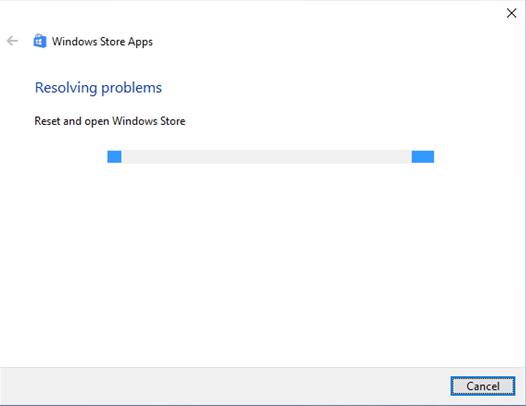
Amikor a hibaellenőrzési folyamat befejeződött, kattintson a Reset and open Windows Store opcióra a Windows Store eredeti állapotának visszaállításához.
5. lépés:
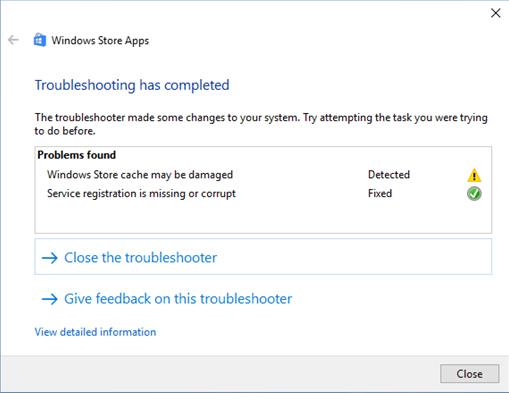
Várjon néhány másodpercet, amíg a folyamat befejeződik. Az új felületen a Windows Store Apps megjeleníti a rendszer által tapasztalt hibákat, valamint a felbontás állapotát, amelyre a felhasználók hivatkozhatnak. A Hibaelhárítás által kijavított hibák mellett a Javítva üzenet jelenik meg.
2. módszer: Törölje a Windows Store gyorsítótárat a Parancssor paranccsal
Az egyik megoldás annak a hibának a kijavítására, hogy nem tud hozzáférni a Windows Áruházhoz alkalmazások letöltéséhez, a gyorsítótár törlésével, más néven a gyorsítótár törlésével. Ez segít visszaállítani a Windows Store-t, így teljes mértékben alkalmazhatja azt mind a Windows 10, mind a Windows 8 verziókra.
1. lépés:
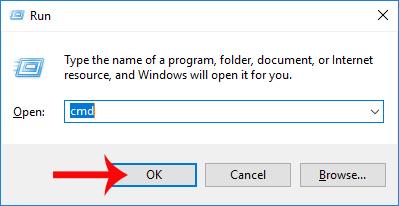
Először beírjuk a cmd kulcsszót a Futtatás ablakba , majd a hozzáféréshez kattintson az OK gombra.
2. lépés:
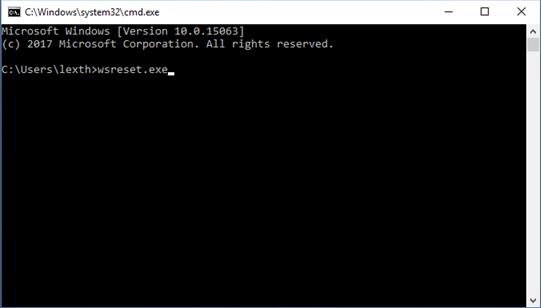
Megjelenik a Parancssor ablak. Itt be kell írnia a wsreset.exe parancsot , és meg kell nyomnia az Enter billentyűt a parancs végrehajtásához. A rendszer folytatja a gyorsítótár tisztítását a Windows Áruházban. A gyorsítótár törlése után a Windows Store automatikusan újraindul.
3. módszer: Beavatkozás a Windows Rendszerleíróadatbázis-szerkesztőbe
1. lépés:
Írja be a regedit kulcsszót a Cortanába, majd kattintson az első keresési eredményre.
2. lépés:
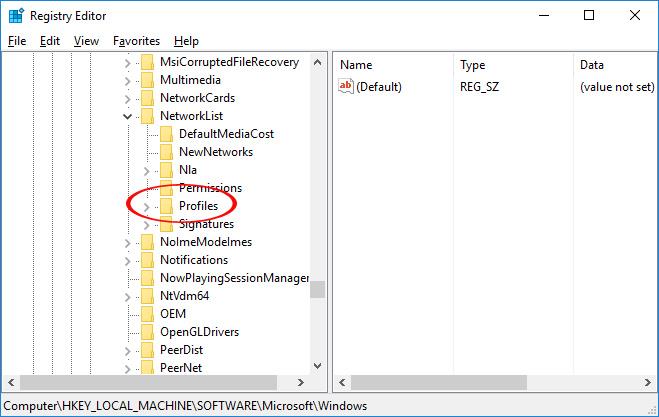
Megjelenik a Rendszerleíróadatbázis-szerkesztő felület. Itt keressen az alábbi link alapján.
HKEY_LOCAL_MACHINE\SOFTWARE\Microsoft\WindowsNT\CurrentVersion\NetworkList\Profiles
3. lépés:
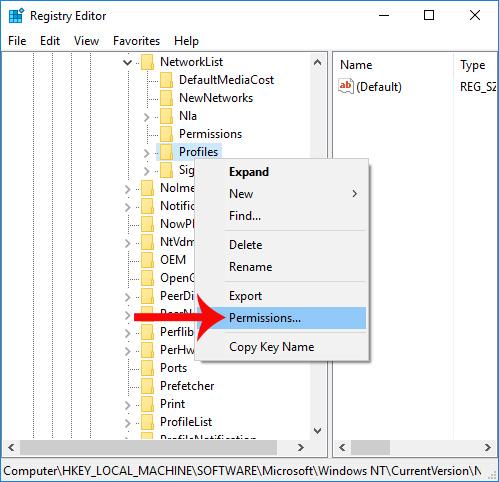
Ezután jobb gombbal kattintson a Profilok elemre , és válassza az Engedélyek lehetőséget...
4. lépés:
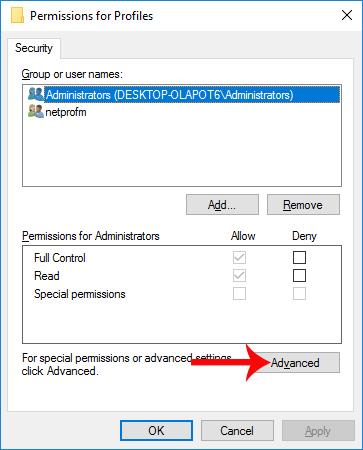
Megjelenik a Profilok engedélyei párbeszédpanel . Itt a felhasználóknak a Speciális részre kell kattintaniuk .
5. lépés:
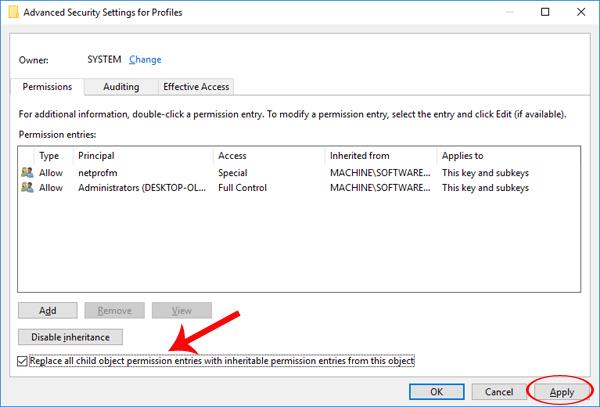
A Profilok speciális biztonsági beállításai párbeszédpanelen jelölje be Az összes utódobjektum engedélybejegyzésének cseréje az objektumtól származó örökölhető engedélybejegyzésekkel jelölőnégyzetet . Végül kattintson az Alkalmaz gombra , majd kattintson az OK gombra a módosítások mentéséhez.
4. módszer: Telepítse újra a Windows Store-t a Windows 10 rendszerhez
A Windows Store újratelepítésekor a felhasználóknak újra kell regisztrálniuk az alkalmazást az Áruházban.
1. lépés:
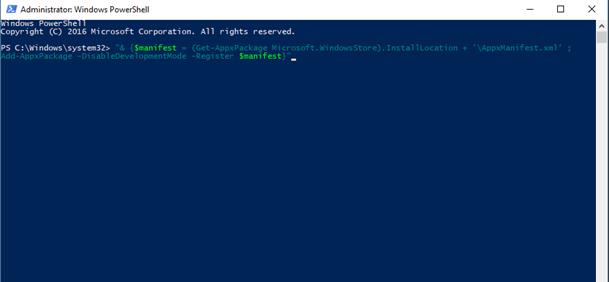
Kattintson a jobb gombbal a Start gombra , és válassza a Windows PowerShell (Rendszergazda) lehetőséget .
2. lépés:
Az új felületen a felhasználók beírják az alábbi parancsot, és lenyomják az Enter billentyűt a végrehajtáshoz. Végül újraindítjuk a Windows-t, és a Windows Áruházba lépve letöltjük az alkalmazást.
"& {$manifest = (Get-AppxPackage Microsoft.WindowsStore).InstallLocation + '\AppxManifest.xml' ; Add-AppxPackage -DisableDevelopmentMode -Register $manifest}"
A fentiekben bemutatunk néhány módszert annak a problémának a megoldására, hogy a Windows 10 Creators Update rendszerre való frissítés után nem lehet letölteni alkalmazásokat a Windows Áruházból. Az olvasók a fenti megoldásokat választhatják, hogy alkalmazzák a készüléken lévő hibaesetre.
Reméljük, hogy ez a cikk hasznos az Ön számára!