A TLS vagy a Transport Layer Security egy biztonsági protokoll, amelyet két cél szem előtt tartásával terveztek – a magánélet és az adatbiztonság fenntartását az interneten. Tehát amikor egy e-mailt küld egy számítógép a szerverre, a webböngésző betölt egy webhelyet, vagy VoIP-t hajt végre , a TLS titkosíthatja azokat. Ha tudja, mi az SSL, akkor a TLS ennek a protokollnak a továbbfejlesztése. Érdekes megjegyezni: a HTTPS a TLS HTTP protokollon keresztüli megvalósítása .
A TLS 1.3 engedélyezése/letiltása Windows 10 rendszerben
A TLS működéséhez engedélyezni kell mind a kliensen, mind a szerveren. A Windows szerver felhasználói számára a TLS 1.3 alapértelmezés szerint engedélyezve van az IIS/HTTP.SYS rendszerben. A Windows 10 rendszerben az Insider Preview Build 20170-től kezdve a felhasználók engedélyezhetik a TLS-t a Microsoft Edge Legacy, a Microsoft Edge (Chromium), a Chrome és a Firefox rendszeren.
A beállítás engedélyezése után indítsa újra a böngészőt, hogy a TLS 1.3 érvénybe lépjen. Felhívjuk figyelmét, hogy ez a funkció még mindig minden böngészőben elérhető, és kissé későn jelenhet meg böngészőjében.
1. Engedélyezze a TLS-t a Microsoft Edge Legacy rendszeren
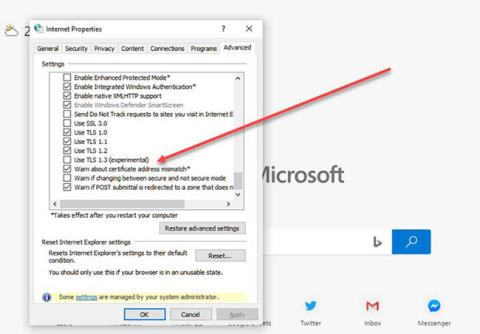
Engedélyezze a TLS-t a Microsoft Edge Legacy rendszeren
Írja be az inetcpl.cpl parancsot a Futtatás mezőbe ( Win + R ), és nyomja meg az Enter billentyűt.
Megnyílik az Internet Properties ablak . Térjünk át a Speciális részre .
A biztonság részben jelölje be a TLS 1.3 négyzetet.
Indítsa újra a böngészőt.
2. Engedélyezze a TLS-t a Microsoft Edge-ben (Chromium)
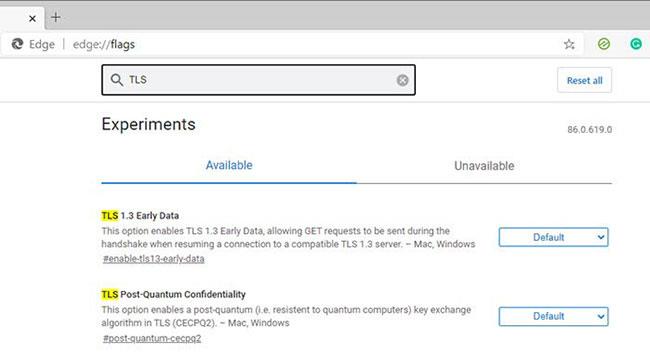
TLS engedélyezése a Microsoft Edge-ben (Chromium)
Az Edge ezen verziója a Chromium Engine-re épül, nem a Windows TLS veremét használja. Ezeket egymástól függetlenül kell beállítania az edge://flags párbeszédablakban.
Az Edge új lapján írja be az edge://flags parancsot.
Keresse meg a TLS 1.3-at , és engedélyezze a beállítást
Ne feledje, hogy még mindig bétaverzióban van (először a Windows 10 Insiderrel jelent meg, és tovább bővül).
3. Engedélyezze a TLS 1.3-at a Chrome böngészőben
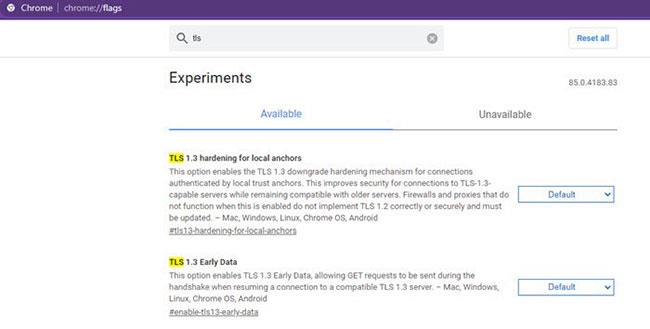
Engedélyezze a TLS 1.3-at a Chrome böngészőben
Mivel a Chrome és az Edge is a Chromium Engine-t használja, a Chrome Flags funkcióval hasonló módon engedélyezheti vagy módosíthatja a beállításokat.
Írja be a chrome://flags parancsot az Edge új lapjára, majd nyomja meg az Enter billentyűt.
Keresse meg a TLS 1.3-at , és engedélyezze a beállítást.
Észre fogja venni, hogy a beállítás alapértelmezés szerint engedélyezve van a Chrome-ban. A közeljövőben ez minden böngészővel meg fog történni.
4. Engedélyezze a TLS 1.3-at a Firefoxban
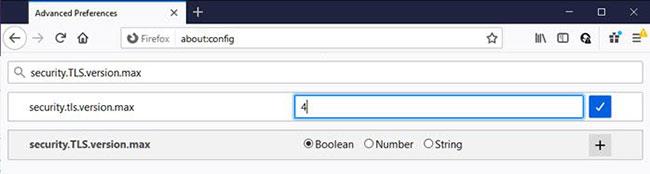
Engedélyezze a TLS 1.3-at a Firefoxban
- Indítsa el a Firefoxot, írja be az about:config parancsot , majd nyomja meg az Enter billentyűt az új lapon.
- Megnyílik a konfigurációs terület a keresőmezővel.
- Keresse meg a security.tl.version.max jelzőt , és kattintson duplán az érték szerkesztéséhez.
- Módosítsa az értéket 3- ról 4-re .
- Indítsa újra a Firefox böngészőt.
Remélhetőleg az utasítások könnyen követhetők, és ha TLS-t kíván használni, engedélyezheti azt a Windows rendszerben, valamint az összes támogatott böngészőben. Ha le szeretné tiltani a TLS-t, módosítsa az értéket 3-ra.
Ellenőrizze, hogy a TLS 1.3 megfelelően engedélyezve van-e
A Cloudflare Browsing Experience Security Check segítségével ellenőrizheti , hogy a TLS 1.3 alapértelmezés szerint engedélyezve van-e.
Ellenőrizze, hogy a TLS 1.3 megfelelően engedélyezve van-e
Az oldalon nyomja meg a Böngésző ellenőrzése gombot , és olyan részletek jelennek meg, mint a Secure DNS, DNSSEC, TLS 1.3 és Encrypted SNI.
Többet látni: