A Surface eszközök – mind a táblagépek, mind a Surface Studio – valóban a Microsoft által kínált legjobb érintőfelülettel rendelkeznek. Sok más érintőképernyős eszköz is létezik, és lehet, hogy nem olyan jók, mint a Surface.
A Surface eszközök alapvetően a Surface tollal működnek, azonban a Microsoft érintőceruza nem korlátozódik csak a Surface eszközökre. Ezt és sok más tollat is használhatja más, Windows 10 rendszert futtató érintőképernyős eszközökkel.
Ha könnyebben szeretné használni a ceruzát, engedélyezze a Palm Rejection funkciót a Windows 10 rendszerben. Ez a funkció alapértelmezés szerint engedélyezve van, ha rendelkezik Surface-eszközzel. Ha azonban bármilyen más típusú érintésképes eszköze van, előfordulhat, hogy nem is tudja, hol vannak a beállítások.
Ebben a cikkben a Quantrimang.com megmutatja, hogyan kapcsolhatja be a Palm Rejection (anti-kartámasz technológia) Windows 10 rendszeren
A Palm Rejection bekapcsolása Windows 10 rendszeren
A Windows 10 rendszeren a Palm Rejection engedélyezésének beállításához nincs megfelelő név. A Palm Rejection engedélyezéséhez nyissa meg a Beállítások alkalmazást , és lépjen az Eszközök menüpontra.
Lépjen a Toll és Windows Ink fülre, és a Toll alatt egy „Érintéses bevitel figyelmen kívül hagyása, amikor a tollamat használom” opciót fogja látni . Engedélyezze ezt az opciót, hogy engedélyezze a tenyérrel történő elutasítást az eszközön.
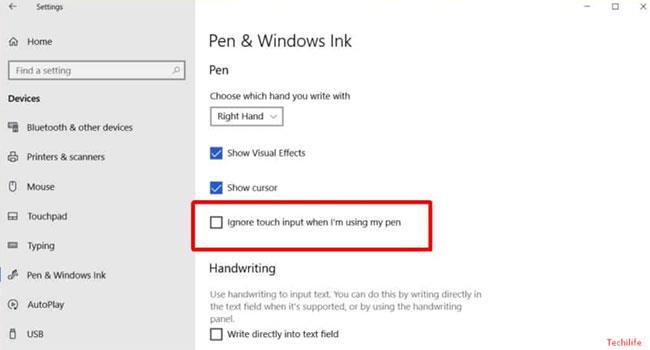
Engedélyezze az „Érintéses bevitel figyelmen kívül hagyása, amikor a tollamat használom” opciót
A Palm Rejection engedélyezése javítja a ceruzabevitelt, azonban minden továbbra is a használt hardvertől függ. Ha a készüléke nem rendelkezik megfelelő érintőképernyővel, akkor a tenyér-elutasítás engedélyezése csak kis változást jelent.
Többet látni: