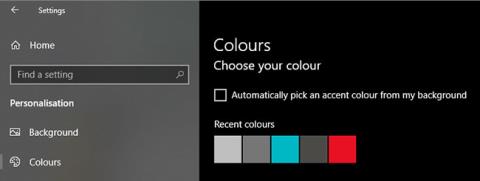
Az alapértelmezett színek visszaállításához törölje a legutóbbi színelőzményeket a Windows 10 rendszerben. Az alábbiakban ismertetjük a követendő lépéseket.
Szabja testre a Windows 10 rendszert kiemelő színopciókkal
A Windows 10 konfigurálható úgy, hogy a háttérkép alapján állítson be kiemelő színt. Ha nem szeretné, hogy a Windows minden tapétaváltáskor módosítsa az ékezetszínt, néhány kattintással manuálisan is beállíthatja az ékezetszínt.
Mindössze annyit kell tennie, hogy nyissa meg a Beállítások alkalmazást , lépjen a Testreszabás > Színek menüpontra , és válassza ki a kívánt kiemelő színt a jobb oldali panelen megjelenő Windows Színek részből.
Ha gyakran változtatja kiemelő színét, előfordulhat, hogy egy korábban használt kiemelő színt szeretne használni. A jó dolog az, hogy a Windows 10 segít ebben. Valahányszor módosít egy kiemelő színt, az előző kiemelő szín a Legutóbbi színek szakaszban tárolódik , amely közvetlenül a Windows színek szakasza felett jelenik meg . A legutóbbi színek szakasz legfeljebb 5 színt tartalmazhat.
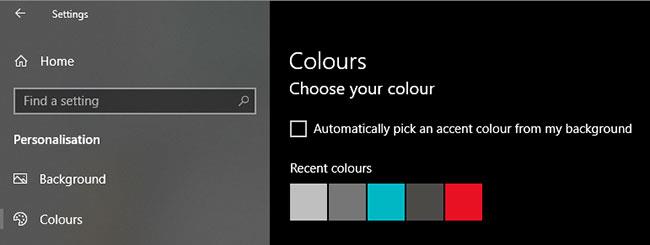
A legutóbbi színek szakasz legfeljebb 5 lehetőséget tartalmazhat
Azonban bármilyen okból kifolyólag, ha el szeretné távolítani a legutóbbi színeket a Windows 10 rendszerben, néhány kattintással megteheti. A Quantrimang.com megmutatja , hogyan törölheti a legutóbbi színelőzményeket a Windows 10 rendszerben.
Rendszerleíró kulcs a legutóbbi színelőzmények törléséhez
A legutóbbi színelőzmények törléséhez törölnie kell egy rendszerleíró kulcsot. Mielőtt ezt megtenné, készítsen biztonsági másolatot a rendszerleíró adatbázisról . Ez legfeljebb néhány másodpercet vesz igénybe. A rendszerleíró adatbázis biztonsági mentése segít a rendszer visszaállításában vészhelyzetben.
1. Először nyissa meg a Rendszerleíróadatbázis-szerkesztőt . Ezt úgy teheti meg, hogy a Start menüben rákeres a „regedit” kifejezésre.
2. A Rendszerleíróadatbázis-szerkesztő megnyitása után illessze be az alábbi hivatkozást a címsorba, és nyomja meg az Enter billentyűt. A jobb oldali panelen láthatja, hogy a Windows hogyan követi nyomon az összes legutóbbi színt.
HKEY_CURRENT_USER\Software\Microsoft\Windows\CurrentVersion\Themes\History\Colors
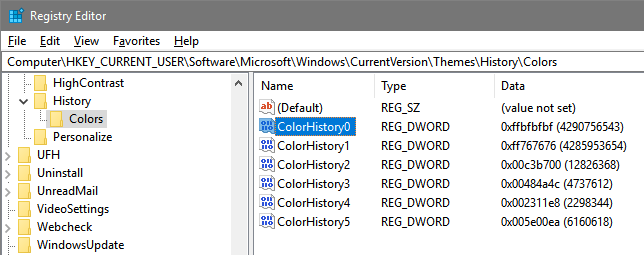
Illessze be a linket a címsorba
3. Mint említettük, el kell távolítania a Színek mappát a legutóbbi színek előzményeinek törléséhez. Tehát kattintson jobb gombbal a bal oldali panel Színek mappájára, és válassza a Törlés lehetőséget.
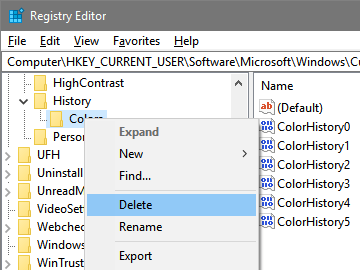
Válassza a Törlés opciót
4. A Windows figyelmeztető üzenetet jelenít meg. A folytatáshoz kattintson az Igen gombra.
Amint az az alábbi képen látható, a példa sikeresen eltávolította a legutóbbi színeket a Windows 10 rendszerben. A legutóbbi színek eltávolítása után a Windows lecseréli azokat az alapértelmezett színekre. Ha ismét megváltoztatja a kiemelő színt, az előző szín automatikusan hozzáadódik a legutóbbi színek részhez.
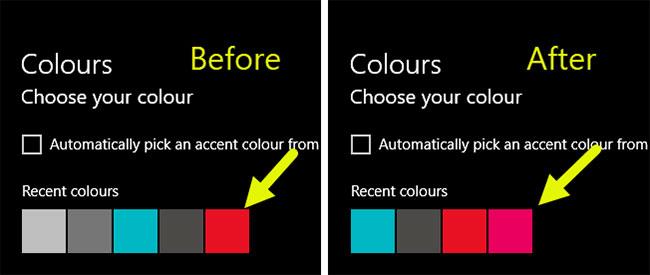
Ha ismét megváltoztatja a kiemelő színt, az előző szín automatikusan hozzáadódik a legutóbbi színek részhez
Többet látni: