A legújabb frissítéssel a Microsoft hozzáadta az Equalizer funkciót a Groove Music alkalmazáshoz, valamint néhány felhasználói felület változtatást és fejlesztést.
Az Equalizer segítségével testreszabhatja a zenehallgatás módját. Így engedélyezheti a Groove Music Equalizer-t a Windows 10 rendszerben.
Engedélyezze a Groove Music Equalizer-t
Ezeket a lépéseket kell követnie az Equalizer eléréséhez a Groove Music alkalmazásban.
1. Nyissa meg a Start menüt.
2. Keresse meg a Groove Music elemet , és nyissa meg.
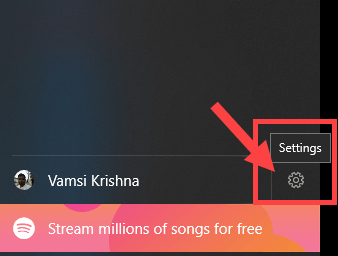
3. Kattintson a Beállítások ikonra a jobb alsó sarokban.
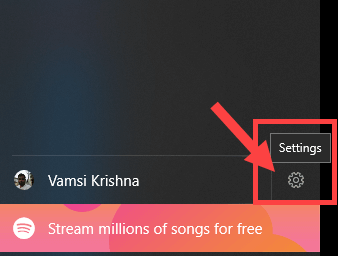
Kattintson a Beállítások ikonra a jobb alsó sarokban
4. A Beállítások oldalon kattintson az Equalizer hivatkozásra a Lejátszás alatt .
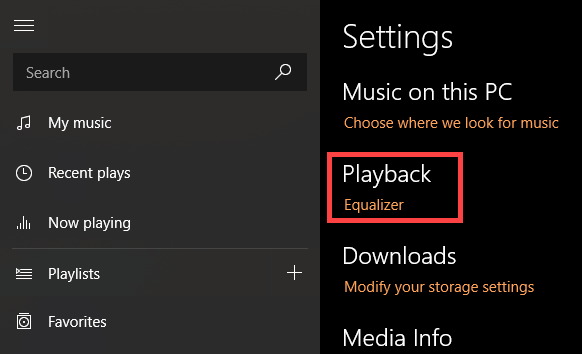
Kattintson az Equalizer hivatkozásra a Lejátszás alatt
5. Amint rákattint a hivatkozásra, a Groove megnyitja az Equalizert.
A Groove megnyitja az Equalizert
Mint minden más hangszínszabályzóhoz, itt is kiválaszthatja az előre konfigurált hangszínszabályzó beállításait a legördülő menüből. Alapértelmezés szerint a Groove Music 9 különböző Equalizer-beállítást biztosít, beleértve:
- Lakás
- Treble Boost
- Bass Boost
- Fejhallgató
- Laptop
- Hordozható hangszórók
- Otthoni sztereó
- televízió
- Autó
Beállíthatja saját Equalizer beállításait is. Ha úgy dönt, hogy saját Equalizer beállításait állítja be, az előre beállított érték Egyénire változik . Természetesen szükség esetén bármikor kipróbálhatja az Equalizer előre konfigurált beállításait.
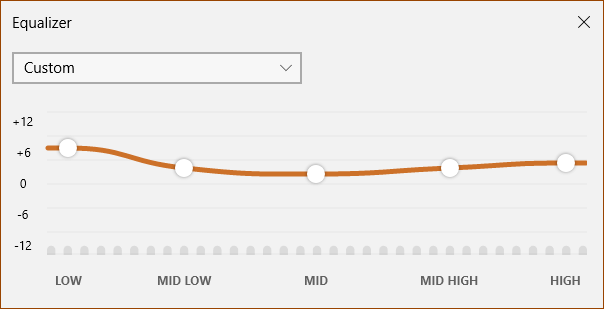
Ha úgy dönt, hogy saját Equalizer beállításait állítja be, az előre beállított érték Egyénire változik
Sajnos nem mentheti az egyéni hangszínszabályzó konfigurációkat. Ezenkívül, ha gyakran használja az Equalizer beállításait, kissé fárasztó lehet, hogy minden alkalommal a beállítások panelre kell lépnie.
Bár ez általában nem nagy baj, jó látni az Equalizer opciót a lejátszó dokkban, közvetlenül az egyéb opciók mellett, például lejátszási listák, mentés lejátszási listaként stb.
Kijavítottuk azt a hibát, amely miatt az Equalizer opció nem volt látható
Ha nem látja az Equalizer opciót, győződjön meg arról, hogy a Groove Music alkalmazás legújabb verzióját használja.
A verziószámot közvetlenül a Windows Áruházból ellenőrizheti.
Nyissa meg a Windows Store-t , kattintson a jobb felső sarokban megjelenő 3 vízszintes pont ikonra, és válassza a Letöltések és frissítések lehetőséget .
Itt keresse meg a Groove Music kifejezést , és nézze meg a verziószámot. A verziószámnak 10.18011.12711.0 vagy újabbnak kell lennie.
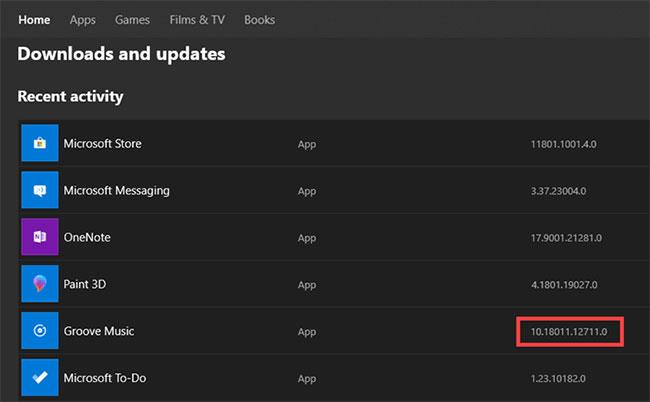
Keresse meg a Groove Music-ot, és nézze meg a verziószámot
Másik megoldásként nyissa meg a Groove Music alkalmazást, kattintson a Beállítások ikonra a bal oldalsávon, majd kattintson a Névjegy hivatkozásra az Alkalmazások részben a jobb oldalsávon. Az aktuális verziószámot a Névjegy címsor alatt láthatja .
A Quantrimang.com megemlítette a 0x80004005 számú hiba kijavítását is, amikor zenét játszik le a Groove Music alkalmazásban a Windows 10 rendszerben . Igény esetén az olvasók további információkért fordulhatnak hozzá!