A mért kapcsolat (korlátozott adatforgalommal rendelkező internetkapcsolat) beállítása sok felhasználó számára szükséges a Windows 10 rendszerben. Akár korlátozott internetkapcsolata van, akár csak jobban szabályozni szeretné a Windows-frissítéseket, a Méretes kapcsolat hasznos funkció.
A Mért kapcsolat legalább addig hasznos, amíg nem csatlakoztat Bluetooth-headsetet , billentyűzetet vagy más eszközt, és nem jelenik meg a Bluetooth Mért kapcsolat hibaüzenet. A probléma nem az eszközzel van, hanem a kapcsolattal. Szerencsére a hiba könnyen javítható.
Miért történt a hiba?
A Bluetooth mért kapcsolat hiba azért fordul elő, mert a Windows 10 megpróbálja automatikusan letölteni a legújabb eszköz- és illesztőprogram-frissítéseket minden alkalommal, amikor Bluetooth-eszközt csatlakoztat. Ez megkönnyíti az eszköz beállítását, mint az illesztőprogramok kézi keresését, ha szüksége van rájuk.
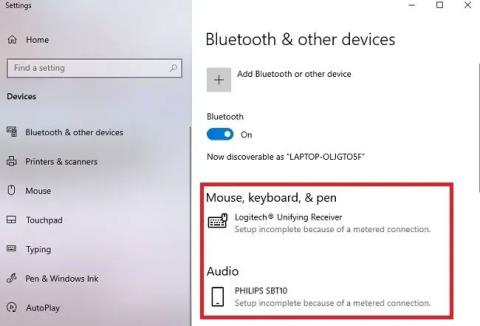
A probléma az, hogy ha van mért kapcsolatod, a Windows nem tölt le semmit. Mivel semmit nem lehetett letölteni, a Windows hibaüzenetet adott: „A telepítés nem fejeződött be mért kapcsolat miatt” .
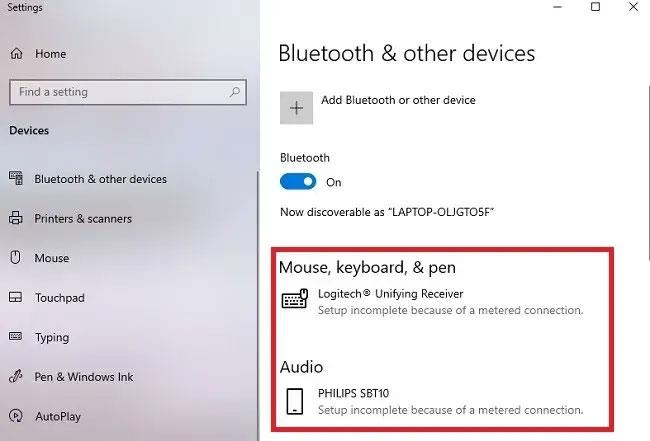
„A beállítás nem fejeződött be mért kapcsolat miatt” hibaüzenet az eszköz csatlakoztatásakor
Ha kikapcsolja a Mért kapcsolatot, előfordulhat, hogy elfelejti újra bekapcsolni. Így a Windows-frissítések szabadon telepíthetők, akár akarja, akár nem. Van azonban egy egyszerű megoldás.
Egyes eszközök, például a billentyűzetek és az egerek, még akkor is működnek, ha megjelenik ez a hiba. Ha minden más jól működik, akkor nem kell semmit megváltoztatnia. Azonban továbbra is használhatja a legújabb eszközillesztőt a következő részben leírt módszerrel.
Bluetooth-letöltések engedélyezése
A legegyszerűbb megoldás az, ha engedélyezzük a Bluetooth-eszköz-illesztőprogram letöltését, még a mért kapcsolat mellett is. Ezek általában kis fájlok, amelyek nem befolyásolják az adatcsomagot. Ha aggódik, érdeklődjön az eszköz gyártójánál, hogy mekkora méretűek az illesztőprogram-fájlok.
Nyissa meg a Beállítások > Eszközök menüpontot .
A Bluetooth legyen az alapértelmezett megnyitott lap, de ha nem, válassza a Bluetooth és egyéb eszközök lehetőséget a bal oldalon. Görgessen le jobbra, amíg meg nem jelenik a Letöltés mérős kapcsolatokon keresztül . Jelölje be a jelölőnégyzetet, hogy engedélyezze a letöltést a mért kapcsolaton keresztül.
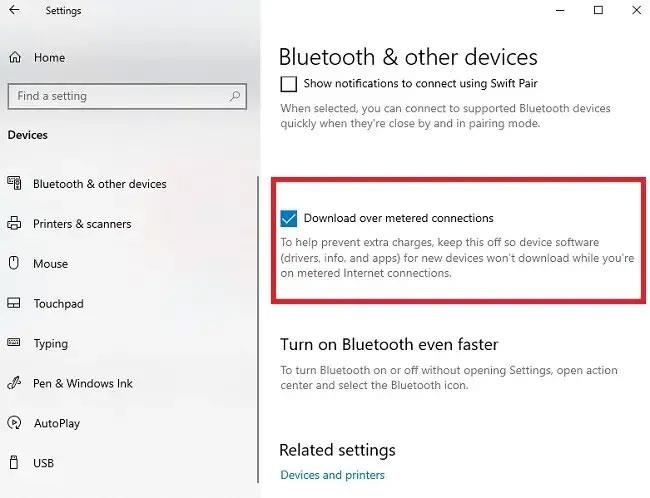
Jelölje be a jelölőnégyzetet, hogy engedélyezze a letöltést a mért kapcsolaton keresztül
Eszköze(i) megkezdik a párosítást. Ha már van kompatibilis illesztőprogram a rendszerben, a párosítás szinte azonnal megtörténik. Ha a Windows 10-nek illesztőprogramot kell letöltenie, az eszköz a letöltés befejezése és az illesztőprogram telepítése után azonnal párosításra kerül.
Párosítás utáni szempontok
Itt a dolgok kissé trükkössé válnak. A Bluetooth mért kapcsolat hiba eltűnik az eszköz sikeres párosítása után. Ez jó hír. Ha azonban megszünteti a letöltések kijelölését a Mért kapcsolat beállításaiban, a hiba ismét megjelenik az eszköz következő párosításakor.
Az eszköztől függően a Windows még a fenti letöltési beállítás engedélyezése nélkül is engedélyezheti a párosítást. Például a szerző minden alkalommal gond nélkül csatlakoztathat egy Logitech egeret és billentyűzetet. A cikk szerzője azonban nem tudja párosítani a Philips hangszórókat a fenti letöltési négyzet bejelölése nélkül. A Windows több mint egy éve nem töltött le semmit ezekre a hangszórókra, de a Windows továbbra is időnként ellenőrizni akarja a frissítéseket.
Ha nem szeretné engedélyezve hagyni ezt a beállítást, hozzon létre egy parancsikont a Bluetooth-beállításokhoz az asztalon. Az egységes erőforrás-azonosítók segítségével számos Windows-beállításhoz parancsikont hozhat létre.
Bluetooth esetén kattintson jobb gombbal egy üres területre az asztalon, és válassza az Új > Parancsikon lehetőséget .
Másolja ki és illessze be a következőt a parancsikon helyébe - ms-settings:bluetooth.
Másolja ki és illessze be a bejegyzéseket a parancsikon helyére - ms-settings:bluetooth
Kattintson a Tovább gombra , és nevezze el a parancsikont. Ezután kattintson az asztali parancsikonra, hogy gyorsan váltson a Bluetooth-beállításokra, és engedélyezze vagy tiltsa le a letöltési lehetőségeket.
A hiba továbbra is fennáll
Ha továbbra is a Bluetooth mért kapcsolati hibákat tapasztalja, előfordulhat, hogy teljesen ki kell kapcsolnia a mért kapcsolatot, amíg az eszköz párosításra nem kerül. Ez ritkán fordul elő, de néhány felhasználónak problémái vannak bizonyos eszközökkel.
Miután kikapcsolta a mért kapcsolatot, adjon néhány percet eszközének a sikeres párosításhoz. Ha attól tart, hogy frissítéseket próbálnak telepíteni, szüneteltesse a Windows-frissítéseket, hogy ideiglenesen „lefagyjon”. Az alapértelmezett 7 nap. Ez a beállítás a Beállítások > Frissítés és biztonság > Windows Update menüpontban található . Görgessen le, amíg meg nem jelenik a Frissítések szüneteltetése 7 napra felirat . Válassza ezt a lehetőséget a frissítések megakadályozásához.
Görgessen lefelé, amíg meg nem jelenik a Frissítések szüneteltetése 7 napig felirat
Csak ne felejtse el visszaállítani a kapcsolatot Mértre az eszköz párosítása után. A legtöbb esetben az eszköz párosítása a kezdeti beállítás után is folytatódik, bár előfordulhat, hogy engedélyeznie kell a mért kapcsolat letöltését a Bluetooth-beállításokban.