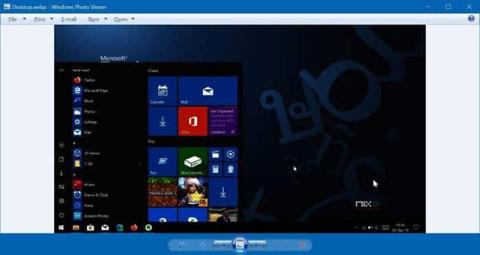
Egyes felhasználók kíváncsiak, mi is pontosan a WebP formátum, és hol használják? Miben különbözik a WebP a többi képformátumtól? Ezeket a dolgokat a Quantrimang.com osztotta meg egy korábbi cikkében. Ebből az útmutatóból megtudhatja, hogyan lehet WebP-képeket megnyitni Windows 10 rendszerben.
WebP-fotók megtekintése a Windows Photo Viewer segítségével
A Windows 10 klasszikus Windows Photo Viewerje támogatja a WebP-t. Ez azt jelenti, hogy kodekek vagy bővítmények telepítése nélkül nyithat meg WebP képeket a Windows Photo Viewer segítségével. Kattintson a jobb gombbal a WebP képfájlra, kattintson a Megnyitás lehetőségre , majd válassza a Windows Photo Viewer lehetőséget a WebP kép megnyitásához a Windows Photo Viewer programmal.
Érdemes azonban megjegyezni, hogy a Windows Photo Viewer alapértelmezés szerint le van tiltva. Engedélyeznie kell. Lépésről lépésre tekintse meg a Windows Photo Viewer engedélyezését a Windows 10 rendszerben .
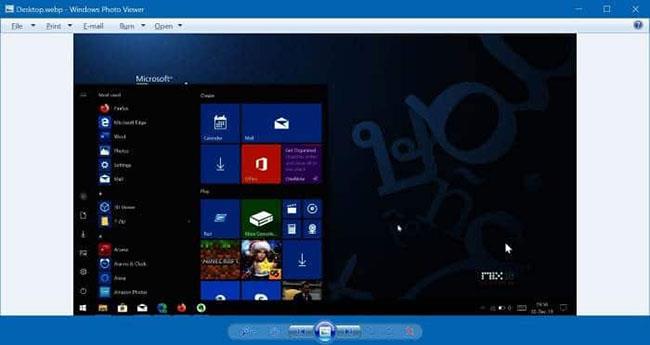
Tekintse meg a WebP-fotókat közvetlenül a Windows 10 rendszerben a Windows Photo Viewer segítségével
Használjon harmadik féltől származó képnézegetőt a WebP megnyitásához a Windows 10 rendszerben
Ha nem szeretné engedélyezni és használni a Windows Photo Viewert a WebP-képek megnyitásához, használhatja az Áruházban elérhető 123 Photo Viewert vagy a nyílt forráskódú ImageGlasst.
Az ImageGlass valószínűleg a Windows 10 rendszerhez elérhető legjobb ingyenes képnézegető. Több mint 70 képformátumot támogat, beleértve a WebP-t is. A felhasználói felület elég ügyes.
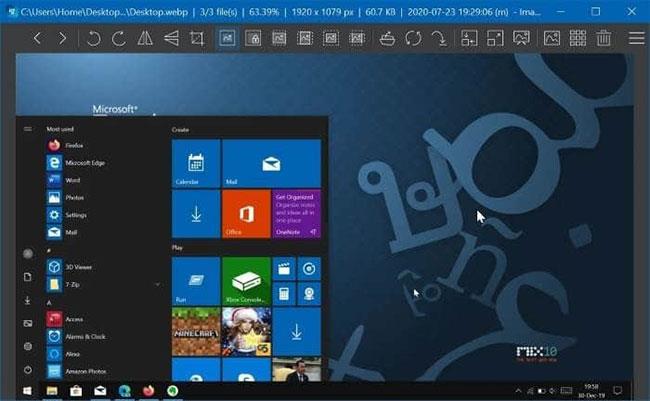
ImageGlass
A 123 Photo Viewer , ahogy a neve is sugallja, egy fotónézegető a Windows 10 rendszerhez. Más népszerű fotóformátumok mellett a WebP formátumot is támogatja. A felhasználói felület nemcsak nagyszerű, hanem funkciókban is gazdag. Ezt az eszközt letöltheti a Windows 10 Áruházból.
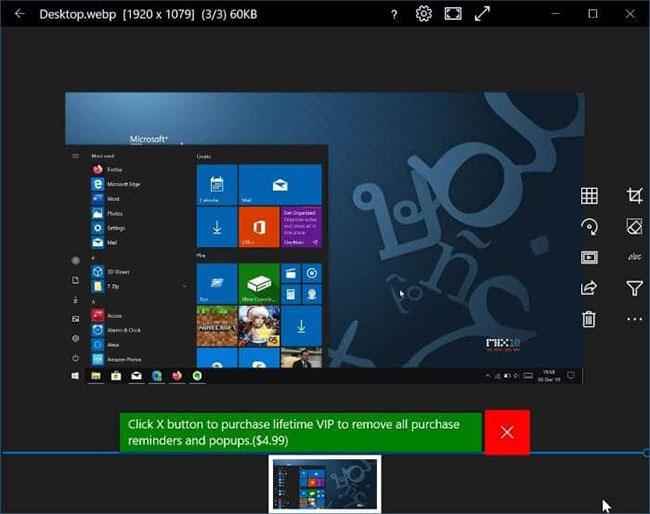
123 Fényképnézegető
Az IrfanView egy másik népszerű képnézegető, amely támogatja a WebP-t.
A PhotoScape X egy könnyű képszerkesztő és megjelenítő, amely támogatja a WebP képeket. Az alkalmazás elérhető a Microsoft Store áruházban, így használata biztonságos, és az ingyenes is egy plusz bónusz. A letisztult és intuitív kezelőfelület mellett az alkalmazás támogatja a fogd és vidd funkciót is, és számos olyan funkciót kínál, amelyekre szükség lehet a WebP-képek szerkesztéséhez.
A Pixlr Suite egy másik kiváló fotónézegető és szerkesztő, amely támogatja a WebP-t. A letisztult felület és számos szerkesztési funkció megkönnyíti a használatát. Ez az alkalmazás nagyon könnyű, így telepítése bizonyos rendszererőforrásokat igényel. Ezenkívül nem fogyaszt erőforrásokat, így nem lassítja le a rendszert.
A Snagit nagyszerű kezelőfelületével és egyszerű kezelhetőségével az egyik ajánlott képszerkesztő a Windows számára. Szerencsére támogatja a WebP formátumot. Megtekintheti a WebP képeket ebben az alkalmazásban, és hasznos funkcióival szerkesztheti azokat. A Snagit hátránya, hogy a 15 napos próbaidőszak után előfizetést kell vásárolnia. Kérjük, vegye figyelembe, hogy a Snagit egy harmadik féltől származó alkalmazás, amely nem érhető el a Microsoft Store-ban, ezért feltétlenül olvassa el az adatvédelmi szabályzatát. Így biztosíthatja, hogy az alkalmazás ne gyűjtsön olyan adatokat, amelyeket Ön nem szeretne.
A qView egy másik minimalista képnézegető, amely támogatja a WebP képeket. Amellett, hogy ingyenesen letölthető, kis méretű és alacsony erőforrás-fogyasztású is, így nem terheli túl a rendszert. Ezzel az alkalmazással ellenőrizheti a képinformációkat, például a fájlméretet, a módosítás dátumát stb. Ezen túlmenően, közvetlenül importálhatja a megnyitott képeket tetszőleges alkalmazásba.
Konvertálja a WebP-t JPG vagy PNG formátumba, majd nyissa meg a Fotók alkalmazással
A WebP-fotókat nem lehet megnyitni a Fotók alkalmazással a Windows 10 rendszerben . Van azonban egy megoldás, amely segíthet a WebP-képek megnyitásában ezzel az alkalmazással. Ez a WebP képfájlok JPG vagy PNG formátumba konvertálásával történik , amelyeket aztán megnyithat a Fotók alkalmazással. Így nevezheti át a WebP-t JPG-re vagy PNG-re:
1. lépés : Keresse meg a WebP-képet tartalmazó mappát. Kattintson a Nézet fülre , majd válassza a Fájlnévkiterjesztések lehetőséget az összes fájl fájlkiterjesztéseinek megtekintéséhez.
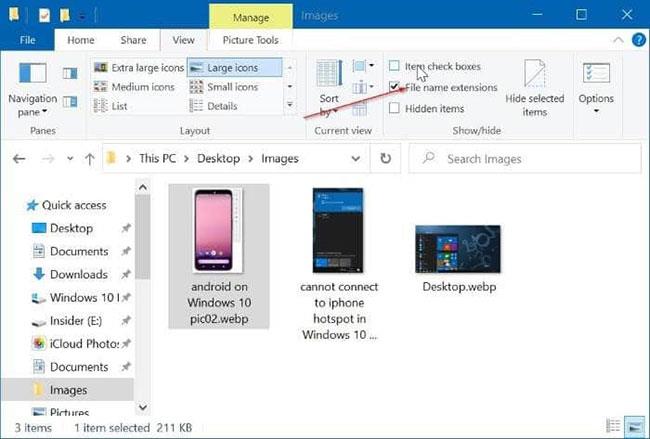
Kattintson a Nézet fülre, majd válassza a Fájlkiterjesztések lehetőséget
2. lépés : Kattintson jobb gombbal a WebP kiterjesztésű képfájlra, majd kattintson az Átnevezés opcióra . Vagy válassza ki a fájlt, és nyomja meg az F2 billentyűt.
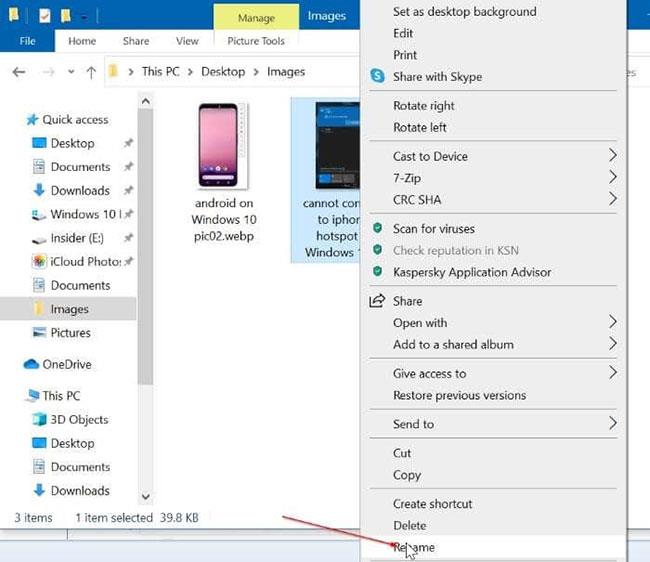
Kattintson az Átnevezés opcióra
3. lépés : Most módosítsa a WebP vagy webp kiterjesztést (a fájlnév végén látható) JPG, JPEG vagy PNG-re. Nyomja meg az Enter billentyűt a mentéshez.
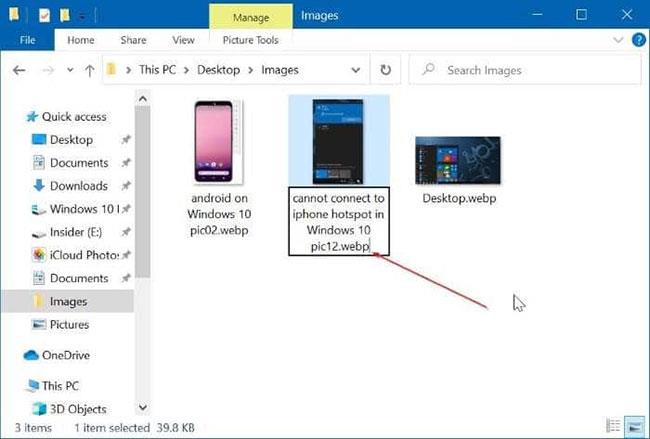
Módosítsa a WebP vagy webp kiterjesztést JPG, JPEG vagy PNG-re
4. lépés : Végül kattintson a jobb gombbal a JPG- vagy PNG-fájlra (amelyet éppen a WebP-ből konvertált), kattintson a Megnyitás a következővel elemre , majd kattintson a Fotók alkalmazásra az alkalmazás megnyitásához.
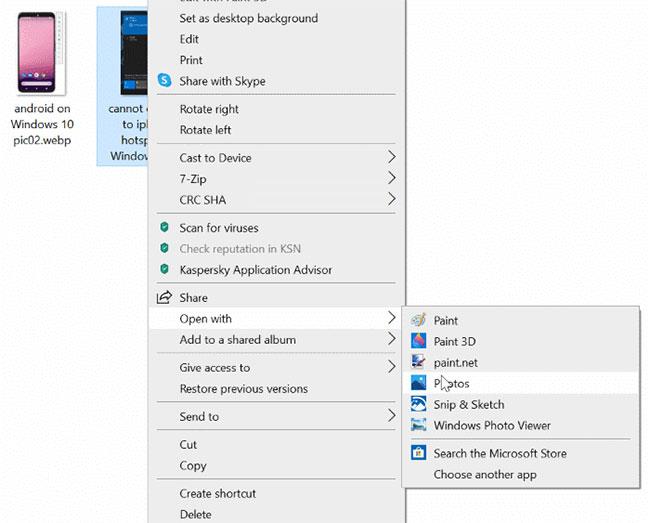
Kattintson a Fotók alkalmazásra a fájl megnyitásához
A Fényképek alkalmazáson kívül bármilyen más fotónézegetőt is használhat a konvertált fényképek megtekintéséhez.
Nyissa meg a WebP-képeket a Chrome, az Edge vagy a Paint segítségével a Windows 10 rendszerben
A WebP-képek megnyitásához használhatja a Chrome-ot, az Edge-et (Chromium-alapú Edge), vagy akár a Windows 10 beépített Paint programját is.
Csak kattintson a jobb gombbal a képre, válassza a Megnyitás lehetőséget , majd válassza a Paint, Chrome vagy Edge lehetőséget a kép megnyitásához.
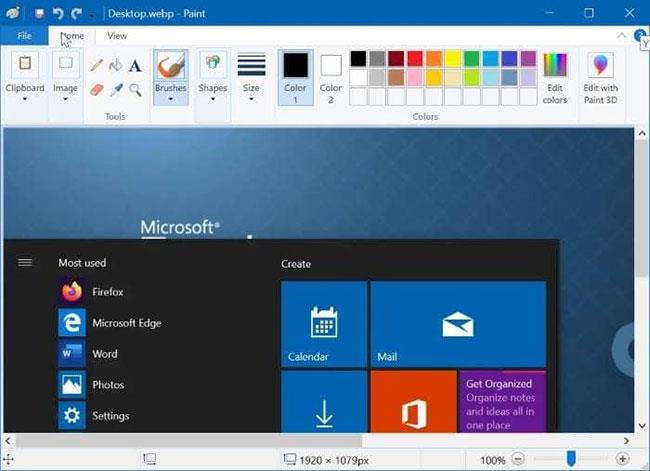
Nyissa meg a WebP-képeket a Chrome, az Edge vagy a Paint segítségével a Windows 10 rendszerben
Ha nem bánja, ha ingyenes programot telepít, a cikk az ImageGlass program használatát javasolja. Valójában, ha rendszeresen foglalkozik WebP-képekkel, beállíthatja az ImageGlass-t alapértelmezett képnézegetőként a Windows 10 rendszerben.
Többet látni: