Πώς να αλλάξετε ή να επαναφέρετε την προεπιλεγμένη θέση του φακέλου Camera Roll στα Windows 10

Αυτός ο οδηγός θα σας δείξει πώς να αλλάξετε ή να επαναφέρετε την προεπιλεγμένη θέση του φακέλου Camera Roll στα Windows 10.
Αντιμετωπίσατε το πρόβλημα ότι ο ήχος τερματισμού λειτουργίας στα Windows 10 δεν εμφανίζεται; Ξεκινώντας με τα Windows 8, ο ήχος για συμβάντα σύνδεσης, αποσύνδεσης και τερματισμού λειτουργίας έχει απενεργοποιηθεί πλήρως, αλλά τα αρχεία ήχου παραμένουν στη θέση του συστήματος: C:\Windows\Media.
Σε αυτόν τον οδηγό, το Quantrimang.com θα σας δείξει πώς να ενεργοποιήσετε τον ήχο τερματισμού λειτουργίας των Windows 10 χρησιμοποιώντας το Task Scheduler.
Πώς να ενεργοποιήσετε τον ήχο τερματισμού λειτουργίας των Windows 10
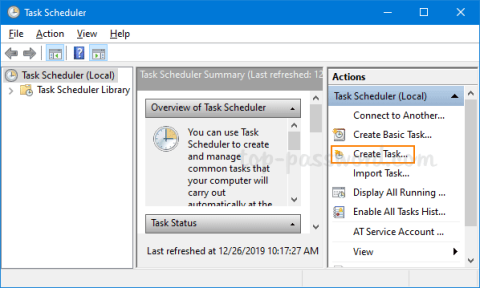
1. Για να ξεκινήσετε, ανοίξτε το Task Scheduler και κάντε κλικ στο σύνδεσμο Create Task στην περιοχή Actions στα δεξιά.
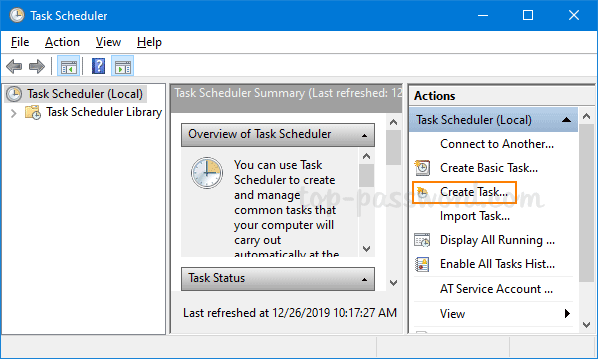
Κάντε κλικ στο σύνδεσμο Δημιουργία εργασίας στην περιοχή Ενέργειες στα δεξιά
2. Όταν ανοίξει το πλαίσιο διαλόγου Δημιουργία εργασίας , δώστε στην εργασία ένα κατάλληλο όνομα, όπως Αναπαραγωγή ήχου τερματισμού λειτουργίας . Επιλέξτε Εκτέλεση είτε ο χρήστης είναι συνδεδεμένος είτε όχι και επιλέξτε την επιλογή Εκτέλεση με τα υψηλότερα δικαιώματα . Στη συνέχεια, κάντε κλικ στο αναπτυσσόμενο μενού Configure for και επιλέξτε Windows 10.
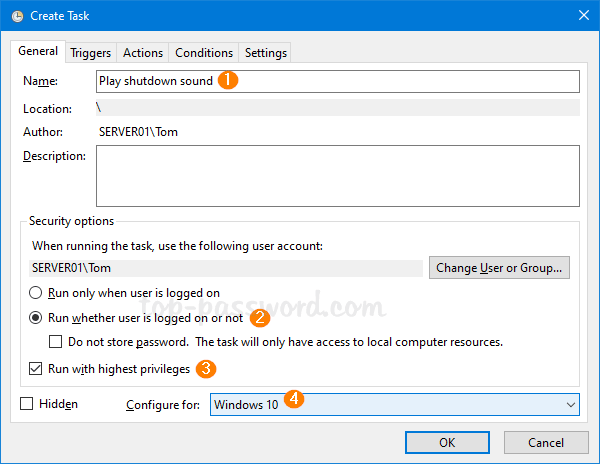
Δώστε στην εργασία ένα όνομα
3. Μεταβείτε στην καρτέλα Triggers και κάντε κλικ στο κουμπί New…
4. Επιλέξτε Σε ένα συμβάν στο αναπτυσσόμενο μενού Έναρξη της εργασίας . Κάντε κλικ στο αναπτυσσόμενο μενού Καταγραφή για να επιλέξετε Σύστημα , πληκτρολογήστε 1074 (τερματισμός λειτουργίας που ξεκινά από το χρήστη) στο πλαίσιο κειμένου Αναγνωριστικό συμβάντος και κάντε κλικ στο OK.
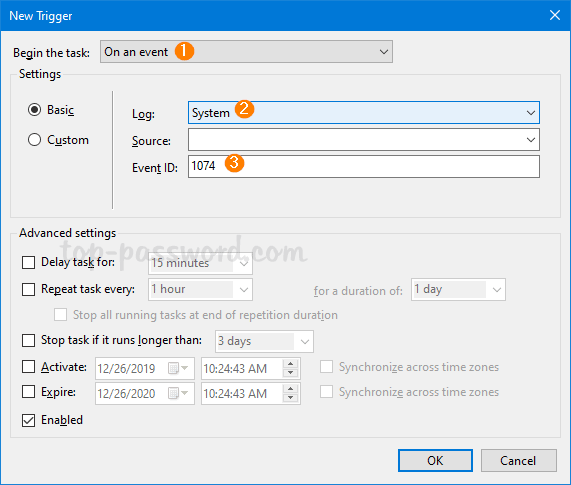
Κάντε κλικ στο αναπτυσσόμενο μενού Καταγραφή για να επιλέξετε Σύστημα, πληκτρολογήστε 1074
5. Μεταβείτε στην καρτέλα Ενέργειες και κάντε κλικ στο κουμπί Νέο...
6. Ορίστε τον τύπο ενέργειας σε Έναρξη προγράμματος . Πληκτρολογήστε PowerShell στο πλαίσιο κειμένου Πρόγραμμα/σενάριο . Αντιγράψτε και επικολλήστε την ακόλουθη εντολή στο πλαίσιο κειμένου Προσθήκη ορισμών . Κάντε κλικ στο OK.
-Command "(New-Object Media.SoundPlayer 'C:\Windows\Media\Windows Shutdown.wav').PlaySync()"
Ορίστε τον τύπο ενέργειας σε Έναρξη προγράμματος
7. Μεταβείτε στην καρτέλα Conditions , καταργήστε την επιλογή Start the task only if the computer is on AC και κάντε κλικ στο OK.
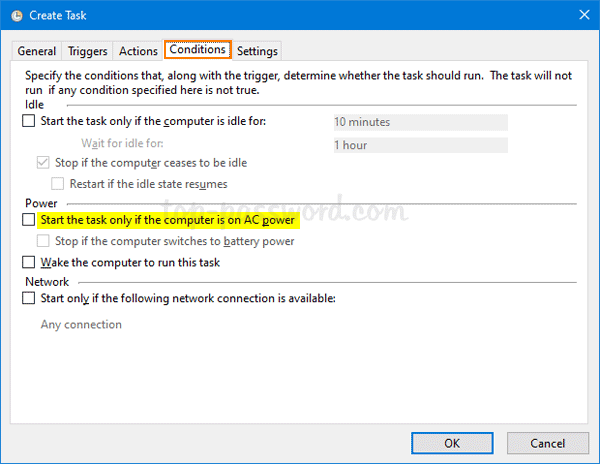
Καταργήστε την επιλογή του Start the task only if the computer is on AC power
8. Θα σας ζητηθεί να εισαγάγετε τον τρέχοντα κωδικό πρόσβασης των Windows. Μόλις ολοκληρωθεί, τα Windows 10 θα αναπαράγουν έναν ήχο κάθε φορά που απενεργοποιείτε τον υπολογιστή σας.
Εάν δεν σας αρέσει ο προεπιλεγμένος ήχος σίγασης που παρέχεται με τα Windows 10, μπορείτε να τον αλλάξετε σε οποιοδήποτε άλλο αρχείο WAV που βρίσκεται στο C:\Windows\Media ! Ανατρέξτε στο άρθρο: Οδηγίες σχετικά με τον τρόπο αλλαγής του ήχου ειδοποίησης κατά την αποσύνδεση, τη σύνδεση και τον τερματισμό λειτουργίας στα Windows 10 για περισσότερες λεπτομέρειες.
Αυτός ο οδηγός θα σας δείξει πώς να αλλάξετε ή να επαναφέρετε την προεπιλεγμένη θέση του φακέλου Camera Roll στα Windows 10.
Η μείωση του μεγέθους και της χωρητικότητας των φωτογραφιών θα σας διευκολύνει να τις κοινοποιείτε ή να τις στέλνετε σε οποιονδήποτε. Συγκεκριμένα, στα Windows 10 μπορείτε να αλλάξετε το μέγεθος των φωτογραφιών ομαδικά με μερικά απλά βήματα.
Ένα μέρος για τον έλεγχο πολλών λειτουργιών απευθείας στο δίσκο συστήματος.
Στα Windows 10, μπορείτε να κατεβάσετε και να εγκαταστήσετε πρότυπα πολιτικής ομάδας για να διαχειριστείτε τις ρυθμίσεις του Microsoft Edge και αυτός ο οδηγός θα σας δείξει τη διαδικασία.
Η γραμμή εργασιών έχει περιορισμένο χώρο και αν εργάζεστε τακτικά με πολλές εφαρμογές, μπορεί γρήγορα να εξαντληθεί ο χώρος για να καρφιτσώσετε περισσότερες από τις αγαπημένες σας εφαρμογές.
Η γραμμή κατάστασης στο κάτω μέρος της Εξερεύνησης αρχείων σάς ενημερώνει πόσα στοιχεία βρίσκονται μέσα και επιλεγμένα για τον τρέχοντα ανοιχτό φάκελο. Τα δύο κουμπιά παρακάτω είναι επίσης διαθέσιμα στη δεξιά πλευρά της γραμμής κατάστασης.
Η Microsoft επιβεβαίωσε ότι η επόμενη σημαντική ενημέρωση είναι το Windows 10 Fall Creators Update. Δείτε πώς μπορείτε να ενημερώσετε το λειτουργικό σύστημα νωρίς πριν το κυκλοφορήσει επίσημα η εταιρεία.
Η Ασφάλεια των Windows στέλνει ειδοποιήσεις με σημαντικές πληροφορίες σχετικά με την υγεία και την ασφάλεια της συσκευής σας. Μπορείτε να καθορίσετε ποιες ειδοποιήσεις θέλετε να λαμβάνετε. Σε αυτό το άρθρο, το Quantrimang θα σας δείξει πώς να ενεργοποιείτε ή να απενεργοποιείτε τις ειδοποιήσεις από το Κέντρο ασφαλείας των Windows στα Windows 10.
Μπορεί επίσης να σας αρέσει ότι κάνοντας κλικ στο εικονίδιο της γραμμής εργασιών θα μεταβείτε κατευθείαν στο τελευταίο παράθυρο που είχατε ανοίξει στην εφαρμογή, χωρίς να χρειάζεται μικρογραφία.
Αν θέλετε να αλλάξετε την πρώτη ημέρα της εβδομάδας στα Windows 10 ώστε να ταιριάζει με τη χώρα στην οποία ζείτε, το περιβάλλον εργασίας σας ή να διαχειριστείτε καλύτερα το ημερολόγιό σας, μπορείτε να την αλλάξετε μέσω της εφαρμογής Ρυθμίσεις ή του Πίνακα Ελέγχου.
Ξεκινώντας από την έκδοση 1.20111.105.0 της εφαρμογής Your Phone, προστέθηκε μια νέα ρύθμιση πολλαπλών παραθύρων, η οποία σας επιτρέπει να ενεργοποιήσετε ή να απενεργοποιήσετε την προειδοποίηση πριν κλείσετε πολλά παράθυρα κατά την έξοδο από την εφαρμογή Your Phone.
Αυτός ο οδηγός θα σας δείξει πώς να ενεργοποιήσετε ή να απενεργοποιήσετε την πολιτική μακρών διαδρομών Win32 ώστε να έχει διαδρομές μεγαλύτερες από 260 χαρακτήρες για όλους τους χρήστες στα Windows 10.
Εγγραφείτε στο Tips.BlogCafeIT για να μάθετε πώς να απενεργοποιείτε τις προτεινόμενες εφαρμογές (Προτεινόμενες εφαρμογές) στα Windows 10 σε αυτό το άρθρο!
Σήμερα, η χρήση πολλών προγραμμάτων για φορητούς υπολογιστές προκαλεί γρήγορη εξάντληση της μπαταρίας. Αυτός είναι επίσης ένας από τους λόγους για τους οποίους οι μπαταρίες των υπολογιστών φθείρονται γρήγορα. Παρακάτω είναι οι πιο αποτελεσματικοί τρόποι εξοικονόμησης μπαταρίας στα Windows 10 που πρέπει να εξετάσουν οι αναγνώστες.
Εάν θέλετε, μπορείτε να τυποποιήσετε την εικόνα λογαριασμού για όλους τους χρήστες στον υπολογιστή σας στην προεπιλεγμένη εικόνα λογαριασμού και να αποτρέψετε τη δυνατότητα των χρηστών να αλλάξουν αργότερα την εικόνα του λογαριασμού τους.
Έχετε βαρεθεί τα Windows 10 να σας ενοχλούν με την εκκίνηση της οθόνης "Αξιοποιήστε ακόμη περισσότερο τα Windows" κάθε φορά που κάνετε ενημέρωση; Μπορεί να είναι χρήσιμο για μερικούς ανθρώπους, αλλά και εμπόδιο για εκείνους που δεν το χρειάζονται. Δείτε πώς μπορείτε να απενεργοποιήσετε αυτήν τη δυνατότητα.
Το νέο πρόγραμμα περιήγησης Edge της Microsoft που βασίζεται στο Chromium σταματά την υποστήριξη για αρχεία ηλεκτρονικών βιβλίων EPUB. Θα χρειαστείτε μια εφαρμογή ανάγνωσης EPUB τρίτου κατασκευαστή για να προβάλετε αρχεία EPUB στα Windows 10. Ακολουθούν μερικές καλές δωρεάν επιλογές για να διαλέξετε.
Εάν έχετε έναν ισχυρό υπολογιστή ή δεν έχετε πολλά προγράμματα εκκίνησης στα Windows 10, τότε μπορείτε να προσπαθήσετε να μειώσετε ή ακόμα και να απενεργοποιήσετε πλήρως την Καθυστέρηση εκκίνησης για να βοηθήσετε τον υπολογιστή σας να εκκινήσει πιο γρήγορα.
Ίσως δεν ξέρετε, αλλά ένα από τα μεγαλύτερα πλεονεκτήματα της χρήσης του OneDrive είναι η εξαιρετική του δυνατότητα, που ονομάζεται placeholders.
Με ορισμένες τροποποιήσεις μητρώου, μπορείτε να επεκτείνετε τις επιλογές στο μενού περιβάλλοντος, για παράδειγμα προσθέτοντας μια επιλογή Άνοιγμα με Σημειωματάριο σε αυτό.
Η λειτουργία Kiosk στα Windows 10 είναι μια λειτουργία για χρήση μόνο 1 εφαρμογής ή πρόσβαση σε μόνο 1 ιστότοπο με επισκέπτες επισκέπτες.
Αυτός ο οδηγός θα σας δείξει πώς να αλλάξετε ή να επαναφέρετε την προεπιλεγμένη θέση του φακέλου Camera Roll στα Windows 10.
Η επεξεργασία του αρχείου hosts μπορεί να προκαλέσει αδυναμία πρόσβασης στο Διαδίκτυο εάν το αρχείο δεν τροποποιηθεί σωστά. Το παρακάτω άρθρο θα σας καθοδηγήσει να επεξεργαστείτε το αρχείο hosts στα Windows 10.
Η μείωση του μεγέθους και της χωρητικότητας των φωτογραφιών θα σας διευκολύνει να τις κοινοποιείτε ή να τις στέλνετε σε οποιονδήποτε. Συγκεκριμένα, στα Windows 10 μπορείτε να αλλάξετε το μέγεθος των φωτογραφιών ομαδικά με μερικά απλά βήματα.
Εάν δεν χρειάζεται να εμφανίσετε αντικείμενα και μέρη που επισκεφτήκατε πρόσφατα για λόγους ασφαλείας ή απορρήτου, μπορείτε εύκολα να το απενεργοποιήσετε.
Η Microsoft μόλις κυκλοφόρησε το Windows 10 Anniversary Update με πολλές βελτιώσεις και νέες δυνατότητες. Σε αυτή τη νέα ενημέρωση θα δείτε πολλές αλλαγές. Από την υποστήριξη γραφίδας Windows Ink έως την υποστήριξη επέκτασης προγράμματος περιήγησης Microsoft Edge, το μενού Έναρξη και η Cortana έχουν επίσης βελτιωθεί σημαντικά.
Ένα μέρος για τον έλεγχο πολλών λειτουργιών απευθείας στο δίσκο συστήματος.
Στα Windows 10, μπορείτε να κατεβάσετε και να εγκαταστήσετε πρότυπα πολιτικής ομάδας για να διαχειριστείτε τις ρυθμίσεις του Microsoft Edge και αυτός ο οδηγός θα σας δείξει τη διαδικασία.
Η Dark Mode είναι μια διεπαφή σκούρου φόντου στα Windows 10, που βοηθά τον υπολογιστή να εξοικονομήσει ενέργεια από την μπαταρία και να μειώσει τον αντίκτυπο στα μάτια του χρήστη.
Η γραμμή εργασιών έχει περιορισμένο χώρο και αν εργάζεστε τακτικά με πολλές εφαρμογές, μπορεί γρήγορα να εξαντληθεί ο χώρος για να καρφιτσώσετε περισσότερες από τις αγαπημένες σας εφαρμογές.