Πώς να αλλάξετε ή να επαναφέρετε την προεπιλεγμένη θέση του φακέλου Camera Roll στα Windows 10

Αυτός ο οδηγός θα σας δείξει πώς να αλλάξετε ή να επαναφέρετε την προεπιλεγμένη θέση του φακέλου Camera Roll στα Windows 10.
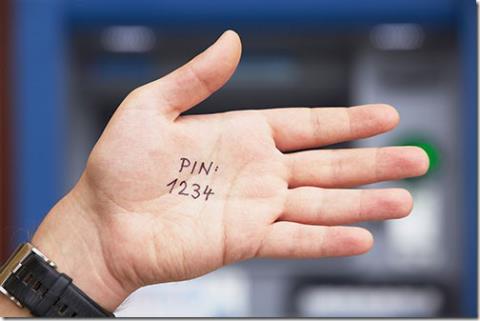
Στα Windows 10, η Microsoft προσφέρει διάφορους τρόπους σύνδεσης σε λογαριασμούς χρηστών πέρα από τον τυπικό κωδικό πρόσβασης, συμπεριλαμβανομένης της αναγνώρισης προσώπου και της σάρωσης δακτυλικών αποτυπωμάτων, αλλά αυτοί δεν είναι διαθέσιμοι σε ορισμένα μηχανήματα.
Ωστόσο, οποιοσδήποτε μπορεί να χρησιμοποιήσει ένα PIN (Personal Identification Number) για να προστατεύσει τον λογαριασμό του στα Windows 10. Κάνοντας αυτό είναι μια υπέροχη ιδέα.
Ας δούμε τη διαφορά μεταξύ PIN και κωδικού πρόσβασης στα Windows 10, καθώς και ποια επιλογή πρέπει να χρησιμοποιήσετε στο παρακάτω άρθρο.
Ο κωδικός PIN είναι μοναδικός για κάθε συσκευή

Ο κωδικός PIN είναι μοναδικός για κάθε συσκευή
Το καλύτερο χαρακτηριστικό ασφαλείας του PIN των Windows 10 είναι ότι ισχύει μόνο για μία συσκευή. Χρησιμοποιείται μόνο στον υπολογιστή σας και δεν μεταφέρεται ποτέ σε διακομιστές της Microsoft. Επομένως, εάν ορίσετε ένα PIN στον υπολογιστή του σπιτιού σας και κάποιος τον κλέψει, αυτό το άτομο δεν θα έχει πρόσβαση στον λογαριασμό σας, εκτός εάν έχει φυσική πρόσβαση στη συσκευή. Επιπλέον, ένα PIN δεν μπορεί να συνδεθεί σε λογαριασμό Microsoft όπως ένας κωδικός πρόσβασης.
Η χρήση κωδικού πρόσβασης της Microsoft για σύνδεση σε υπολογιστή είναι στην πραγματικότητα πιο επικίνδυνη. Εάν πρέπει να εισάγετε αυτόν τον κωδικό πρόσβασης για να συνδέεστε κάθε φορά, το πιθανότερο είναι ότι θα επιλέξετε έναν απλό και αδύναμο κωδικό πρόσβασης. Εάν κάποιος κλέψει αυτόν τον κωδικό πρόσβασης, μπορεί επίσης να συνδεθεί στο email του Outlook, στο λογαριασμό Xbox ή σε οποιονδήποτε αριθμό άλλων υπηρεσιών Microsoft έχετε.
Χρησιμοποιήστε έναν ισχυρό συνδυασμό PIN και κωδικού πρόσβασης
Εάν έχετε χρησιμοποιήσει έναν διαχειριστή κωδικών πρόσβασης για να ορίσετε έναν ασφαλή κωδικό πρόσβασης για τον λογαριασμό σας Microsoft, μπορεί να είναι δύσκολο να πρέπει να εισάγετε τον κωδικό πρόσβασής σας κάθε φορά που συνδέεστε. Η σύνδεση με ένα PIN θα λύσει αυτό το πρόβλημα, απλώς βεβαιωθείτε ότι χρησιμοποιείτε μια καλή καρφίτσα.
Η σύσταση για τους περισσότερους ανθρώπους είναι να ορίσουν έναν ισχυρό κωδικό πρόσβασης για τον λογαριασμό Microsoft τους και να τον συνδυάσουν με ένα καλό PIN για να συνδεθείτε στον υπολογιστή. Αυτό διατηρεί τον λογαριασμό σας Microsoft προστατευμένο, ενώ σας επιτρέπει επίσης να συνδέεστε εύκολα στον υπολογιστή σας (αν προσθέσετε έλεγχο ταυτότητας δύο παραγόντων στον λογαριασμό σας Microsoft για ακόμη μεγαλύτερη ασφάλεια, αυτό είναι υπέροχο). ).
Δεν υπάρχει κανένα μειονέκτημα στη ρύθμιση ενός PIN. Οι χρήστες τοπικών λογαριασμών μπορούν επίσης να ορίσουν ένα PIN και ισχύουν οι ίδιοι κανόνες. Επειδή οι τοπικοί λογαριασμοί ισχύουν μόνο για τον συγκεκριμένο υπολογιστή σας, το PIN είναι απλώς ένα εναλλακτικό μέσο σύνδεσης. Δεν παρέχει τα πλεονεκτήματα της απόκρυψης του κωδικού πρόσβασης του λογαριασμού σας Microsoft.
Λάβετε υπόψη ότι μπορείτε να χρησιμοποιήσετε ένα PIN όταν συνδέεστε σε υπολογιστή μέσω Απομακρυσμένης επιφάνειας εργασίας και εισαγάγετε το PIN για να συνδεθείτε χρησιμοποιώντας την Ασφαλή λειτουργία . Βεβαιωθείτε ότι έχετε ακόμα εύχρηστους τυπικούς κωδικούς πρόσβασης για αυτές τις περιπτώσεις.
Χρησιμοποιήστε το PIN σας για να συνδεθείτε στην εφαρμογή
Ως πρόσθετο πλεονέκτημα, ορισμένες εφαρμογές των Windows υποστηρίζουν τη χρήση του Windows Hello για την έγκριση πρόσβασης σε ευαίσθητες πληροφορίες, όπως το 1Password και το Google Chrome.
Για παράδειγμα, αφού συνδεθείτε στο 1Password με τον κύριο κωδικό σας μία φορά, μπορείτε να εισαγάγετε το PIN σας για να ξεκλειδώσετε την εφαρμογή την επόμενη φορά. Και το Chrome σάς επιτρέπει τώρα να εισάγετε ένα PIN για να συμπληρώνετε αυτόματα τα στοιχεία της αποθηκευμένης πιστωτικής κάρτας σε φόρμες.
Αφού συνδεθείτε στο 1Password με τον κύριο κωδικό σας μία φορά, μπορείτε να εισαγάγετε το PIN σας για να ξεκλειδώσετε την εφαρμογή την επόμενη φορά
Η εισαγωγή ενός PIN είναι πιο βολική από την εισαγωγή ενός μεγάλου κωδικού πρόσβασης κάθε φορά, επομένως αξίζει να ρυθμίσετε αυτές τις συνδέσεις. Απλώς έχετε κατά νου ότι το επίπεδο ασφάλειας που παρέχουν είναι τόσο ισχυρό όσο το PIN σας.
Τώρα ξέρετε πώς λειτουργούν οι κωδικοί PIN στα Windows 10. Όταν συνδέεστε στα Windows, το σύστημα σας ζητά να εισαγάγετε το PIN αντί για τον κωδικό πρόσβασής σας. Για να συνδεθείτε με έναν εναλλακτικό κωδικό πρόσβασης, βρείτε τον σύνδεσμο Επιλογές σύνδεσης κάτω από το πεδίο εισαγωγής κειμένου.
Το Quantrimang.com συνιστά σε όλους να ρυθμίσουν ένα PIN των Windows 10, είτε χρησιμοποιείτε λογαριασμό Microsoft είτε όχι. Εάν θέλετε επίσης να ασφαλίσετε το τηλέφωνό σας, ελέγξτε τα πλεονεκτήματα και τα μειονεκτήματα της χρήσης δακτυλικού αποτυπώματος ή PIN για να κλειδώσετε το smartphone σας .
Αυτός ο οδηγός θα σας δείξει πώς να αλλάξετε ή να επαναφέρετε την προεπιλεγμένη θέση του φακέλου Camera Roll στα Windows 10.
Η μείωση του μεγέθους και της χωρητικότητας των φωτογραφιών θα σας διευκολύνει να τις κοινοποιείτε ή να τις στέλνετε σε οποιονδήποτε. Συγκεκριμένα, στα Windows 10 μπορείτε να αλλάξετε το μέγεθος των φωτογραφιών ομαδικά με μερικά απλά βήματα.
Ένα μέρος για τον έλεγχο πολλών λειτουργιών απευθείας στο δίσκο συστήματος.
Στα Windows 10, μπορείτε να κατεβάσετε και να εγκαταστήσετε πρότυπα πολιτικής ομάδας για να διαχειριστείτε τις ρυθμίσεις του Microsoft Edge και αυτός ο οδηγός θα σας δείξει τη διαδικασία.
Η γραμμή εργασιών έχει περιορισμένο χώρο και αν εργάζεστε τακτικά με πολλές εφαρμογές, μπορεί γρήγορα να εξαντληθεί ο χώρος για να καρφιτσώσετε περισσότερες από τις αγαπημένες σας εφαρμογές.
Η γραμμή κατάστασης στο κάτω μέρος της Εξερεύνησης αρχείων σάς ενημερώνει πόσα στοιχεία βρίσκονται μέσα και επιλεγμένα για τον τρέχοντα ανοιχτό φάκελο. Τα δύο κουμπιά παρακάτω είναι επίσης διαθέσιμα στη δεξιά πλευρά της γραμμής κατάστασης.
Η Microsoft επιβεβαίωσε ότι η επόμενη σημαντική ενημέρωση είναι το Windows 10 Fall Creators Update. Δείτε πώς μπορείτε να ενημερώσετε το λειτουργικό σύστημα νωρίς πριν το κυκλοφορήσει επίσημα η εταιρεία.
Η Ασφάλεια των Windows στέλνει ειδοποιήσεις με σημαντικές πληροφορίες σχετικά με την υγεία και την ασφάλεια της συσκευής σας. Μπορείτε να καθορίσετε ποιες ειδοποιήσεις θέλετε να λαμβάνετε. Σε αυτό το άρθρο, το Quantrimang θα σας δείξει πώς να ενεργοποιείτε ή να απενεργοποιείτε τις ειδοποιήσεις από το Κέντρο ασφαλείας των Windows στα Windows 10.
Μπορεί επίσης να σας αρέσει ότι κάνοντας κλικ στο εικονίδιο της γραμμής εργασιών θα μεταβείτε κατευθείαν στο τελευταίο παράθυρο που είχατε ανοίξει στην εφαρμογή, χωρίς να χρειάζεται μικρογραφία.
Αν θέλετε να αλλάξετε την πρώτη ημέρα της εβδομάδας στα Windows 10 ώστε να ταιριάζει με τη χώρα στην οποία ζείτε, το περιβάλλον εργασίας σας ή να διαχειριστείτε καλύτερα το ημερολόγιό σας, μπορείτε να την αλλάξετε μέσω της εφαρμογής Ρυθμίσεις ή του Πίνακα Ελέγχου.
Ξεκινώντας από την έκδοση 1.20111.105.0 της εφαρμογής Your Phone, προστέθηκε μια νέα ρύθμιση πολλαπλών παραθύρων, η οποία σας επιτρέπει να ενεργοποιήσετε ή να απενεργοποιήσετε την προειδοποίηση πριν κλείσετε πολλά παράθυρα κατά την έξοδο από την εφαρμογή Your Phone.
Αυτός ο οδηγός θα σας δείξει πώς να ενεργοποιήσετε ή να απενεργοποιήσετε την πολιτική μακρών διαδρομών Win32 ώστε να έχει διαδρομές μεγαλύτερες από 260 χαρακτήρες για όλους τους χρήστες στα Windows 10.
Εγγραφείτε στο Tips.BlogCafeIT για να μάθετε πώς να απενεργοποιείτε τις προτεινόμενες εφαρμογές (Προτεινόμενες εφαρμογές) στα Windows 10 σε αυτό το άρθρο!
Σήμερα, η χρήση πολλών προγραμμάτων για φορητούς υπολογιστές προκαλεί γρήγορη εξάντληση της μπαταρίας. Αυτός είναι επίσης ένας από τους λόγους για τους οποίους οι μπαταρίες των υπολογιστών φθείρονται γρήγορα. Παρακάτω είναι οι πιο αποτελεσματικοί τρόποι εξοικονόμησης μπαταρίας στα Windows 10 που πρέπει να εξετάσουν οι αναγνώστες.
Εάν θέλετε, μπορείτε να τυποποιήσετε την εικόνα λογαριασμού για όλους τους χρήστες στον υπολογιστή σας στην προεπιλεγμένη εικόνα λογαριασμού και να αποτρέψετε τη δυνατότητα των χρηστών να αλλάξουν αργότερα την εικόνα του λογαριασμού τους.
Έχετε βαρεθεί τα Windows 10 να σας ενοχλούν με την εκκίνηση της οθόνης "Αξιοποιήστε ακόμη περισσότερο τα Windows" κάθε φορά που κάνετε ενημέρωση; Μπορεί να είναι χρήσιμο για μερικούς ανθρώπους, αλλά και εμπόδιο για εκείνους που δεν το χρειάζονται. Δείτε πώς μπορείτε να απενεργοποιήσετε αυτήν τη δυνατότητα.
Το νέο πρόγραμμα περιήγησης Edge της Microsoft που βασίζεται στο Chromium σταματά την υποστήριξη για αρχεία ηλεκτρονικών βιβλίων EPUB. Θα χρειαστείτε μια εφαρμογή ανάγνωσης EPUB τρίτου κατασκευαστή για να προβάλετε αρχεία EPUB στα Windows 10. Ακολουθούν μερικές καλές δωρεάν επιλογές για να διαλέξετε.
Εάν έχετε έναν ισχυρό υπολογιστή ή δεν έχετε πολλά προγράμματα εκκίνησης στα Windows 10, τότε μπορείτε να προσπαθήσετε να μειώσετε ή ακόμα και να απενεργοποιήσετε πλήρως την Καθυστέρηση εκκίνησης για να βοηθήσετε τον υπολογιστή σας να εκκινήσει πιο γρήγορα.
Ίσως δεν ξέρετε, αλλά ένα από τα μεγαλύτερα πλεονεκτήματα της χρήσης του OneDrive είναι η εξαιρετική του δυνατότητα, που ονομάζεται placeholders.
Με ορισμένες τροποποιήσεις μητρώου, μπορείτε να επεκτείνετε τις επιλογές στο μενού περιβάλλοντος, για παράδειγμα προσθέτοντας μια επιλογή Άνοιγμα με Σημειωματάριο σε αυτό.
Η λειτουργία Kiosk στα Windows 10 είναι μια λειτουργία για χρήση μόνο 1 εφαρμογής ή πρόσβαση σε μόνο 1 ιστότοπο με επισκέπτες επισκέπτες.
Αυτός ο οδηγός θα σας δείξει πώς να αλλάξετε ή να επαναφέρετε την προεπιλεγμένη θέση του φακέλου Camera Roll στα Windows 10.
Η επεξεργασία του αρχείου hosts μπορεί να προκαλέσει αδυναμία πρόσβασης στο Διαδίκτυο εάν το αρχείο δεν τροποποιηθεί σωστά. Το παρακάτω άρθρο θα σας καθοδηγήσει να επεξεργαστείτε το αρχείο hosts στα Windows 10.
Η μείωση του μεγέθους και της χωρητικότητας των φωτογραφιών θα σας διευκολύνει να τις κοινοποιείτε ή να τις στέλνετε σε οποιονδήποτε. Συγκεκριμένα, στα Windows 10 μπορείτε να αλλάξετε το μέγεθος των φωτογραφιών ομαδικά με μερικά απλά βήματα.
Εάν δεν χρειάζεται να εμφανίσετε αντικείμενα και μέρη που επισκεφτήκατε πρόσφατα για λόγους ασφαλείας ή απορρήτου, μπορείτε εύκολα να το απενεργοποιήσετε.
Η Microsoft μόλις κυκλοφόρησε το Windows 10 Anniversary Update με πολλές βελτιώσεις και νέες δυνατότητες. Σε αυτή τη νέα ενημέρωση θα δείτε πολλές αλλαγές. Από την υποστήριξη γραφίδας Windows Ink έως την υποστήριξη επέκτασης προγράμματος περιήγησης Microsoft Edge, το μενού Έναρξη και η Cortana έχουν επίσης βελτιωθεί σημαντικά.
Ένα μέρος για τον έλεγχο πολλών λειτουργιών απευθείας στο δίσκο συστήματος.
Στα Windows 10, μπορείτε να κατεβάσετε και να εγκαταστήσετε πρότυπα πολιτικής ομάδας για να διαχειριστείτε τις ρυθμίσεις του Microsoft Edge και αυτός ο οδηγός θα σας δείξει τη διαδικασία.
Η Dark Mode είναι μια διεπαφή σκούρου φόντου στα Windows 10, που βοηθά τον υπολογιστή να εξοικονομήσει ενέργεια από την μπαταρία και να μειώσει τον αντίκτυπο στα μάτια του χρήστη.
Η γραμμή εργασιών έχει περιορισμένο χώρο και αν εργάζεστε τακτικά με πολλές εφαρμογές, μπορεί γρήγορα να εξαντληθεί ο χώρος για να καρφιτσώσετε περισσότερες από τις αγαπημένες σας εφαρμογές.