Ako zmeniť alebo obnoviť predvolené umiestnenie priečinka Camera Roll v systéme Windows 10

Táto príručka vám ukáže, ako zmeniť alebo obnoviť predvolené umiestnenie priečinka Camera Roll v systéme Windows 10.
Avast Antivirus, jeden z najpopulárnejších bezplatných antivírusových programov pre Windows 10, pomáha bezplatne chrániť váš počítač pred malvérom a spywarom. Avast Antivirus je plne kompatibilný s najnovším Windowsom 10, no stále sa môžu vyskytnúť nejaké chyby.
Malý počet používateľov uviedlo, že antivírusový softvér Avast spôsobil čiernu obrazovku alebo chyby pri otváraní v systéme Windows 10.
Môže to byť spôsobené chybnou inštaláciou Avastu, chýbajúcimi alebo poškodenými súbormi alebo nefunkčnosťou antivírusovej služby Avast, čo spôsobuje, že sa Avast neotvorí v systéme Windows 10.
Nižšie sú uvedené najčastejšie problémy hlásené používateľmi, ako aj ich príslušné riešenia.
Chyba Avast Antivirus sa neotvára
Ak nemôžete otvoriť aplikáciu Avast v systéme Windows 10, je pravdepodobné, že jej súbory chýbajú alebo sú poškodené. Oprava Avast Free Antivirus je pravdepodobne dobrým riešením na vyriešenie problému.
Riešenie 1
2. Prejdite nadol a prejdite do časti Programy a funkcie .
3. Vyhľadajte a vyberte Avast Antivirus , potom kliknite na Zmeniť,
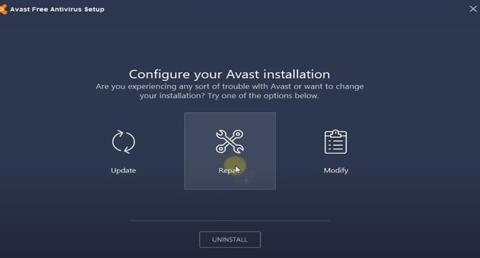
4. Otvorí sa nastavenia Avastu a umožní sa aktualizácia, oprava alebo úprava aplikácie.
5. Kliknite na Opraviť , potom sa antivírusový softvér Avast obnoví na výrobné nastavenia a všetky súbory sa obnovia na predvolenú verziu. S touto metódou bude, dúfajme, spustený antivírusový softvér Avast.
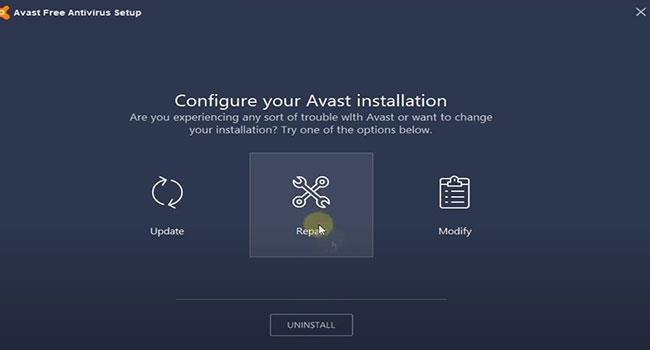
Oprava Avast Free Antivirus je pravdepodobne dobrým riešením na vyriešenie problému
Riešenie 2
1. Otvorte príkazový riadok s právami správcu .
2. Napíšte príkaz winmgmt /verifyrepository a stlačte kláves Enter.
3. Ak sa nezistí žiadny problém s úložiskom WMI, musíte zadať winmgmt /resetrepository a stlačiť Enter. Ak zistíte problémy s úložiskom WMI, mali by ste napísať winmgmt /salvagerepository a stlačiť Enter.
4. Po dokončení reštartujte počítač a skontrolujte, či sa problém vyriešil.
Riešenie 3
Opätovné spustenie zastaraných verzií systému Windows môže zabrániť správnemu spusteniu aplikácií a programov. Nainštalujte najnovšie aktualizácie systému Windows, aby všetko fungovalo hladko.
Chyba programu Avast Antivirus sa neaktualizuje
Ak máte problém s tým, že Avast neaktualizuje definície vírusov, skontrolujte a uistite sa, že máte stabilné internetové pripojenie na sťahovanie aktualizačných súborov zo serverov Avast.
Dočasne vypnite firewallovú ochranu a odpojenie VPN, ak sú na vašom zariadení nakonfigurované.
Aktualizujte klientsky softvér Avast. Zastaraný softvér môže tiež zvýšiť zaťaženie procesora.
Aktualizácie a definície softvéru
1. Otvorte Avast GUI z ikony na paneli upozornení.
2. V záložke Aktualizácia nájdete aktuálne verzie antivírusových programov a tiež definície vírusov.
3. Skontrolujte, či existujú nejaké čakajúce aktualizácie a kliknite na Aktualizovať.
Prepínač DNS
1. Stlačte Win + R , zadajte ncpa.cpl a kliknite na OK.
2. Kliknite pravým tlačidlom myši na sieťový adaptér a vyberte Vlastnosti.
3. Tu dvakrát kliknite na IPV4 , aby ste otvorili jeho vlastnosti.
3. Teraz nastavte DNS server na 8.8.8.8 a alternatívny DNS server na 8.8.4.4.
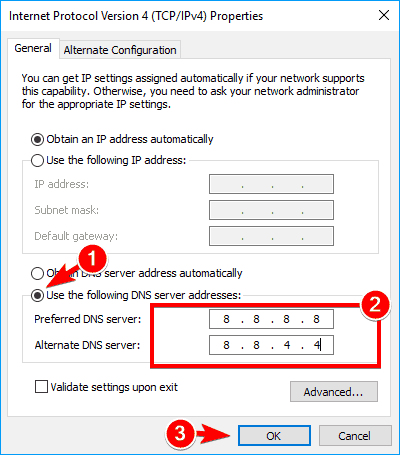
Prepínač DNS
Preinštalujte Avast Antivirus
1. Stiahnite si Avast Uninstall Utility a uložte súbor na plochu.
2. Teraz spustite núdzový režim Windows 10 a spustite avastclear.exe , ktorý ste si predtým stiahli na plochu.
3. Týmto sa odinštaluje antivírusový softvér Avast a vymažú sa poškodené alebo poškodené súbory. Po dokončení reštartujte počítač.
4. Teraz si stiahnite najnovšiu verziu Avast Free Antivirus a nainštalujte ju do svojho zariadenia.
Avast spôsobuje chybu čiernej obrazovky
Ak sa po inštalácii antivírusového softvéru Avast vyskytne problém s čiernou obrazovkou systému Windows 10, problém vyriešite pomocou nasledujúcich krokov.
1. Spustite používateľské rozhranie Avast kliknutím na ikonu Avast na paneli úloh.
2. Na karte Nastavenia kliknite na možnosť Všeobecné.
3. Prejdite na možnosť Vylúčenia a potom kliknite na Pridať. Tu musíte k výnimkám pridať nasledujúcu adresu:
C:WindowsExplorer.exe
C:WindowsImmersiveControlPanelSystemSettings.exe
4. Nakoniec reštartujte počítač.
Ak sa však Avast neotvorí, prejdite na ďalšie riešenie.
Chyba Avast Free Antivirus sa nenainštaluje
Ak máte problémy s používaním online inštalátora na inštaláciu Avast Free Antivirus v systéme Windows 10, použite nasledujúce riešenia.
Skontrolujte a uistite sa, že nie je nainštalovaný antivírusový softvér
Robiť to:
1. Otvorte Ovládací panel > Programy a súčasti .
2. Zistite, či je nainštalovaný iný antivírusový softvér, kliknite naň pravým tlačidlom myši a vyberte možnosť Odinštalovať.
3. Teraz skúste preinštalovať antivírusový softvér Avast.
Vypnite program Windows Defender
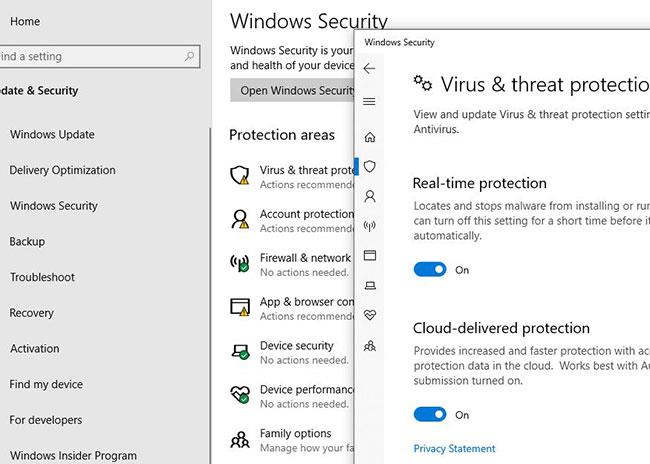
Vypnite program Windows Defender
Opäť platí, že ak sa pokúšate nainštalovať nižšiu verziu antivírusu Avast, nemusí byť plne kompatibilná so systémom Windows 10.
Chyba Proces Trust počas inštalácie
Príležitostne sa môžete stretnúť s fatálnou chybovou správou Process Trust, ktorá hovorí, že „ Avast neverí inštalačnému programu Avast “, čo bráni inštalácii Avastu do počítača. Tento problém sa vyskytuje hlavne v dôsledku konfliktu medzi Avastom a aktuálnym antivírusovým programom. A stačí zakázať váš aktuálny antivírusový softvér (hlavne Windows Defender) a skúsiť preinštalovať Avast.
Táto príručka vám ukáže, ako zmeniť alebo obnoviť predvolené umiestnenie priečinka Camera Roll v systéme Windows 10.
Zmenšenie veľkosti a kapacity fotografií vám uľahčí ich zdieľanie alebo odosielanie komukoľvek. Najmä v systéme Windows 10 môžete hromadne meniť veľkosť fotografií pomocou niekoľkých jednoduchých krokov.
Ak nepotrebujete zobrazovať nedávno navštívené položky a miesta z bezpečnostných dôvodov alebo z dôvodov ochrany osobných údajov, môžete to jednoducho vypnúť.
Jedno miesto na ovládanie mnohých operácií priamo na systémovej lište.
V systéme Windows 10 si môžete stiahnuť a nainštalovať šablóny skupinovej politiky na správu nastavení Microsoft Edge a táto príručka vám ukáže tento proces.
Panel úloh má obmedzený priestor a ak pravidelne pracujete s viacerými aplikáciami, môže sa stať, že vám rýchlo dôjde miesto na pripnutie ďalších obľúbených aplikácií.
Stavový riadok v spodnej časti Prieskumníka vám povie, koľko položiek je vnútri a vybratých pre aktuálne otvorený priečinok. Dve nižšie uvedené tlačidlá sú dostupné aj na pravej strane stavového riadku.
Microsoft potvrdil, že ďalšou veľkou aktualizáciou je Windows 10 Fall Creators Update. Tu je návod, ako aktualizovať operačný systém skôr, ako ho spoločnosť oficiálne spustí.
Nastavenie Povoliť časovače budenia v Možnostiach napájania umožňuje systému Windows automaticky prebudiť počítač z režimu spánku, aby mohol vykonávať naplánované úlohy a iné programy.
Zabezpečenie systému Windows odosiela upozornenia s dôležitými informáciami o stave a zabezpečení vášho zariadenia. Môžete určiť, ktoré upozornenia chcete dostávať. V tomto článku vám Quantriman ukáže, ako zapnúť alebo vypnúť upozornenia z Centra zabezpečenia systému Windows v systéme Windows 10.
Tiež by sa vám mohlo páčiť, že kliknutím na ikonu na paneli úloh sa dostanete priamo do posledného okna, ktoré ste mali v aplikácii otvorené, bez potreby miniatúry.
Ak chcete zmeniť prvý deň v týždni vo Windowse 10 tak, aby zodpovedal krajine, v ktorej žijete, vášmu pracovnému prostrediu alebo chcete lepšie spravovať svoj kalendár, môžete to zmeniť cez aplikáciu Nastavenia alebo Ovládací panel.
Počnúc verziou aplikácie Váš telefón 1.20111.105.0 bolo pridané nové nastavenie viacerých okien, ktoré vám umožňuje povoliť alebo zakázať upozornenie pred zatvorením viacerých okien pri ukončení aplikácie Váš telefón.
Táto príručka vám ukáže, ako povoliť alebo zakázať zásadu dlhých ciest Win32, aby mali cesty dlhšie ako 260 znakov pre všetkých používateľov v systéme Windows 10.
V súčasnosti používanie mnohých programov pre notebooky spôsobuje rýchle vybitie batérie. Aj to je jeden z dôvodov, prečo sa batérie v počítači rýchlo opotrebúvajú. Nižšie sú uvedené najefektívnejšie spôsoby šetrenia batérie v systéme Windows 10, ktoré by čitatelia mali zvážiť.
Ak chcete, môžete štandardizovať obrázok účtu pre všetkých používateľov v počítači na predvolený obrázok účtu a zabrániť používateľom, aby si neskôr mohli zmeniť obrázok účtu.
Už vás nebaví Windows 10 otravovať úvodnou obrazovkou „Vyťažte ešte viac zo systému Windows“ pri každej aktualizácii? Niektorým ľuďom môže pomôcť, ale aj prekážať tým, ktorí to nepotrebujú. Tu je návod, ako túto funkciu vypnúť.
Ak máte výkonný počítač alebo nemáte veľa programov pri spustení v systéme Windows 10, môžete sa pokúsiť znížiť alebo dokonca úplne zakázať oneskorenie spustenia, aby ste pomohli rýchlejšiemu spusteniu počítača.
Nový prehliadač Edge založený na prehliadači Chromium od spoločnosti Microsoft ruší podporu pre súbory elektronických kníh EPUB. Na prezeranie súborov EPUB v systéme Windows 10 budete potrebovať aplikáciu čítačky EPUB tretej strany. Tu je niekoľko dobrých bezplatných možností, z ktorých si môžete vybrať.
Možno to neviete, ale jednou z najväčších výhod používania OneDrive je jeho skvelá funkcia, nazývaná zástupné symboly.
Režim Kiosk v systéme Windows 10 je režim na používanie iba 1 aplikácie alebo prístup iba k 1 webovej lokalite s hosťami.
Táto príručka vám ukáže, ako zmeniť alebo obnoviť predvolené umiestnenie priečinka Camera Roll v systéme Windows 10.
Úprava súboru hosts môže spôsobiť, že nebudete môcť pristupovať na internet, ak súbor nie je správne upravený. Nasledujúci článok vás prevedie úpravou súboru hosts v systéme Windows 10.
Zmenšenie veľkosti a kapacity fotografií vám uľahčí ich zdieľanie alebo odosielanie komukoľvek. Najmä v systéme Windows 10 môžete hromadne meniť veľkosť fotografií pomocou niekoľkých jednoduchých krokov.
Ak nepotrebujete zobrazovať nedávno navštívené položky a miesta z bezpečnostných dôvodov alebo z dôvodov ochrany osobných údajov, môžete to jednoducho vypnúť.
Spoločnosť Microsoft práve vydala aktualizáciu Windows 10 Anniversary Update s mnohými vylepšeniami a novými funkciami. V tejto novej aktualizácii uvidíte veľa zmien. Od podpory stylusu Windows Ink až po podporu rozšírenia prehliadača Microsoft Edge sa výrazne zlepšila ponuka Štart a Cortana.
Jedno miesto na ovládanie mnohých operácií priamo na systémovej lište.
V systéme Windows 10 si môžete stiahnuť a nainštalovať šablóny skupinovej politiky na správu nastavení Microsoft Edge a táto príručka vám ukáže tento proces.
Tmavý režim je rozhranie s tmavým pozadím v systéme Windows 10, ktoré pomáha počítaču šetriť energiu batérie a znižovať vplyv na oči používateľa.
Panel úloh má obmedzený priestor a ak pravidelne pracujete s viacerými aplikáciami, môže sa stať, že vám rýchlo dôjde miesto na pripnutie ďalších obľúbených aplikácií.