Ako zmeniť alebo obnoviť predvolené umiestnenie priečinka Camera Roll v systéme Windows 10

Táto príručka vám ukáže, ako zmeniť alebo obnoviť predvolené umiestnenie priečinka Camera Roll v systéme Windows 10.
Jasným znakom rozmazaného textu je, že písma systému Windows 10 vyzerajú rozmazane, zatiaľ čo zvyšok obrazovky, ako napríklad obrázky a iné časti používateľského rozhrania, vyzerá normálne. Zvyčajne nie je ťažké tento problém vyriešiť. Existuje niekoľko krokov na riešenie problémov, ktoré môžete vykonať v Nastaveniach systému Windows , a ak problém pretrváva, môžete vyskúšať bezplatnú pomôcku s názvom Windows 10 DPI Fix .
Príčiny rozmazaného textu v systéme Windows 10
Chyba rozmazaného textu v systéme Windows 10 sa vyskytuje najčastejšie pri používaní veľkých displejov s vysokým rozlíšením, ako sú napríklad displeje 4K UHD . Dôvodom je skutočnosť, že systém Windows je navrhnutý tak, aby zmenšil veľkosť textu na obrazovkách s vysokým rozlíšením, čo uľahčuje čítanie textu. Niektorí ľudia sa však sťažujú, že technika zmeny mierky používaná systémom Windows 10 môže niekedy spôsobiť rozmazaný text.
Ako opraviť rozmazaný text v systéme Windows 10
1. Zmeňte škálovanie DPI v nastaveniach systému Windows
Ak máte displej s vysokým rozlíšením, systém Windows mohol automaticky nastaviť DPI na 125 % alebo 150 %. Zmena tejto hodnoty môže problém vyriešiť. Ak je to napríklad 125 %, môžete to skúsiť zvýšiť na 150 % a zistiť, či sa text zostrí.
2. Vypnite škálovanie DPI
Ak zmena DPI nepomôže, môžete túto funkciu úplne zakázať nastavením na 100 % v nastaveniach zobrazenia. Keď nastavíte DPI na 100 %, text už nebude rozmazaný. Bohužiaľ, text bude teraz príliš malý na pohodlné čítanie.
3. Ak je rozmazaný text iba v niektorých programoch, môžete zmeniť mierku zobrazenia len pre tento konkrétny program.
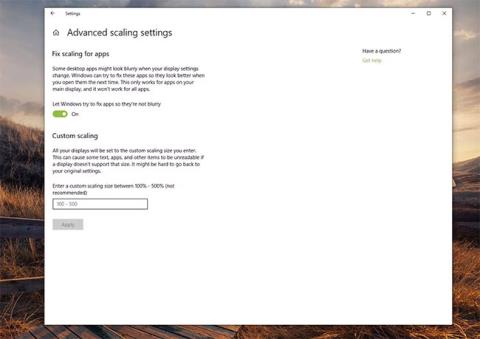
Otvorte Rozšírené nastavenia mierky pre problematický program a vypnite možnosť Nechať systém Windows opraviť aplikácie, aby neboli rozmazané . Okrem toho môžete zadať vlastnú hodnotu mierky, aby bol text dostatočne veľký na čítanie v prípade potreby.
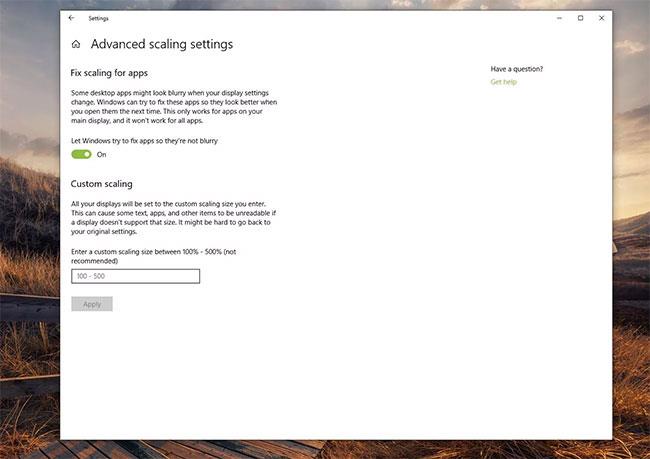
Zakážte možnosť Nechať systém Windows opraviť aplikácie, aby neboli rozmazané
4. Ak máte k počítaču pripojených viacero monitorov, na jednom alebo oboch monitoroch môže byť rozmazaný text, ak sú dva monitory nastavené na rôzne rozlíšenia.
Najjednoduchší spôsob, ako vyriešiť tento problém, je nepoužívať súčasne monitory rôznych veľkostí a uistiť sa, že sú všetky nastavené na rovnaké rozlíšenie.
5. Nainštalujte a spustite opravu DPI systému Windows 10.
Tento bezplatný nástroj tretej strany pre systém Windows 10 používa metódu, ktorú používali staršie verzie systému Windows (napríklad Windows 8 ). Niektorí používatelia považujú túto metódu za lepšiu pre niektoré konfigurácie systému Windows. Ak iné kroky na riešenie problémov nefungujú, nainštalujte Windows 10 DPI Fix na:
http://windows10-dpi-fix.xpexplorer.com/Vyberte možnosť Použiť škálovanie DPI systému Windows 8.1 a kliknite na tlačidlo Použiť .
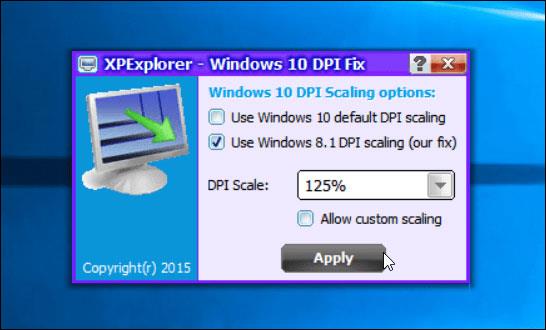
Vyberte možnosť Použiť škálovanie DPI systému Windows 8.1 a potom kliknite na tlačidlo Použiť
6. V prípade potreby sa môžete neskôr vrátiť k predvoleným nastaveniam škálovania DPI systému Windows 10.
Spustite opravu DPI systému Windows 10, vyberte možnosť Použiť predvolené škálovanie DPI systému Windows 10 a potom kliknite na tlačidlo Použiť .
Táto príručka vám ukáže, ako zmeniť alebo obnoviť predvolené umiestnenie priečinka Camera Roll v systéme Windows 10.
Zmenšenie veľkosti a kapacity fotografií vám uľahčí ich zdieľanie alebo odosielanie komukoľvek. Najmä v systéme Windows 10 môžete hromadne meniť veľkosť fotografií pomocou niekoľkých jednoduchých krokov.
Ak nepotrebujete zobrazovať nedávno navštívené položky a miesta z bezpečnostných dôvodov alebo z dôvodov ochrany osobných údajov, môžete to jednoducho vypnúť.
Jedno miesto na ovládanie mnohých operácií priamo na systémovej lište.
V systéme Windows 10 si môžete stiahnuť a nainštalovať šablóny skupinovej politiky na správu nastavení Microsoft Edge a táto príručka vám ukáže tento proces.
Panel úloh má obmedzený priestor a ak pravidelne pracujete s viacerými aplikáciami, môže sa stať, že vám rýchlo dôjde miesto na pripnutie ďalších obľúbených aplikácií.
Stavový riadok v spodnej časti Prieskumníka vám povie, koľko položiek je vnútri a vybratých pre aktuálne otvorený priečinok. Dve nižšie uvedené tlačidlá sú dostupné aj na pravej strane stavového riadku.
Microsoft potvrdil, že ďalšou veľkou aktualizáciou je Windows 10 Fall Creators Update. Tu je návod, ako aktualizovať operačný systém skôr, ako ho spoločnosť oficiálne spustí.
Nastavenie Povoliť časovače budenia v Možnostiach napájania umožňuje systému Windows automaticky prebudiť počítač z režimu spánku, aby mohol vykonávať naplánované úlohy a iné programy.
Zabezpečenie systému Windows odosiela upozornenia s dôležitými informáciami o stave a zabezpečení vášho zariadenia. Môžete určiť, ktoré upozornenia chcete dostávať. V tomto článku vám Quantriman ukáže, ako zapnúť alebo vypnúť upozornenia z Centra zabezpečenia systému Windows v systéme Windows 10.
Tiež by sa vám mohlo páčiť, že kliknutím na ikonu na paneli úloh sa dostanete priamo do posledného okna, ktoré ste mali v aplikácii otvorené, bez potreby miniatúry.
Ak chcete zmeniť prvý deň v týždni vo Windowse 10 tak, aby zodpovedal krajine, v ktorej žijete, vášmu pracovnému prostrediu alebo chcete lepšie spravovať svoj kalendár, môžete to zmeniť cez aplikáciu Nastavenia alebo Ovládací panel.
Počnúc verziou aplikácie Váš telefón 1.20111.105.0 bolo pridané nové nastavenie viacerých okien, ktoré vám umožňuje povoliť alebo zakázať upozornenie pred zatvorením viacerých okien pri ukončení aplikácie Váš telefón.
Táto príručka vám ukáže, ako povoliť alebo zakázať zásadu dlhých ciest Win32, aby mali cesty dlhšie ako 260 znakov pre všetkých používateľov v systéme Windows 10.
V súčasnosti používanie mnohých programov pre notebooky spôsobuje rýchle vybitie batérie. Aj to je jeden z dôvodov, prečo sa batérie v počítači rýchlo opotrebúvajú. Nižšie sú uvedené najefektívnejšie spôsoby šetrenia batérie v systéme Windows 10, ktoré by čitatelia mali zvážiť.
Ak chcete, môžete štandardizovať obrázok účtu pre všetkých používateľov v počítači na predvolený obrázok účtu a zabrániť používateľom, aby si neskôr mohli zmeniť obrázok účtu.
Už vás nebaví Windows 10 otravovať úvodnou obrazovkou „Vyťažte ešte viac zo systému Windows“ pri každej aktualizácii? Niektorým ľuďom môže pomôcť, ale aj prekážať tým, ktorí to nepotrebujú. Tu je návod, ako túto funkciu vypnúť.
Ak máte výkonný počítač alebo nemáte veľa programov pri spustení v systéme Windows 10, môžete sa pokúsiť znížiť alebo dokonca úplne zakázať oneskorenie spustenia, aby ste pomohli rýchlejšiemu spusteniu počítača.
Nový prehliadač Edge založený na prehliadači Chromium od spoločnosti Microsoft ruší podporu pre súbory elektronických kníh EPUB. Na prezeranie súborov EPUB v systéme Windows 10 budete potrebovať aplikáciu čítačky EPUB tretej strany. Tu je niekoľko dobrých bezplatných možností, z ktorých si môžete vybrať.
Možno to neviete, ale jednou z najväčších výhod používania OneDrive je jeho skvelá funkcia, nazývaná zástupné symboly.
Režim Kiosk v systéme Windows 10 je režim na používanie iba 1 aplikácie alebo prístup iba k 1 webovej lokalite s hosťami.
Táto príručka vám ukáže, ako zmeniť alebo obnoviť predvolené umiestnenie priečinka Camera Roll v systéme Windows 10.
Úprava súboru hosts môže spôsobiť, že nebudete môcť pristupovať na internet, ak súbor nie je správne upravený. Nasledujúci článok vás prevedie úpravou súboru hosts v systéme Windows 10.
Zmenšenie veľkosti a kapacity fotografií vám uľahčí ich zdieľanie alebo odosielanie komukoľvek. Najmä v systéme Windows 10 môžete hromadne meniť veľkosť fotografií pomocou niekoľkých jednoduchých krokov.
Ak nepotrebujete zobrazovať nedávno navštívené položky a miesta z bezpečnostných dôvodov alebo z dôvodov ochrany osobných údajov, môžete to jednoducho vypnúť.
Spoločnosť Microsoft práve vydala aktualizáciu Windows 10 Anniversary Update s mnohými vylepšeniami a novými funkciami. V tejto novej aktualizácii uvidíte veľa zmien. Od podpory stylusu Windows Ink až po podporu rozšírenia prehliadača Microsoft Edge sa výrazne zlepšila ponuka Štart a Cortana.
Jedno miesto na ovládanie mnohých operácií priamo na systémovej lište.
V systéme Windows 10 si môžete stiahnuť a nainštalovať šablóny skupinovej politiky na správu nastavení Microsoft Edge a táto príručka vám ukáže tento proces.
Tmavý režim je rozhranie s tmavým pozadím v systéme Windows 10, ktoré pomáha počítaču šetriť energiu batérie a znižovať vplyv na oči používateľa.
Panel úloh má obmedzený priestor a ak pravidelne pracujete s viacerými aplikáciami, môže sa stať, že vám rýchlo dôjde miesto na pripnutie ďalších obľúbených aplikácií.