Ako zmeniť alebo obnoviť predvolené umiestnenie priečinka Camera Roll v systéme Windows 10

Táto príručka vám ukáže, ako zmeniť alebo obnoviť predvolené umiestnenie priečinka Camera Roll v systéme Windows 10.
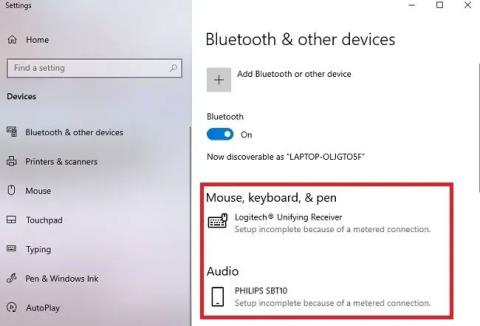
Nastavenie meraného pripojenia (internetové pripojenie s obmedzenými údajmi) v systéme Windows 10 je pre mnohých používateľov nevyhnutné. Či už máte obmedzený internet alebo len chcete väčšiu kontrolu nad aktualizáciami systému Windows, merané pripojenie je užitočná funkcia.
Merané pripojenie je užitočné prinajmenšom, kým nepripojíte náhlavnú súpravu Bluetooth , klávesnicu alebo iné zariadenie a nezobrazí sa chyba meraného pripojenia Bluetooth. Problémom nie je vaše zariadenie, ale pripojenie. Našťastie sa chyba dá ľahko opraviť.
Prečo sa chyba vyskytla?
Chyba Bluetooth Metered Connection sa vyskytuje, pretože systém Windows 10 sa pokúša automaticky stiahnuť najnovšie aktualizácie zariadenia a ovládačov pri každom pripojení zariadenia Bluetooth. Vďaka tomu je nastavenie zariadenia jednoduchšie ako manuálne vyhľadávanie ovládačov, ak ich potrebujete.
Problém je v tom, že ak máte merané pripojenie, systém Windows nič nestiahne. Keďže nebolo možné nič stiahnuť, systém Windows zobrazil chybové hlásenie: „Inštalácia nie je dokončená z dôvodu meraného pripojenia“ .
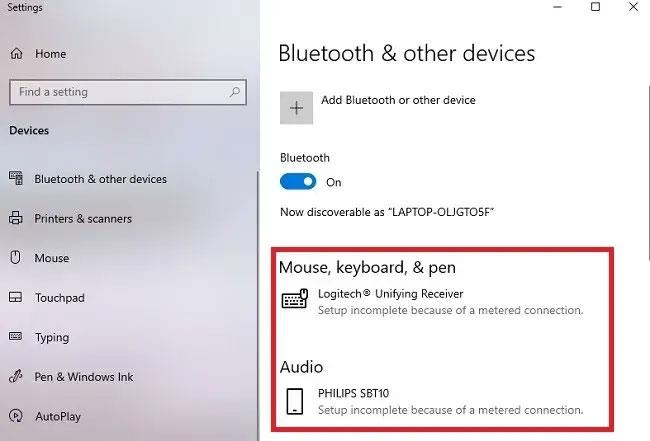
Pri pripájaní zariadenia sa zobrazí chybové hlásenie „Nastavenie nie je dokončené z dôvodu odmeraného pripojenia“.
Ak vypnete merané pripojenie, môžete ho zabudnúť znova zapnúť. Aktualizácie systému Windows sa tak môžu inštalovať zadarmo, či už chcete alebo nie. Existuje však jednoduché riešenie.
Niektoré zariadenia, ako sú klávesnice a myši, stále fungujú, aj keď sa zobrazí táto chyba. Ak všetko ostatné funguje dobre, nemusíte nič meniť. Stále však môžete mať najnovší ovládač zariadenia pomocou metódy v nasledujúcej časti.
Povoliť sťahovanie cez Bluetooth
Najjednoduchšou opravou je umožniť sťahovanie ovládača zariadenia Bluetooth aj pri meranom pripojení. Zvyčajne ide o malé súbory, ktoré neovplyvnia váš dátový plán. Ak máte obavy, overte si u výrobcu zariadenia, aké veľké sú súbory ovládača.
Prejdite do časti Nastavenia > Zariadenia .
Bluetooth by mala byť predvolene otvorená karta, ale ak nie, vyberte vľavo Bluetooth a ďalšie zariadenia . Posúvajte sa nadol doprava, kým neuvidíte Stiahnuť cez merané pripojenia . Začiarknutím políčka povolíte sťahovanie cez merané pripojenie.
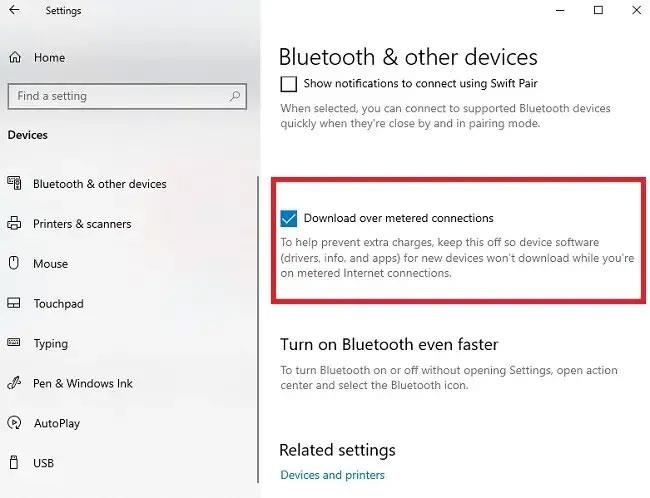
Začiarknutím políčka povolíte sťahovanie cez merané pripojenie
Vaše zariadenia sa začnú párovať. Ak je už v systéme kompatibilný ovládač, spárovanie prebehne takmer okamžite. Ak Windows 10 potrebuje stiahnuť ovládač, vaše zariadenie sa spáruje ihneď po dokončení sťahovania a nainštalovaní ovládača.
Úvahy po spárovaní
Tu sú veci trochu zložitejšie. Chyba Bluetooth Metered Connection zmizne po úspešnom spárovaní zariadenia. To sú dobré správy. Ak však zrušíte výber sťahovania cez nastavenia meraného pripojenia, chyba sa znova objaví pri ďalšom spárovaní zariadenia.
V závislosti od zariadenia môže systém Windows povoliť jeho spárovanie aj bez povolenia vyššie uvedeného nastavenia sťahovania. Napríklad myš a klávesnicu Logitech dokáže autor bez problémov pripojiť zakaždým. Autor článku však nemôže spárovať reproduktory Philips bez zaškrtnutia políčka na stiahnutie vyššie. Systém Windows už viac ako rok do týchto reproduktorov nič nestiahol, no aj tak chce Windows každú chvíľu kontrolovať aktualizácie.
Ak nechcete nechať toto nastavenie zapnuté, vytvorte na pracovnej ploche odkaz na nastavenia Bluetooth. Uniform Resource Identifiers vám umožňujú vytvárať skratky pre mnohé nastavenia systému Windows.
V prípade Bluetooth kliknite pravým tlačidlom myši na prázdnu oblasť na pracovnej ploche a vyberte Nový > Skratka .
Skopírujte a prilepte nasledujúce do poľa s umiestnením skratky - ms-settings:bluetooth.
Skopírujte a prilepte položky do poľa s umiestnením skratky - ms-settings:bluetooth
Kliknite na Ďalej a pomenujte skratku. Potom kliknutím na odkaz na pracovnej ploche rýchlo prepnite na nastavenia Bluetooth a povoľte alebo zakážte možnosti sťahovania.
Chyba sa stále vyskytuje
Ak sa budú naďalej vyskytovať chyby meraného pripojenia Bluetooth, možno budete musieť úplne vypnúť merané pripojenie, kým sa zariadenie nespáruje. Stáva sa to zriedka, ale niektorí používatelia mali problémy s niektorými zariadeniami.
Po vypnutí meraného pripojenia dajte svojmu zariadeniu niekoľko minút na úspešné spárovanie. Ak sa bojíte, že sa aktualizácie pokúšajú nainštalovať, pozastavte aktualizácie systému Windows, aby ste ich dočasne „zmrazili“. Predvolená doba je 7 dní. Toto nastavenie sa nachádza v časti Nastavenia > Aktualizácia a zabezpečenie > Windows Update . Posúvajte sa nadol, kým sa nezobrazí položka Pozastaviť aktualizácie na 7 dní . Túto možnosť vyberte, ak chcete zabrániť aktualizáciám.
Posúvajte sa nadol, kým sa nezobrazí položka Pozastaviť aktualizácie na 7 dní
Po spárovaní zariadenia nezabudnite obnoviť pripojenie na merané. Vo väčšine prípadov bude vaše zariadenie pokračovať v párovaní aj po tomto úvodnom nastavení, aj keď možno budete musieť povoliť sťahovanie meraného pripojenia v nastaveniach Bluetooth.
Táto príručka vám ukáže, ako zmeniť alebo obnoviť predvolené umiestnenie priečinka Camera Roll v systéme Windows 10.
Zmenšenie veľkosti a kapacity fotografií vám uľahčí ich zdieľanie alebo odosielanie komukoľvek. Najmä v systéme Windows 10 môžete hromadne meniť veľkosť fotografií pomocou niekoľkých jednoduchých krokov.
Ak nepotrebujete zobrazovať nedávno navštívené položky a miesta z bezpečnostných dôvodov alebo z dôvodov ochrany osobných údajov, môžete to jednoducho vypnúť.
Jedno miesto na ovládanie mnohých operácií priamo na systémovej lište.
V systéme Windows 10 si môžete stiahnuť a nainštalovať šablóny skupinovej politiky na správu nastavení Microsoft Edge a táto príručka vám ukáže tento proces.
Panel úloh má obmedzený priestor a ak pravidelne pracujete s viacerými aplikáciami, môže sa stať, že vám rýchlo dôjde miesto na pripnutie ďalších obľúbených aplikácií.
Stavový riadok v spodnej časti Prieskumníka vám povie, koľko položiek je vnútri a vybratých pre aktuálne otvorený priečinok. Dve nižšie uvedené tlačidlá sú dostupné aj na pravej strane stavového riadku.
Microsoft potvrdil, že ďalšou veľkou aktualizáciou je Windows 10 Fall Creators Update. Tu je návod, ako aktualizovať operačný systém skôr, ako ho spoločnosť oficiálne spustí.
Nastavenie Povoliť časovače budenia v Možnostiach napájania umožňuje systému Windows automaticky prebudiť počítač z režimu spánku, aby mohol vykonávať naplánované úlohy a iné programy.
Zabezpečenie systému Windows odosiela upozornenia s dôležitými informáciami o stave a zabezpečení vášho zariadenia. Môžete určiť, ktoré upozornenia chcete dostávať. V tomto článku vám Quantriman ukáže, ako zapnúť alebo vypnúť upozornenia z Centra zabezpečenia systému Windows v systéme Windows 10.
Tiež by sa vám mohlo páčiť, že kliknutím na ikonu na paneli úloh sa dostanete priamo do posledného okna, ktoré ste mali v aplikácii otvorené, bez potreby miniatúry.
Ak chcete zmeniť prvý deň v týždni vo Windowse 10 tak, aby zodpovedal krajine, v ktorej žijete, vášmu pracovnému prostrediu alebo chcete lepšie spravovať svoj kalendár, môžete to zmeniť cez aplikáciu Nastavenia alebo Ovládací panel.
Počnúc verziou aplikácie Váš telefón 1.20111.105.0 bolo pridané nové nastavenie viacerých okien, ktoré vám umožňuje povoliť alebo zakázať upozornenie pred zatvorením viacerých okien pri ukončení aplikácie Váš telefón.
Táto príručka vám ukáže, ako povoliť alebo zakázať zásadu dlhých ciest Win32, aby mali cesty dlhšie ako 260 znakov pre všetkých používateľov v systéme Windows 10.
V súčasnosti používanie mnohých programov pre notebooky spôsobuje rýchle vybitie batérie. Aj to je jeden z dôvodov, prečo sa batérie v počítači rýchlo opotrebúvajú. Nižšie sú uvedené najefektívnejšie spôsoby šetrenia batérie v systéme Windows 10, ktoré by čitatelia mali zvážiť.
Ak chcete, môžete štandardizovať obrázok účtu pre všetkých používateľov v počítači na predvolený obrázok účtu a zabrániť používateľom, aby si neskôr mohli zmeniť obrázok účtu.
Už vás nebaví Windows 10 otravovať úvodnou obrazovkou „Vyťažte ešte viac zo systému Windows“ pri každej aktualizácii? Niektorým ľuďom môže pomôcť, ale aj prekážať tým, ktorí to nepotrebujú. Tu je návod, ako túto funkciu vypnúť.
Ak máte výkonný počítač alebo nemáte veľa programov pri spustení v systéme Windows 10, môžete sa pokúsiť znížiť alebo dokonca úplne zakázať oneskorenie spustenia, aby ste pomohli rýchlejšiemu spusteniu počítača.
Nový prehliadač Edge založený na prehliadači Chromium od spoločnosti Microsoft ruší podporu pre súbory elektronických kníh EPUB. Na prezeranie súborov EPUB v systéme Windows 10 budete potrebovať aplikáciu čítačky EPUB tretej strany. Tu je niekoľko dobrých bezplatných možností, z ktorých si môžete vybrať.
Možno to neviete, ale jednou z najväčších výhod používania OneDrive je jeho skvelá funkcia, nazývaná zástupné symboly.
Režim Kiosk v systéme Windows 10 je režim na používanie iba 1 aplikácie alebo prístup iba k 1 webovej lokalite s hosťami.
Táto príručka vám ukáže, ako zmeniť alebo obnoviť predvolené umiestnenie priečinka Camera Roll v systéme Windows 10.
Úprava súboru hosts môže spôsobiť, že nebudete môcť pristupovať na internet, ak súbor nie je správne upravený. Nasledujúci článok vás prevedie úpravou súboru hosts v systéme Windows 10.
Zmenšenie veľkosti a kapacity fotografií vám uľahčí ich zdieľanie alebo odosielanie komukoľvek. Najmä v systéme Windows 10 môžete hromadne meniť veľkosť fotografií pomocou niekoľkých jednoduchých krokov.
Ak nepotrebujete zobrazovať nedávno navštívené položky a miesta z bezpečnostných dôvodov alebo z dôvodov ochrany osobných údajov, môžete to jednoducho vypnúť.
Spoločnosť Microsoft práve vydala aktualizáciu Windows 10 Anniversary Update s mnohými vylepšeniami a novými funkciami. V tejto novej aktualizácii uvidíte veľa zmien. Od podpory stylusu Windows Ink až po podporu rozšírenia prehliadača Microsoft Edge sa výrazne zlepšila ponuka Štart a Cortana.
Jedno miesto na ovládanie mnohých operácií priamo na systémovej lište.
V systéme Windows 10 si môžete stiahnuť a nainštalovať šablóny skupinovej politiky na správu nastavení Microsoft Edge a táto príručka vám ukáže tento proces.
Tmavý režim je rozhranie s tmavým pozadím v systéme Windows 10, ktoré pomáha počítaču šetriť energiu batérie a znižovať vplyv na oči používateľa.
Panel úloh má obmedzený priestor a ak pravidelne pracujete s viacerými aplikáciami, môže sa stať, že vám rýchlo dôjde miesto na pripnutie ďalších obľúbených aplikácií.