Počnúc systémom Windows 10 build 17093 umožňuje systém Windows používateľom spárovať sa s podporovanými zariadeniami Bluetooth jediným kliknutím. Keď sú tieto zariadenia pripravené na párovanie a sú zistené v dosahu, systém Windows zobrazí používateľovi upozornenie a umožní mu rýchlo a pohodlne začať proces párovania. Microsoft sa chce poďakovať tímu Surface Accessories za úzku spoluprácu s nimi na vytvorení prvého zariadenia na trhu, ktoré bude podporovať tento nový zážitok, Surface Precision Mouse. V súčasnosti Microsoft spolupracuje s mnohými ďalšími partnermi na vývoji zoznamu zariadení, ktoré podporujú túto novú funkciu. Ak sa chcete dozvedieť viac, môžete si pozrieť blogový príspevok spoločnosti Microsoft tu .
Kroky, ktoré môžu používatelia použiť a využívať túto funkciu, sú:
- Prepnite periférne zariadenie Bluetooth do režimu párovania.
- Ak je periférne zariadenie v blízkosti, systém Windows automaticky zobrazí používateľovi upozornenie.
- Výberom položky Pripojiť spustíte párovanie.
- Keď periférne zariadenie už nie je v režime párovania alebo nie je v blízkosti, systém Windows vymaže upozornenie z Centra akcií.
Tento článok vám ukáže, ako povoliť alebo zakázať zjednodušené párovanie na rýchle pripojenie k určitým zariadeniam Bluetooth pre váš používateľský účet v systéme Windows 10.
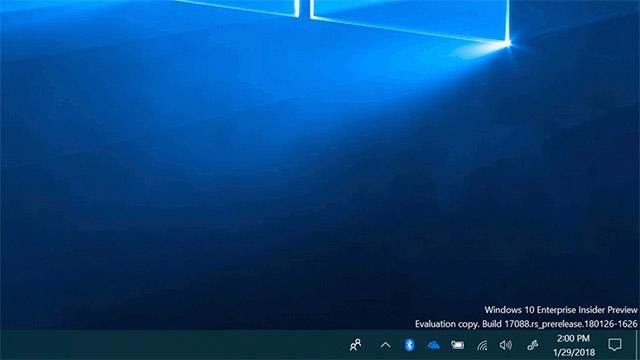
PRÍKLAD: Upozornenie na spustenie párovania prostredníctvom funkcie logického pripojenia zariadenia Bluetooth v systéme Windows 10:
Povoľte alebo zakážte správne párovanie s periférnymi zariadeniami Bluetooth v Nastaveniach
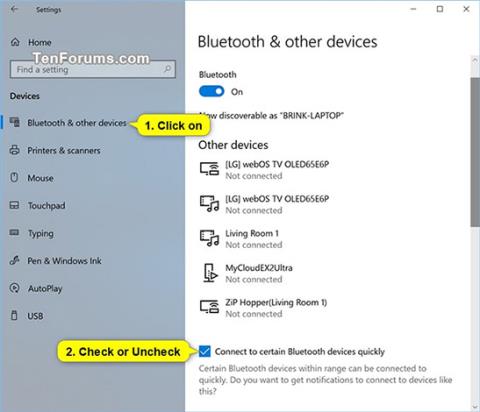
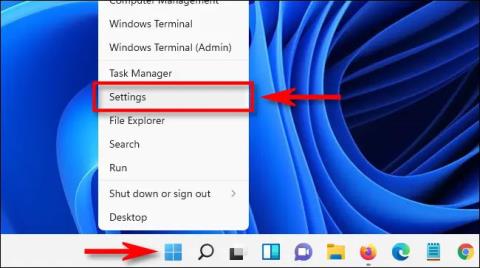
Krok 1: Otvorte Nastavenia a kliknite na ikonu Zariadenia .
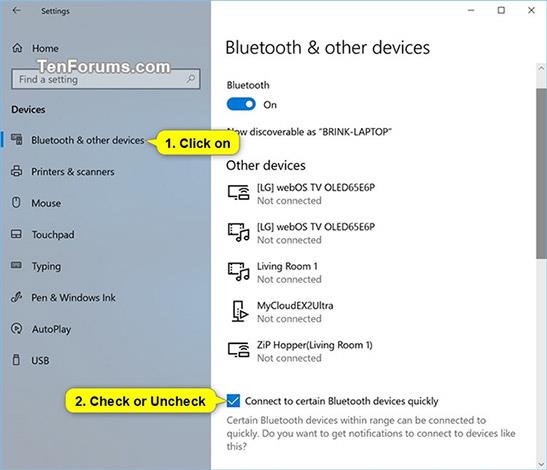
Krok 2: Kliknite na ikonu Bluetooth a ďalšie zariadenia vľavo a potom začiarknite (povoliť – predvolene) alebo zrušte začiarknutie (zakážte) možnosť Rýchle pripojenie k určitým zariadeniam Bluetooth .
Krok 3: Teraz môžete zatvoriť sekciu Nastavenia , ak chcete.
Povoľte alebo zakážte logické párovanie s periférnymi zariadeniami Bluetooth pomocou súborov REG
Stiahnuteľné súbory .reg uvedené nižšie upravia hodnotu DWORD v kľúči databázy Registry nižšie:
HKEY_CURRENT_USER\Software\Microsoft\Windows\CurrentVersion\Bluetooth
QuickPair DWORD
0 = vypnuté
1 = zapnuté
Najprv vykonajte jeden z nasledujúcich dvoch krokov:
Krok 1a : Povolenie správneho párovania s periférnymi zariadeniami Bluetooth.
(Toto je predvolené nastavenie).
Kliknutím na odkaz nižšie stiahnete potrebný súbor reg a prejdite na krok 2.
Turn_ON_Connect_to_certain_Bluetooth_devices_quickly.reg
Krok 1b: Zakázanie logického párovania s periférnymi zariadeniami Bluetooth.
Kliknutím na odkaz nižšie stiahnete potrebný súbor reg a prejdite na krok 2.
Turn_OFF_Connect_to_certain_Bluetooth_devices_quickly.reg
Krok 2: Uložte stiahnutý súbor .reg na plochu.
Krok 3: Dvakrát kliknite na stiahnutý súbor .reg a zlúčte ho.
Krok 4: Po zobrazení výzvy kliknite na Spustiť , Áno (UAC), Áno a OK na schválenie procesu zlúčenia.
Krok 5: Ak chcete, teraz môžete stiahnutý súbor .reg odstrániť.
Toto sú všetky kroky, ktoré treba podniknúť, dúfame, že tento článok bude pre vás užitočný!
Pozrieť viac: