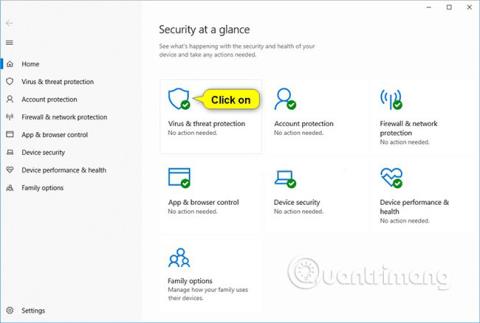
A Windows 10 build 16232- től kezdődően a Windows Defender Antivirusban bevezették a Controlled folder access funkciót.
Ha a Felügyelt mappahozzáférés engedélyezve van, ez a funkció segít megvédeni az értékes adatokat a rosszindulatú alkalmazásoktól és fenyegetésektől, például a zsarolóprogramoktól . A Windows Defender Exploit Guard része.
A Szabályozott mappaelérési funkció számos rendszermappára és alapértelmezett helyre vonatkozik, beleértve a Dokumentumok, Képek, Filmek és Asztal mappákat is.
Hozzáadhat további védett mappákat, de nem távolíthat el mappákat az alapértelmezett listáról.
Hasznos lehet más mappák hozzáadása a Felügyelt mappahozzáféréshez. Például, ha nem tárol fájlokat az alapértelmezett Windows-könyvtárban, vagy megváltoztatta a könyvtárak helyét az alapértelmezett értékekről.
Hozzáadhat hálózati megosztásokat és hozzárendelt meghajtókat is.
Ez az útmutató bemutatja, hogyan adhat hozzá és távolíthat el védett mappákat a Windows Defender Exploit Guard ellenőrzött mappaelérési funkciójához a Windows 10 rendszerben .
Adjon hozzá védett mappákat a Windows Defender Biztonsági központ Felügyelt mappahozzáféréséhez
Az alábbi rendszerleíró kulcsban tárolható alkalmazások listája.
HKEY_LOCAL_MACHINE\SOFTWARE\Microsoft\Windows Defender\Windows Defender Exploit Guard\Controlled Folder Access\ProtectedFolders
1. Nyissa meg a Windows Defender Security Center alkalmazást , és kattintson a Vírus- és fenyegetésvédelem ikonra .
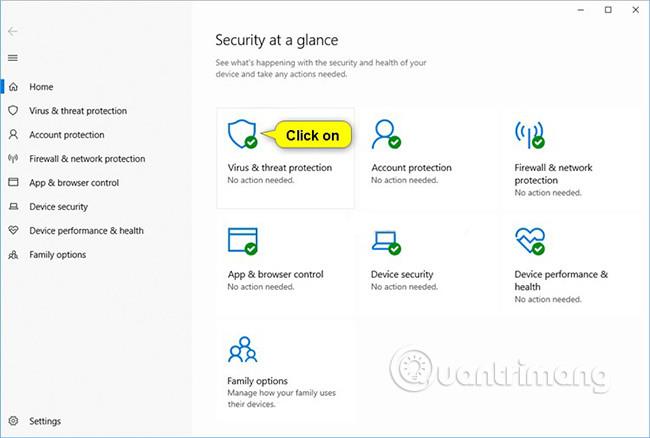
2. Kattintson a Ransomware protection részben a Ransomware-védelem kezelése elemre .
3. Kattintson a Védett mappák elemre .
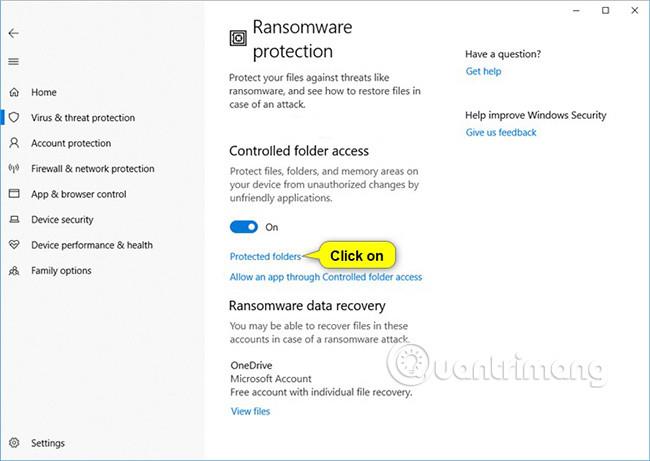
4. Kattintson az Igen gombra , amikor az UAC jóváhagyást kér.
5. Kattintson a Védett mappa hozzáadása lehetőségre .
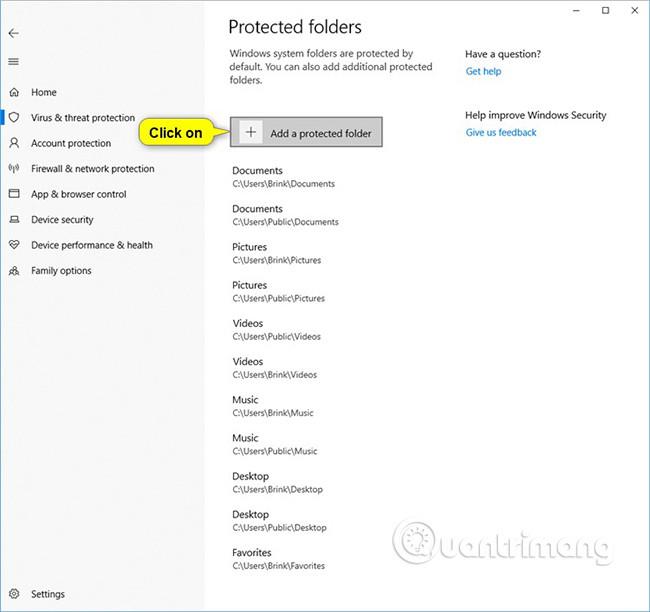
6. Keresse meg és jelölje ki azt a mappát (például " D:\Saját védett mappa "), amelyet védett mappaként szeretne hozzáadni, majd kattintson a Mappa kiválasztása gombra .
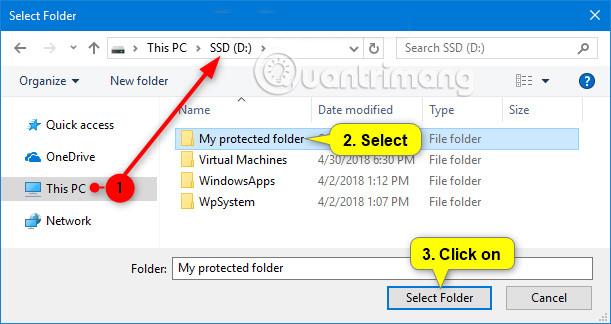
7. Ha befejezte a mappák hozzáadását, bezárhatja a Windows Defender Biztonsági központot, ha akarja.
Távolítsa el a védett mappákat a Windows Defender Security Center Controlled Folder Access alkalmazásból
1. Nyissa meg a Windows Defender Security Center alkalmazást , és kattintson a Vírus- és fenyegetésvédelem ikonra .
2. Kattintson a Ransomware protection részben a Ransomware-védelem kezelése elemre .
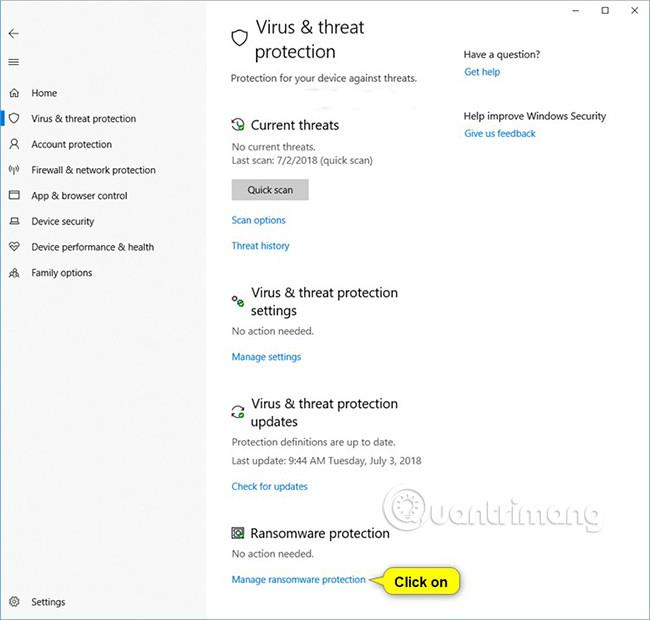
3. Kattintson a Védett mappák elemre .
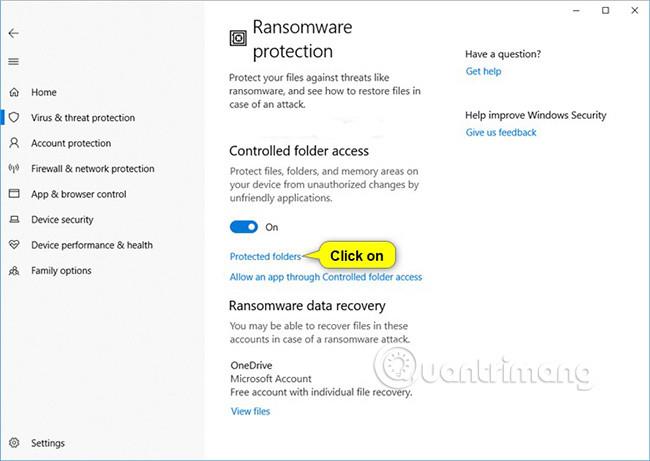
4. Kattintson az Igen gombra , amikor az UAC jóváhagyást kér.
5. Kattintson az eltávolítani kívánt mappára (például " D:\Saját védett mappa "), majd kattintson az Eltávolítás gombra .
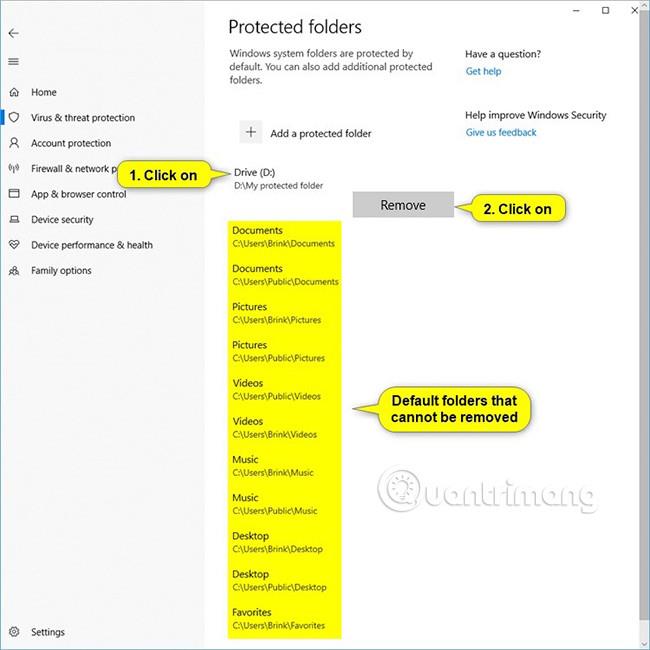
6. A megerősítéshez kattintson az OK gombra .
7. Ha befejezte a mappák törlését, ha akarja, bezárhatja a Windows Defender Biztonsági központot.
Védett mappák hozzáadása a Controlled Folder Access funkcióhoz a PowerShellben
1. Nyissa meg a PowerShellt.
2. Írja be az alábbi parancsot a PowerShellbe, és nyomja meg az Enter billentyűt.
Add-MpPreference -ControlledFolderAccessProtectedFolders "A mappa teljes elérési útja"
Cserélje le a fenti parancsban a mappa teljes elérési útja szakaszát a védett mappaként hozzáadni kívánt mappa tényleges teljes elérési útjára (pl. " D:\Saját védett mappa ").
Például:
Add-MpPreference -ControlledFolderAccessProtectedFolders "D:\Saját védett mappám"
3. Most bezárhatja a PowerShellt, ha akarja.

Távolítsa el a védett mappákat a Controlled Folder Access alkalmazásból a PowerShellben
1. Nyissa meg a PowerShellt.
2. Írja be az alábbi parancsot a PowerShellbe, és nyomja meg az Enter billentyűt .
Remove-MpPreference -ControlledFolderAccessProtectedFolders "A mappa teljes elérési útja"
Cserélje le a fenti parancsban a mappa teljes elérési útja szakaszát a törölni kívánt mappa tényleges teljes elérési útjával (pl. " D:\My Protected folder ").
Például:
Remove-MpPreference -ControlledFolderAccessProtectedFolders "D:\Saját védett mappám"
3. Most bezárhatja a PowerShellt, ha akarja.

Konfigurálja a védett mappákat a Felügyelt mappahozzáféréshez a Helyi csoportházirend-szerkesztőben
Ezzel a beállítással hozzáadott védett mappák nem törölhetők a fent említett „ Védett mappák eltávolítása a Windows Defender Biztonsági központ vezérelt mappaeléréséből ” és „ Mappák eltávolítása” szakaszaiban .
A Helyi csoportházirend-szerkesztő csak a Windows 10 Pro, Enterprise és Education kiadásokban érhető el.
Minden verzió alkalmazható az alábbi „ Védett mappák konfigurálása a szabályozott mappa-hozzáféréshez a beállításszerkesztőben ” című szakaszban.
1. Nyissa meg a Helyi csoportházirend-szerkesztőt .
2. A Helyi csoportházirend-szerkesztő bal oldali ablaktáblájában navigáljon az alábbi helyre.
Számítógép konfigurációja\Felügyeleti sablonok\Windows-összetevők\Windows Defender Antivirus\Windows Defender Exploit Guard\Controlled Folder Access
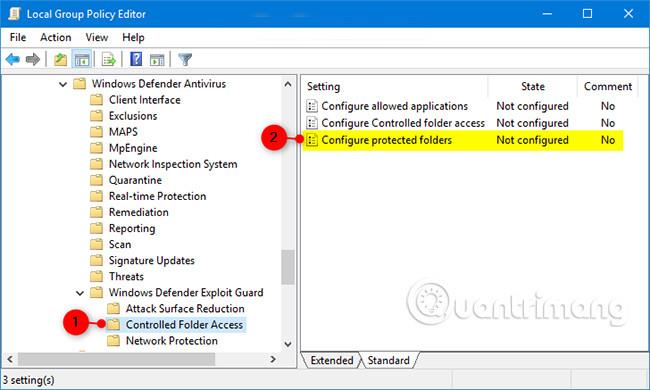
3. A Helyi csoportházirend-szerkesztőben a Controlled Folder Access jobb oldali ablaktáblájában kattintson duplán a Védett mappák házirendjének konfigurálása elemre a szerkesztéséhez (lásd a fenti képernyőképet).
4. Végezze el az alábbi 5. lépést (alapértelmezett) vagy 6. lépést (konfiguráció) ahhoz, hogy mit szeretne tenni.
5. Hagyja a védett mappákat konfigurálatlanul a Controlled Folder Access funkcióhoz
A) Válassza a Nincs konfigurálva vagy Letiltva lehetőséget , kattintson az OK gombra , és folytassa az alábbi 7. lépéssel (lásd az alábbi képernyőkép bal oldali részét).
A Not Configured az alapértelmezett beállítás.
6. A védett mappák konfigurálása a Felügyelt mappahozzáféréshez:
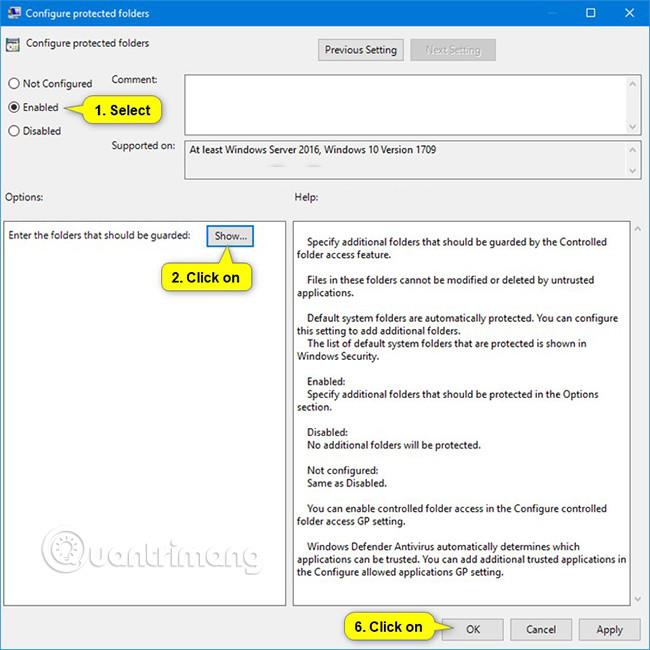
A) Válassza az Engedélyezett lehetőséget , és kattintson a Megjelenítés gombra a Beállításokban (lásd az alábbi képernyőkép bal oldali részét).
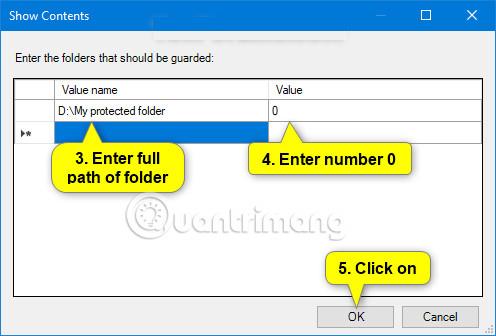
B) Az Érték neve oszlopban adja meg a védett mappaként hozzáadni kívánt mappa teljes elérési útját (pl. " D:\Saját védett mappa ") (lásd az alábbi képernyőkép jobb oldali részét).
A teljes elérési út megadásához duplán kell kattintania a mezőre.
C) A hozzáadott alkalmazástól jobbra található Érték oszlopban írja be a 0 számot (lásd az alábbi képernyőkép jobb oldali részét).
A szám beírásához duplán kell kattintania a mezőre.
D) Ha törölni szeretne egy hozzáadott mappát, kattintson duplán az eltávolítani és törölni kívánt alkalmazás Érték neve és Érték mezőire, amíg ezek a mezők üresek nem lesznek (lásd az alábbi képernyőkép jobb oldali részét).
E) Ha végzett a mappák hozzáadásával és eltávolításával, kattintson az OK gombra (lásd az alábbi képernyőkép jobb oldali részét).
F) Kattintson az OK gombra , és folytassa az alábbi 7. lépéssel (lásd az alábbi képernyőkép bal oldali részét).
7. Ha végzett, zárja be a Helyi csoportházirend-szerkesztőt.
Konfigurálja a védett mappákat a Felügyelt mappahozzáféréshez a Rendszerleíróadatbázis-szerkesztőben
Ezzel a beállítással hozzáadott védett mappák nem törölhetők a fent említett „ Védett mappák eltávolítása a Windows Defender Biztonsági központ vezérelt mappaeléréséből ” és „ Mappák eltávolítása” szakaszaiban .
Ez a beállítás ugyanaz, mint a „ Védett mappák konfigurálása a vezérelt mappaeléréshez a Helyi csoportházirend-szerkesztőben ” részben.
1. Hajtsa végre a 2. lépést (alapértelmezett) , a 3. lépést (alkalmazás hozzáadása) vagy a 4. lépést (alkalmazás eltávolítása) attól függően, hogy mit szeretne tenni.
2. A védett mappák konfigurálása a Controlled Folder Access funkcióhoz
Ez az alapértelmezett beállítás. Törli az összes így hozzáadott alkalmazást.
A) A letöltéshez kattintson az alábbi fájlra.
Undo_Configure_protected_folders_group_policy.reg
B) Mentse el a fenti .reg fájlt az asztalra.
C) Kattintson duplán a letöltött .reg fájlra az egyesítéshez.
D) Amikor a rendszer kéri, kattintson a Futtatás, Igen (UAC), Igen és OK gombra az egyesítés elfogadásához.
3. Konfigurálja a védett mappákat védett mappák hozzáadásához
A) A letöltéshez kattintson az alábbi fájlra.
Ez a letölthető .reg fájl hozzáadja a rendszerleíró kulcsokat, így ebben a lépésben egyszerűen telepítheti.
Configure_protected_folders_group_policy.reg
B) Mentse el a .reg fájlt az asztalra.
C) Kattintson duplán a letöltött .reg fájlra az egyesítéshez.
D) Amikor a rendszer kéri, kattintson a Futtatás, Igen (UAC), Igen és OK gombra az egyesítés elfogadásához.
E) Nyomja meg a Win+R billentyűket a Futtatás megnyitásához, írja be a regedit parancsot a Futtatás mezőbe , és kattintson az OK gombra a Rendszerleíróadatbázis-szerkesztő megnyitásához.
F) Keresse meg az alábbi kulcsot a Rendszerleíróadatbázis-szerkesztő bal oldali ablaktáblájában.
HKEY_LOCAL_MACHINE\SOFTWARE\Policies\Microsoft\Windows Defender\Windows Defender Exploit Guard\Controlled Folder Access\ProtectedFolders
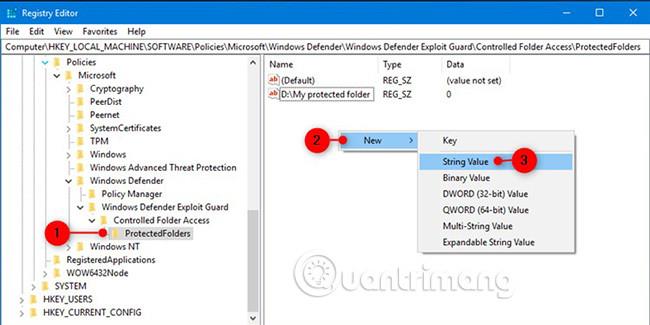
G) A ProtectedFolders kulcs jobb oldali ablaktáblájában kattintson jobb gombbal egy üres helyre, kattintson az Új elemre , majd kattintson a Karakterlánc értékre (lásd a fenti képernyőképet).
H) Írja be a karakterlánc-érték neveként hozzáadni kívánt mappa teljes elérési útját (pl. " D:\Saját védett mappa ") , majd nyomja meg az Enter billentyűt .
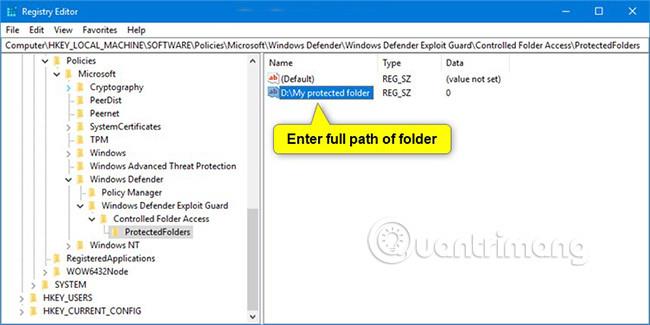
I) Kattintson duplán erre a karakterlánc-értékre (pl. " D:\Saját védett mappa ") a módosításhoz (lásd a fenti képernyőképet)
J) Írja be a 0 számot , és kattintson az OK gombra .

K) Ismételje meg a 3G – 3J lépéseket , ha más mappákat szeretne védett mappaként hozzáadni.
L) Ha végzett a mappák hozzáadásával, bezárhatja a Rendszerleíróadatbázis-szerkesztőt, ha akarja.
4. Konfigurálja a védett mappákat a védett mappák eltávolításához
A) Nyomja meg a Win+R billentyűket a Futtatás megnyitásához , írja be a regedit parancsot a Futtatás mezőbe, és kattintson az OK gombra a Rendszerleíróadatbázis-szerkesztő megnyitásához.
B) Keresse meg az alábbi kulcsot a Rendszerleíróadatbázis-szerkesztő bal oldali ablaktáblájában.
HKEY_LOCAL_MACHINE\SOFTWARE\Policies\Microsoft\Windows Defender\Windows Defender Exploit Guard\Controlled Folder Access\ProtectedFolders
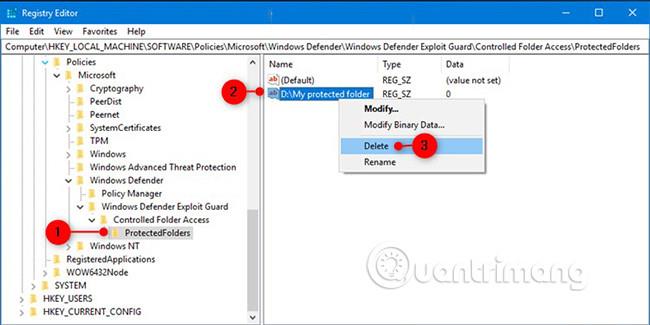
C) A ProtectedFolders kulcs jobb oldali ablaktáblájában kattintson a jobb gombbal a törölni kívánt mappa karakterlánc értékére ( REG_SZ ), majd kattintson a Törlés gombra (lásd a fenti képernyőképet).
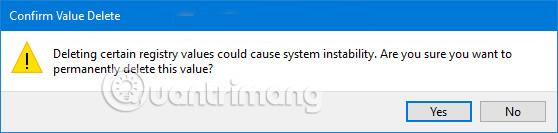
D) A megerősítéshez kattintson az Igen gombra .
E) Ha befejezte a mappák törlését, bezárhatja a Rendszerleíróadatbázis-szerkesztőt, ha akarja.
Többet látni: