A számítógépen minden aktív felhasználói munkamenet azt jelenti, hogy a számítógép erőforrásait megosztják másokkal, ami befolyásolhatja a rendszer teljesítményét. Ha valaki nem használja aktívan a munkamenetét, az inaktív felhasználót kijelentkeztetheti a fiókjából, hogy visszaszerezze ezeket a rendszererőforrásokat.
1. Jelentkezzen ki a többi felhasználó közül a Feladatkezelővel
A Feladatkezelő Felhasználók lapja nyomon követi az összes aktív felhasználói munkamenetet a számítógépen. Használhatja felhasználói fiókok kezeléséhez Windows rendszeren, válthat a különböző felhasználói fiókok között, és kijelentkezhet más felhasználói fiókokból. Ha azonban csak ki kell jelentkeznie az aktuális munkamenetből a Windows 11 rendszeren , a folyamat sokkal egyszerűbb.
Adminisztrátorként kell bejelentkeznie, hogy kijelentkezzen más felhasználói fiókokból ( ha nem biztos benne, ellenőrizze, hogy a felhasználói fiókja rendelkezik-e rendszergazdai jogokkal ). Fontos, hogy amikor kijelentkezik egy felhasználóból, a felhasználó nem mentett adatai elveszhetnek. Szóval légy óvatos!
Más felhasználók kijelentkezése a Feladatkezelővel:
1. Kattintson jobb gombbal a Start gombra , és válassza a Feladatkezelő lehetőséget. Alternatív megoldásként használja a Ctrl + Shift + Esc billentyűkódot .
2. A Feladatkezelőben nyissa meg a Felhasználók lapot a bal oldalon az aktuálisan bejelentkezett felhasználók számának megjelenítéséhez. Ha nem látja, kattintson a Navigáció megnyitása gombra (három vízszintes sáv) a bal felső sarokban.
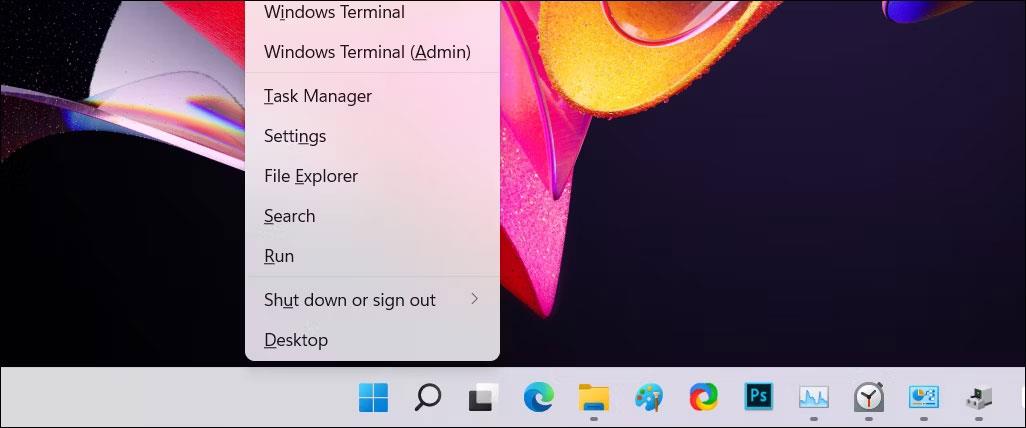
Feladatkezelő menü Winx Windows 11
3. A Felhasználók lapon keresse meg azt a fiókot, amelyből ki szeretne jelentkezni.
4. Kattintson a jobb gombbal a felhasználói fiókra, és válassza a Kijelentkezés lehetőséget .
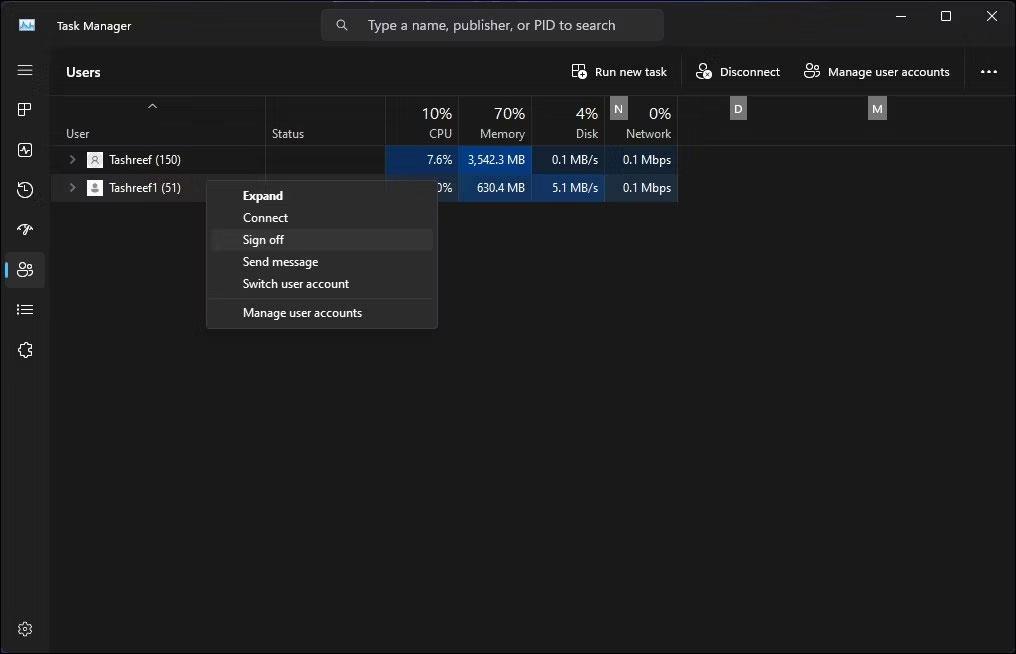
Felhasználók lap a Feladatkezelőben a Kijelentkezés lehetőséggel a Windows 11 rendszerben
5. Kattintson a Felhasználó kijelentkezése elemre . A Windows bezár minden nyitott alkalmazást és futó folyamatot, majd kijelentkezteti a felhasználót.
2. Jelentkezzen ki a többi felhasználó közül a Parancssor használatával
A Windows 11 Pro, Edu és Enterprise verziókban a Parancssor „query sessions” parancsával ellenőrizheti és kijelentkeztetheti az aktív felhasználói fiókokat. Ez a parancs nem működik Windows 11 Home rendszeren, korlátozva a lehetőségeket.
Egy másik felhasználó kijelentkezése a parancssor használatával:
1. Nyomja meg a Win gombot , és írja be a cmd parancsot.
2. Kattintson a jobb gombbal a Parancssor elemre , és válassza a Futtatás rendszergazdaként lehetőséget .
3. A Parancssor ablakban írja be a következő parancsot az összes aktív felhasználói munkamenet megtekintéséhez a lekérdezéssel:
query session
4. A kimenet megjeleníti az összes aktív felhasználói munkamenetet a számítógépen. Jegyezze fel a felhasználói fiók azonosítóját, amelyből ki szeretne jelentkezni. Ebben az esetben az azonosító oszlopban a Tashreef 1 , a Guest21 pedig 3 .
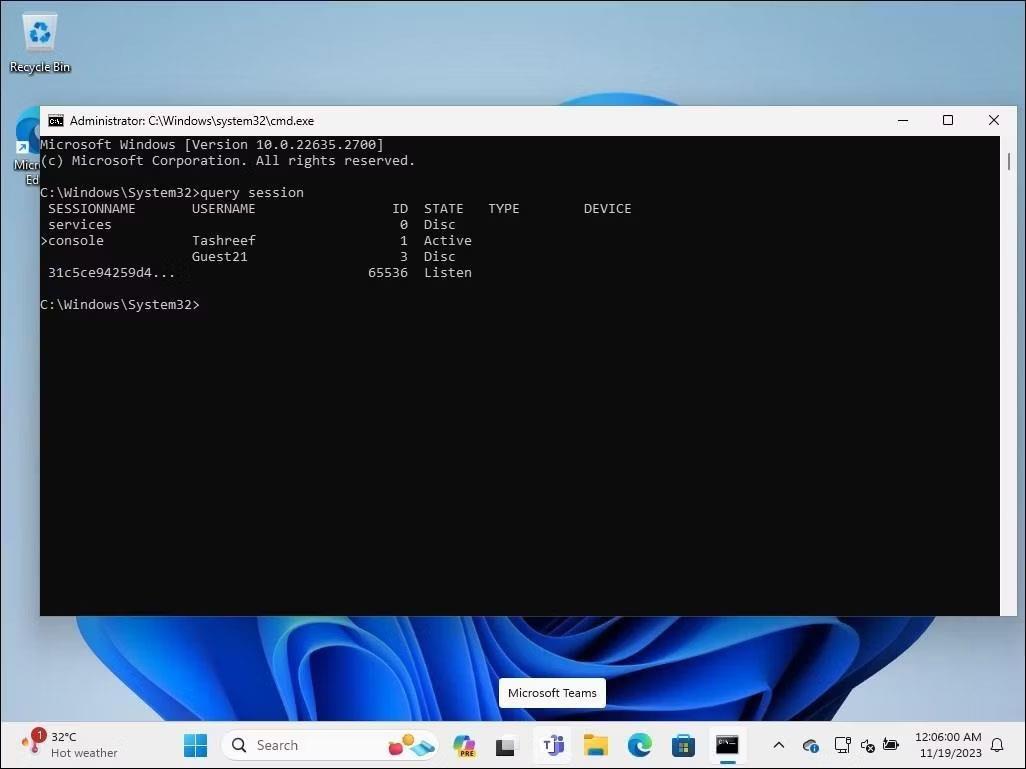
Parancssor a query sessions paranccsal, amely Windows 11 rendszeren fut
5. Írja be a következő parancsot a megadott felhasználó kijelentkezéséhez. Cserélje ki az alábbi 2-t a felhasználói fiók azonosítójával, amelyből ki szeretne jelentkezni:
Logoff 3
6. A sikeres végrehajtás után a Windows kijelentkezteti a megadott felhasználói fiókot.
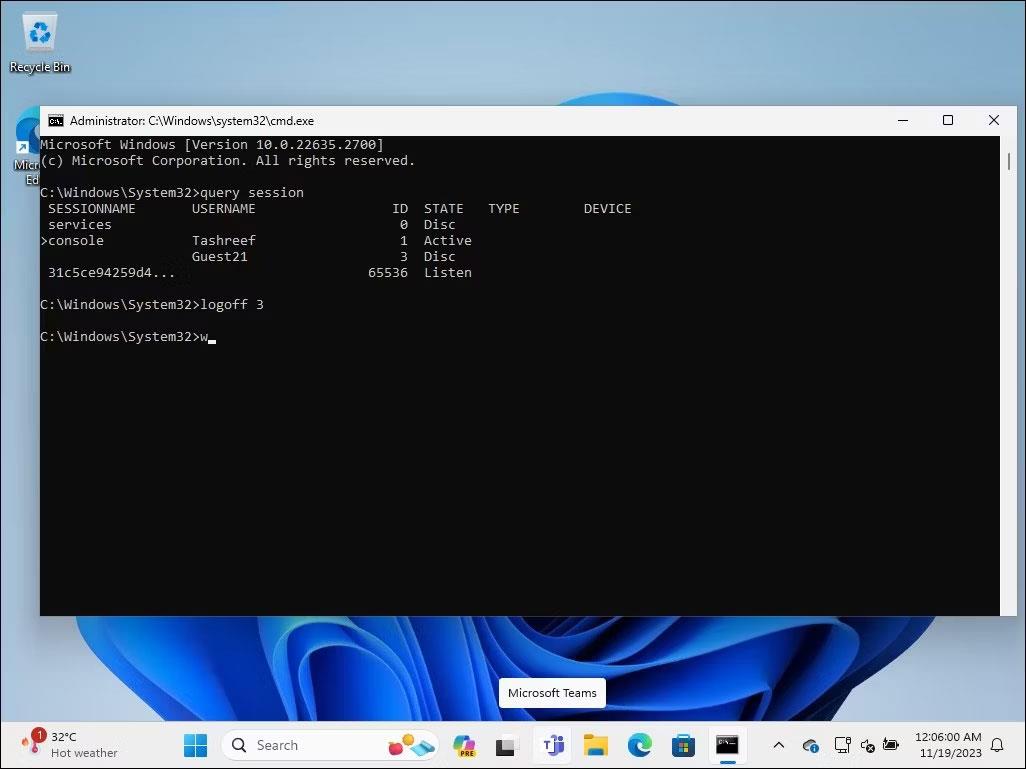
Parancssor a Windows 11 rendszeren futó kijelentkezési paranccsal
7. Ha elkészült, írja be az exit parancsot , és nyomja meg az Enter billentyűt a parancssor bezárásához.
3. Jelentkezzen ki a többi felhasználóból a Process Explorer segítségével
A Process Explorer a Windows Sysinternal Tools része, amely a Microsoft rendszerfelügyeleti segédprogramjainak csomagja. Noha ez az ingyenes szoftver népszerű a fejlesztők és a rendszergazdák körében, bárki használhatja a Process Explorert egyes speciális funkcióinak használatához. A Process Explorer egy hatékony eszköz, amely leképezi az összes jelenleg aktív folyamatot és DLL-fájlt az azokat futtató fiókokhoz.
1. Látogassa meg a Microsoft hivatalos Process Explorer webhelyét, és töltse le a Process Explorert zip-fájlként az asztalon található helyre.
Process Explorer letöltési oldal
2. Kattintson jobb gombbal a ProcessExplorer.zip archívumra , és válassza az Összes kibontása lehetőséget . Válasszon egy helyet, és csomagolja ki a mappát.
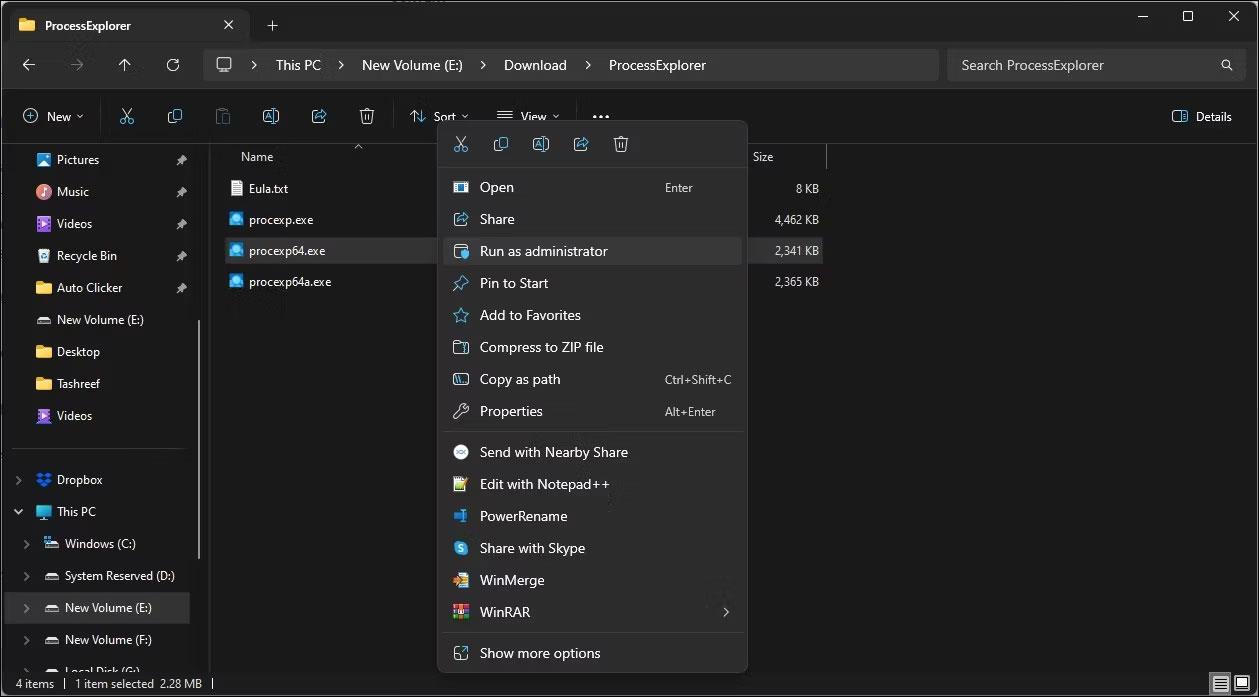
Lehetőség a Process Explorer Exe fájl futtatására rendszergazdai jogokkal a Windows 11 rendszerben
3. Nyissa meg a ProcessExplorer mappát , kattintson jobb gombbal a procexp64.exe fájlra , és válassza a Futtatás rendszergazdaként lehetőséget .
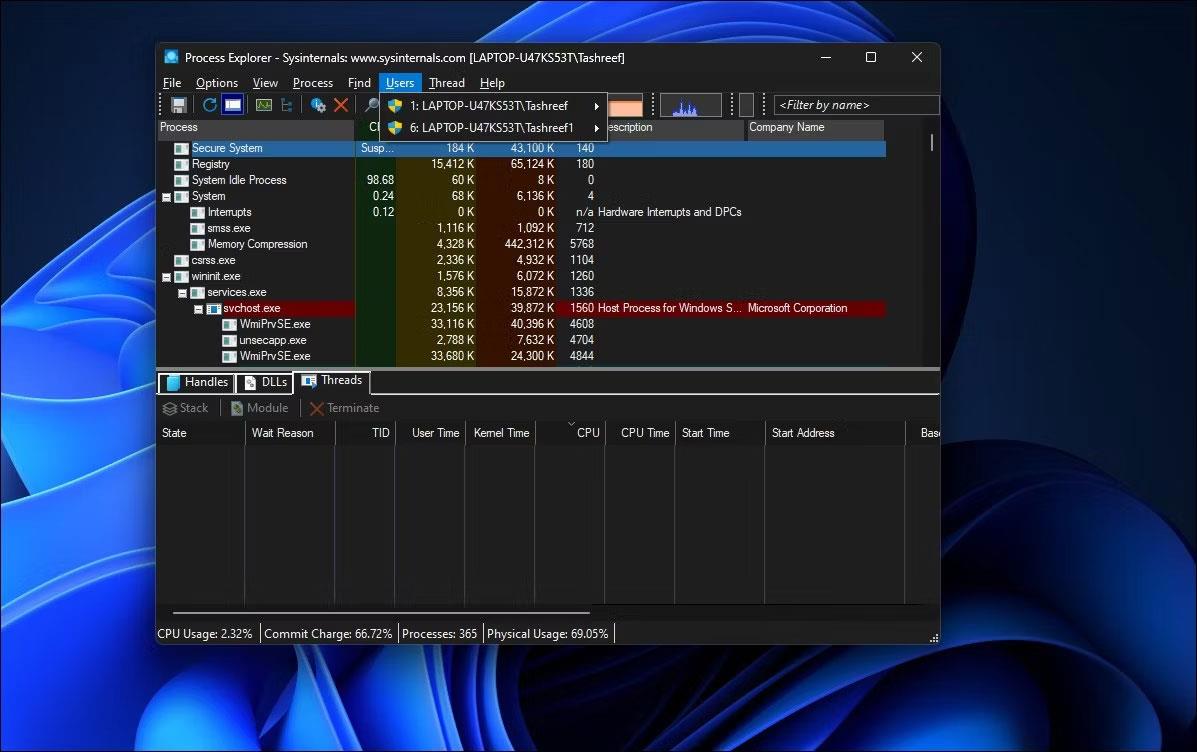
Felhasználói beállítások a Windows 11 rendszerben
4. A Process Explorer ablakban kattintson a Felhasználók elemre az összes aktív felhasználói munkamenet megtekintéséhez.
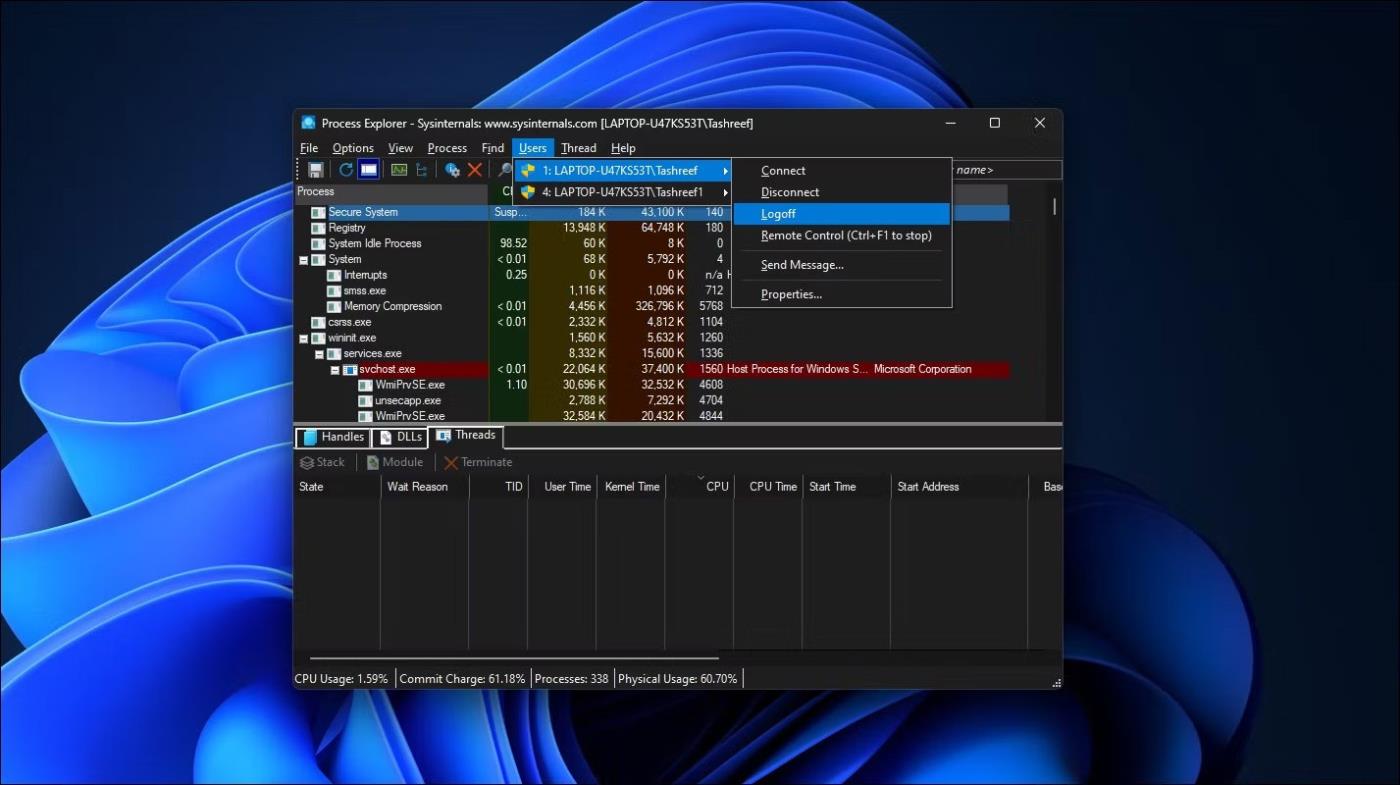
A Felhasználói fiók kijelentkezése lehetőség van kiválasztva a Windows 11 rendszerben
5. Vigye a kurzort a felhasználói fiók neve fölé, és válassza a Kijelentkezés lehetőséget .
A Process Explorer kijelentkezteti a kiválasztott felhasználói fiókot a számítógépről. Ha hozzáférés megtagadva hibaüzenetet kap, futtassa a procexp64.exe végrehajtható fájlt rendszergazdai jogokkal, és próbálja újra.