A Windows 11 kísérleti mód engedélyezése a Google Chrome-ban
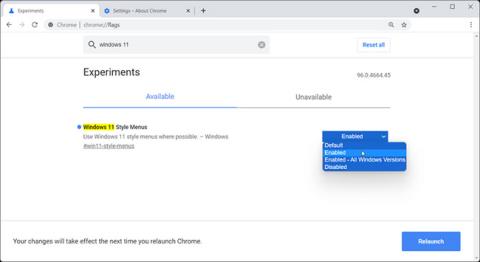
A legújabb kiadással a Google néhány új kísérleti funkcióval bővítette népszerű Windows böngészőjét.
A legújabb kiadással a Google néhány új kísérleti funkcióval bővítette népszerű Windows-böngészőjét. A Chrome 96 most már rendelkezik egy Windows 11 móddal, amely lehetővé teszi a Windows 11 stílusú menük használatát, ahol lehetséges.
Ha azt szeretné, hogy a böngésző kezelőfelülete illeszkedjen az asztalhoz, a következőképpen engedélyezheti a Google Chrome kísérleti Windows 11 módot.
Aktiválja a Google Chrome kísérleti Windows 11 módot
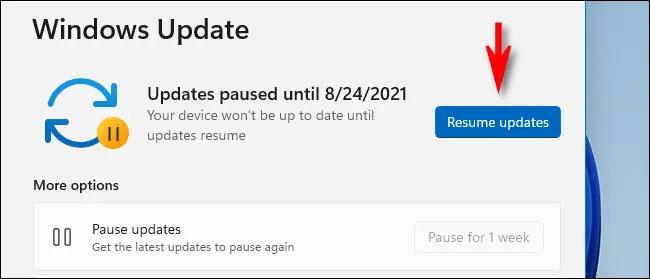
Aktiválja a Google Chrome kísérleti Windows 11 módot
A Windows 11 stílusmenük funkciója a Chrome 96-os és újabb verzióiban érhető el. A Chrome verziójának ellenőrzéséhez kattintson a Menü (három pont) lehetőségre a jobb felső sarokban, és lépjen a Súgó > A Google Chrome névjegye menüpontra .
A Chrome ellenőrzi és automatikusan telepíti, ha új frissítések állnak rendelkezésre. A frissítés telepítése után kövesse ezeket a lépéseket a kísérleti Windows 11 mód engedélyezéséhez a Chrome-ban.
1. Indítsa el a Chrome-ot, írja be a chrome://flags parancsot a címsorba, és nyomja meg az Enter billentyűt. Megnyílik a Kísérletek oldal .
2. A keresőmezőbe írja be, hogy Windows 11 .
3. A keresési eredmények között kattintson a Windows 11 stílusmenük legördülő menüjére, és állítsa az Engedélyezve értékre.
4. Kattintson az Újraindítás gombra a böngésző újraindításához.
Kipróbálhatja az új funkciót a Windows 10 rendszeren is. Nyissa meg a Kísérletek oldalt , és válassza az Engedélyezve – Minden Windows-verzió a Windows 11 stílusmenük lehetőséget .
Jelenleg a Chrome kialakítása nagyon finom, és előfordulhat, hogy a helyi menük, előugró képernyők stb. lekerekített sarkain túl nem sok különbséget észlel.
A szintén Chromium platformra épülő Edge-en azonban a Microsoft frissítette a Fluent Design elemeket, beleértve az átlátszósági effektusokat is. Az új vizuális frissítések alapértelmezettként vannak beállítva a helyi menü, a felugró képernyő és a Beállítások menü megjelenítésével.
Ez a funkció azonban még fejlesztés alatt áll, és alapértelmezés szerint valószínűleg új változásokat fogunk látni a közelgő frissítésekben.
További funkciók a Chrome 96-ban
A kísérleti tervezési változtatások mellett a Chrome 96 frissítés visszafelé történő gyorsítótár-támogatást is nyújt a webhelyeken való jobb navigáció érdekében, a PWA fejlesztéseket, az egész webhelyre kiterjedő sötét téma módot, valamint a különböző webhelyek testreszabható nagyítási szintjének beállítását.
A Kioszk mód a Windows 10 rendszeren egy olyan mód, amelynél csak 1 alkalmazás használható, vagy csak 1 webhely érhető el vendégfelhasználókkal.
Ez az útmutató bemutatja, hogyan módosíthatja vagy állíthatja vissza a Camera Roll mappa alapértelmezett helyét a Windows 10 rendszerben.
A hosts fájl szerkesztése azt eredményezheti, hogy nem tud hozzáférni az internethez, ha a fájl nincs megfelelően módosítva. A következő cikk a hosts fájl szerkesztését mutatja be a Windows 10 rendszerben.
A fotók méretének és kapacitásának csökkentésével könnyebben megoszthatja vagy elküldheti őket bárkinek. Különösen a Windows 10 rendszeren néhány egyszerű lépéssel csoportosan átméretezheti a fényképeket.
Ha biztonsági vagy adatvédelmi okokból nem kell megjelenítenie a nemrég felkeresett elemeket és helyeket, egyszerűen kikapcsolhatja.
A Microsoft nemrég adta ki a Windows 10 évfordulós frissítését számos fejlesztéssel és új funkcióval. Ebben az új frissítésben sok változást fog látni. A Windows Ink ceruza támogatásától a Microsoft Edge böngészőbővítmény támogatásáig a Start menü és a Cortana is jelentősen fejlődött.
Egy hely számos művelet vezérléséhez közvetlenül a tálcán.
Windows 10 rendszeren letölthet és telepíthet csoportházirend-sablonokat a Microsoft Edge beállításainak kezeléséhez, és ez az útmutató bemutatja a folyamatot.
A Sötét mód a Windows 10 sötét hátterű felülete, amely segít a számítógépnek energiatakarékosságban, és csökkenti a felhasználó szemére gyakorolt hatást.
A tálcán korlátozott hely áll rendelkezésre, és ha rendszeresen több alkalmazással dolgozik, gyorsan elfogyhat a több kedvenc alkalmazás rögzítéséhez szükséges hely.









