A Microsoft Windows telepítése meglehetősen egyszerű, még akkor is, ha Ön kezdő felhasználó. Ez azonban nem jelenti azt, hogy a folyamat során ne fordulnának elő hibák.
A Windows 10 rendszerben az egyik leggyakoribb telepítési akadály a „Nem tudtunk új partíciót létrehozni” hiba. A hiba megjelenésének számos oka lehet. A következő módszerekkel azonban könnyen kijavíthatja.
Válassza le az összes többi külső és belső tárolóeszközt
A partíciós hibák egyik leggyakoribb oka a más csatlakoztatott perifériák által okozott interferencia. Tehát a hiba diagnosztizálásának első lépése az összes külső és belső tárolóeszköz eltávolítása, kivéve a Windows telepítéséhez használt fő merevlemezt (HDD) és USB-t.
Ide tartoznak a külső merevlemezek, SSD-meghajtók , USB-meghajtók és SD-kártyák. A félreértések elkerülése érdekében távolítson el minden külső USB WiFi-eszközt és Bluetooth-adaptert.
Válassza le az összes többi külső és belső tárolóeszközt
Ha a belső merevlemezek eltávolítása túl bonyolult, letilthatja őket a BIOS segítségével . Bár a lépések táblagyártónként változnak, a folyamat hasonló lesz a következőhöz:
1. lépés : Nyomja meg az F2 vagy a DEL billentyűt , amint megjelenik a gyártó logója a számítógép bekapcsolásakor. A pontos kulcsok gyártónként változnak.
2. lépés : Miután belépett a BIOS-ba , keresse meg a menüt, amely felsorolja a számítógéphez csatlakoztatott összes eszközt.
3. lépés : Kapcsolja ki az összes tárolóeszközt, kivéve azt az eszközt, amelyre a Windowst telepíteni fogja.
4. lépés : Indítsa újra a számítógépet.
Harmadik féltől származó szoftverek használata Windows rendszerindító eszköz létrehozásához
Néha a "Nem tudtunk új partíciót létrehozni" hibát egy helytelenül létrehozott Windows rendszerindító eszköz okozhatja. Ez általában a Windows Media Creation eszköz hibája. Ennek a lehetőségnek a kiküszöbölése érdekében hozzon létre egy rendszerindító eszközt harmadik féltől származó szoftverrel. Számos program létezik az USB indító Windows létrehozására az ISO-ból .
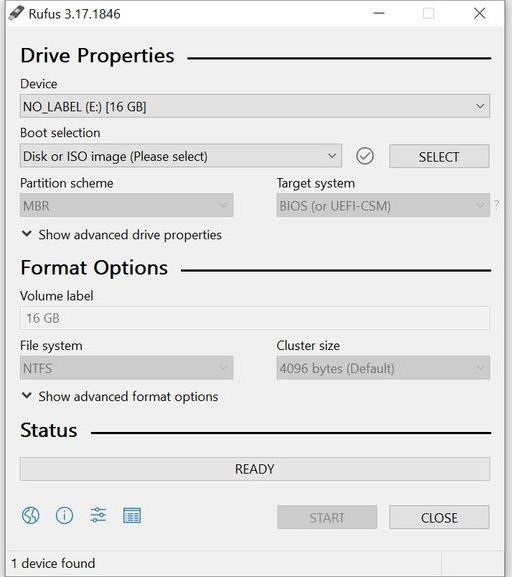
Használjon harmadik féltől származó szoftvert a Windows rendszerindító eszköz létrehozásához
Az olvasók az alábbi utasítások egyikét használhatják:
Hogyan állítsuk be a merevlemezt első rendszerindító eszközként
Általában a Windows telepítésekor az USB vagy a CD lesz az első rendszerindító eszköz. De vannak olyan esetek, amikor ez ahhoz vezethet, hogy a Windows összetéveszti az USB-t vagy a CD-t a merevlemezzel, ami a „Nem tudtunk új partíciót létrehozni” hibaüzenethez vezet.
Szerencsére ez könnyen megoldható, ha a merevlemezt választja első rendszerindító eszközként:
Állítsa be a merevlemezt első rendszerindító eszközként
1. lépés : Válassza le a Windowst tartalmazó USB-t vagy CD-t a számítógépről.
2. lépés : Lépjen az alaplap BIOS-ába.
3. lépés : Most keresse meg a rendszerindító menüt a BIOS-ban. Az alaplap kézikönyvében találhatja meg könnyen.
4. lépés : A rendszerindító eszközöket felsoroló menüben győződjön meg arról, hogy a merevlemez felül van, vagyis ez az első rendszerindító eszköz.
5. lépés : Ezt követően csatlakoztassa az USB vagy a Windows CD-t, és indítsa újra a számítógépet.
6. lépés : Amint a számítógép újraindul, nyomja meg az F8, F10, F11 vagy F12 billentyűt a rendszerindító menübe való belépéshez. Az alaplaptól függően a fent említett kulcsok bármelyike lehet. Kérjük, olvassa el a használati útmutatót.
7. lépés : Válassza ki az USB-t vagy a CD-t indítóeszközként ebből a menüből.
8. lépés : Folytassa a Windows telepítésével.
A Diskpart segítségével hozzon létre egy új partíciót
A Diskpart segédprogram használható új partíciók létrehozására a Windows telepítése során. A Windows telepítési folyamata során a Parancssor használatával fut .
A következő lépések végrehajtása előtt ne felejtsen el biztonsági másolatot készíteni adatairól, mivel ezek teljesen törlik a merevlemezt.
A következőképpen hozhat létre új partíciót a Diskpart segítségével:
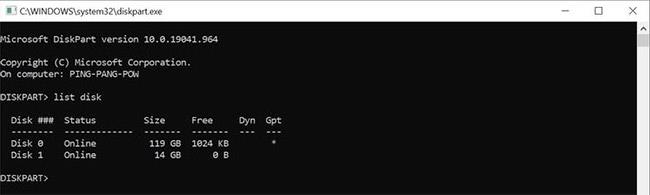
A Diskpart segítségével hozzon létre egy új partíciót
1. lépés : Amint megjelenik a „Nem tudtunk új partíciót létrehozni” hibaüzenet, zárja be a telepítővarázslót. Ezután kattintson a Javítás lehetőségre.
2. lépés : Most lépjen a Speciális eszközökbe , majd kattintson a Parancssorra.
3. lépés : A Command Prompt konzolba írja be a start diskpart parancsot, és nyomja meg az Enter billentyűt.
4. lépés : Ezután írja be a list disk parancsot , és nyomja meg az Enter billentyűt. Ez megjeleníti a számítógéphez csatlakoztatott merevlemezek (HDD) listáját.
5. lépés : Keresse meg a megfelelő számot a particionálni kívánt merevlemez mellett. Írja be a select disk x- et (itt cserélje ki az x-et a merevlemez számával).
6. lépés : Most meg kell adnia az alább felsorolt parancsok sorozatát.
- tiszta
- elsődleges partíció létrehozása
- aktív
- fs=ntfs gyors formátumban
- hozzárendelni
7. lépés : A folyamat befejezése után zárja be a Parancssort. Ehhez írja be a konzolba az exit parancsot.
8. lépés : Indítsa újra a Windows telepítési folyamatát.
Windows partíció konvertálása GPT formátumba
A GPT-partíciók kevesebb korlátozással rendelkeznek, mint az alapértelmezett MBR-formátum. Érdemes tehát a partíciót GPT formátumba konvertálni, majd telepíteni a Windowst. Itt a Diskpart segédprogramot is használnia kell. Az egyetlen dolog, amit meg kell jegyezni, hogy a partícióformátum MBR-ről GPT-re konvertálásával minden fájl törlődik, ezért a folytatás előtt minden fontos adatról készítsen biztonsági másolatot.
A következőképpen konvertálhatja Windows partícióját GPT formátumra:
Konvertálja a Windows partíciót GPT formátumba
1. lépés : Kövesse a fenti szakasz 1. és 2. lépését a Parancssor megnyitásához .
2. lépés : Írja be a start diskpart parancsot a Command Prompt konzolba, és nyomja meg az Enter billentyűt.
3. lépés : Ezután írja be a list disk parancsot , és nyomja meg az Enter billentyűt.
4. lépés : Most írja be a select disk x parancsot , ahol az x a merevlemez-lista melletti számnak felel meg.
5. lépés : A folytatás előtt teljesen törölnie kell a merevlemezt. Ehhez írja be a clean parancsot , és nyomja meg az Enter billentyűt.
6. lépés : Végül írja be a convert gpt parancsot , és nyomja meg az Enter billentyűt.
7. lépés : Várja meg, amíg a folyamat befejeződik, majd próbálja meg újra telepíteni a Windows rendszert.
A fent felsorolt módszerek segítségével egyszerűen kijavíthatja a "Nem tudtunk új partíciót létrehozni" hibát, és zökkenőmentesen telepítheti a Windows-t. Azonban más gyakori Windows-telepítési hibákkal is találkozhat. Ezért a legjobb, ha megérti, milyen lépéseket tehet ezek megoldására.