A Microsoft Visual Studio Code nagyon népszerű és kedvelt a fejlesztői közösség körében. A Windows alrendszer Linuxhoz nagyon erős, de ha a Windows PC-n a Visual Studio Code-ot integrálja a WSL kernellel, akkor kevesebb idő alatt és jobb módon többet érhet el.
A következő cikk a WSL-ről és a VS Code beállításáról lesz szó a Windows rendszeren a zökkenőmentes munkafolyamat érdekében.
Miért érdemes Visual Studio Code-ot használni a WSL 2-vel?
A VS Code egy hatékony integrált fejlesztői környezet (IDE), amelyet a Microsoft hozott létre, és amely minden típusú programozási nyelvet támogat. A fejlesztők szívesebben használják a Visual Studio Code-ot, mert szinte minden platformon működik, beleértve a macOS-t, a Linuxot és a Windows-t is. Ezenkívül nagy közösséggel rendelkezik, amely a fejlesztést megkönnyítő nagyszerű bővítmények készítésére törekszik.
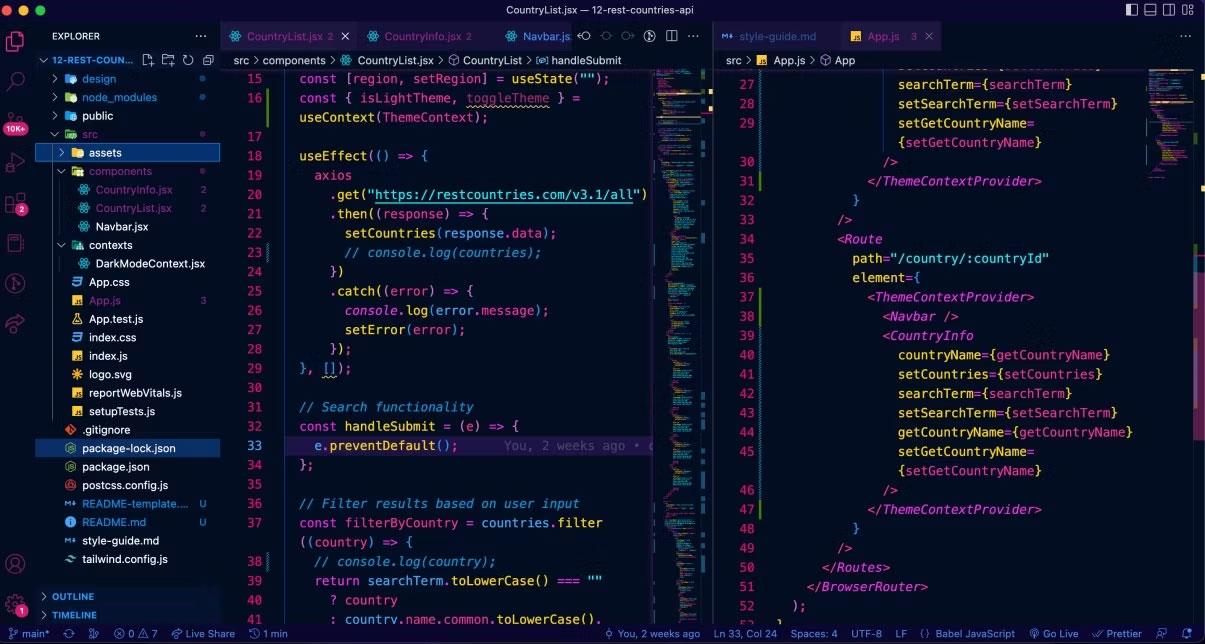
Nyissa meg a kódot a 2077 témát futtató VS Code alkalmazásban
Fejlesztőként az a lehetőség, hogy a Visual Studio Code használatával fejleszthessünk alkalmazásokat Windows platformon, miközben ezeket az alkalmazásokat Linux kernelen is futtatjuk , rendkívül praktikus szolgáltatás, és hihetetlen előnyökkel jár.
Amikor a VS Code-ot integrálja a Windows alrendszerbe Linuxhoz, használhatja a speciális Linux kernelt a platformok közötti kompatibilitás javítására. Tovább egyszerűsítheti munkafolyamatát a VS Code WSL 2-vel beépített termináljával.
A WSL 2 integrálása a Visual Studio Code-dal
Bár a Windows alrendszer Linuxhoz dedikált Linux-kernelt biztosít az alkalmazások futtatásához, a kódot közvetlenül nem szerkesztheti a terminálján keresztül. Szerencsére megkönnyítheti a munkafolyamatot, ha úgy konfigurálja a Visual Studio Code-ot, hogy integrálódjon a WSL 2 Linux disztribúciójával.
A Visual Studio Code telepítése
Előfeltételként először meg kell győződnie arról, hogy a VS Code megfelelően van beállítva a Windows PC-n. A VS Code telepítése egyszerű és egyértelmű, de ha nem biztos benne, tekintse meg a Quantrimang.com kezdőknek szóló útmutatóját a Visual Studio Code Windows PC-n történő beállításához :
1. Látogassa meg a következő hivatkozást, és töltse le a Windows telepítőjét.
2. Amikor a letöltés befejeződött, futtassa a telepítési beállításokat.
3. Kattintson a Tovább gombra , amíg meg nem jelenik a További feladatok kiválasztása lépés, és győződjön meg arról , hogy a Hozzáadás a PATH-hoz opció be van jelölve.
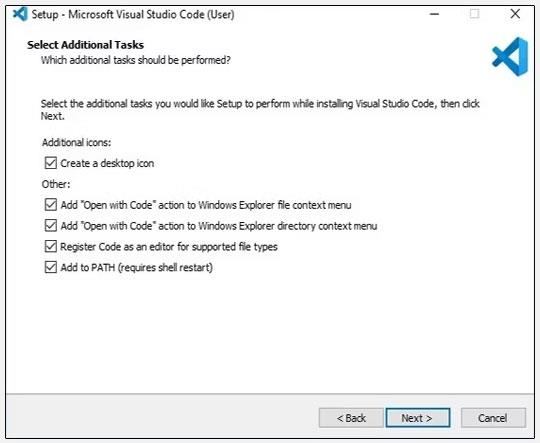
Állítsa be az MS VSC-t
4. Hajtsa végre a telepítővarázslót.
Ha telepítve van a VS Code, meg kell győződnie arról, hogy a terminál segítségével megnyithat egy mappát a VS Code-ban:
- Indítsa el a VS Code alkalmazást az Asztal vagy a Start menüből.
- Válassza a Ctrl+Shift+P billentyűkombinációt a Parancspaletta megnyitásához .
- A keresőmezőbe írja be a Shell parancsot , és keresse meg a Shell Command: Install "code" parancsot a shell PATH-ba .
- Válassza ki a lehetőséget, ha látja. Ez lehetővé teszi egy mappa megnyitását a Visual Studio Code programban a parancssorból.
Ha az opció nem jelenik meg, a VS Code konfiguráció engedélyezve van a számítógépén.
A VS kód konfigurálása WSL 2 használatával
Miután meggyőződött arról, hogy a VS Code megfelelően be van állítva a Windows PC-n, biztonságosan csatlakoztathatja a VS Code-ot a Windows alrendszerhez Linux 2 rendszerhez:
1. Folytathatja a következő lépéssel, ha már konfigurálta a WSL 2-t a rendszeren. Ellenkező esetben töltse le az Ubuntut a Microsoft Store-ból a kezdéshez.
2. Indítsa el a Start menüt, keresse meg a Visual Studio Code elemet, és válassza ki a legmegfelelőbb eredményt.
3. Az oldalsó menüpanelen kattintson a Bővítmények ikonra , vagy használja a Ctrl + Shift + X billentyűparancsot a telepített bővítmények megtekintéséhez.
4. A Bővítmények keresése a piactéren mezőben keresse meg a WSL-t , válassza ki a legmegfelelőbbet, majd kattintson a Telepítés gombra .
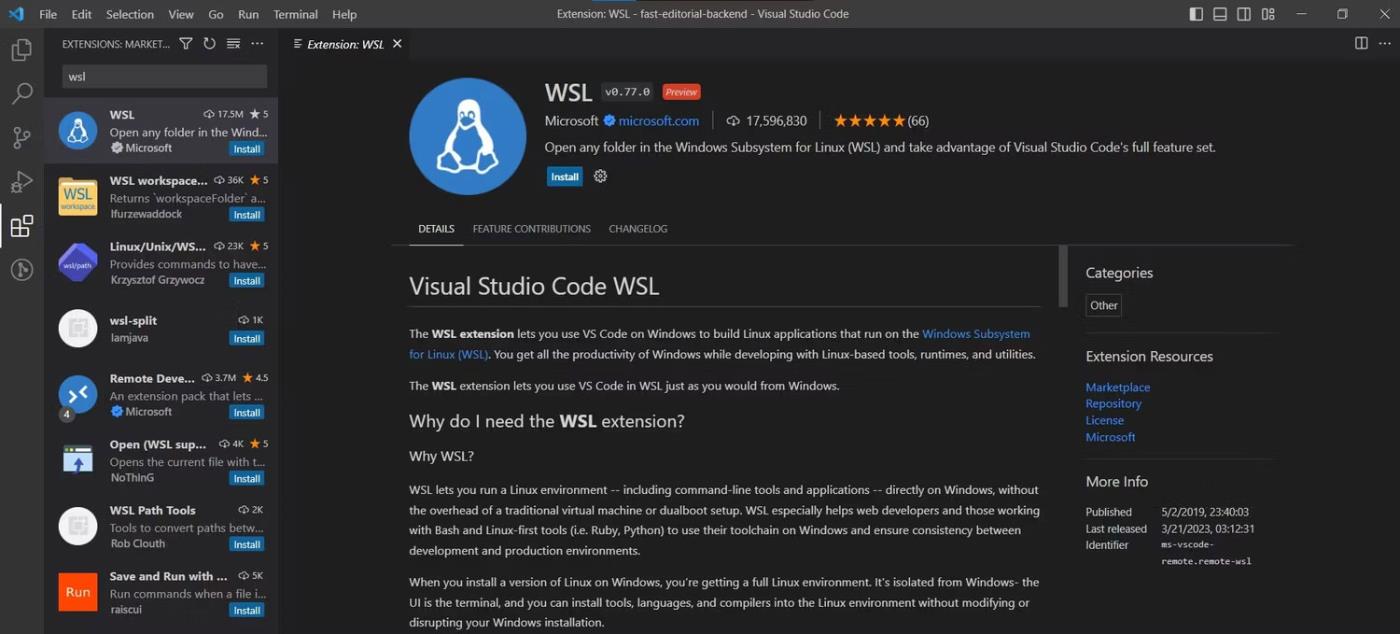
WSL kiterjesztés a VS kódban
5. A bővítmény telepítése után indítsa el a WSL 2 disztribúcióját (például az Ubuntu esetében) a Start menüből. Az új Windows terminálon keresztül is megnyithatja.
6. Navigáljon a WSL 2 projektmappájához a cd paranccsal , majd írja be a következő parancsot a mappa VS Code-ban való megnyitásához:
code .
7. A VS Code mostantól megnyitja a forráskódot Windows környezetben, de lehetővé teszi az alkalmazás hibakeresését és tesztelését Linux környezetben.
Ha Ön olyan fejlesztő, aki nincs teljesen elégedett a Linuxszal, de még mindig használnia kell a munkához, akkor erősen ajánlom, hogy ismerkedjen meg a WSL 2-vel. Ez egy hihetetlen eszköz, amely az elkövetkező években egyre jobb lesz.