Az egyes készülékkonfigurációktól, illetve az egyes személyek igényeitől függően változtathatunk Windows 10-en a betűtípuson és a képernyőfelületen megjelenő szöveg méretén. Néhány ember számára a Windows 10 alapértelmezett betűmérete viszonylag kicsi, ezért szeretnék növelni a betűméretet a képernyő felületén. Dönthetünk úgy, hogy a képernyőn megjelenő összes szöveg méretét növeljük, vagy csak egyes részeket növeljük. Az alábbi cikk bemutatja, hogyan módosíthatja a betűméretet a Windows 10 rendszerben.
1. Módosítsa a Windows 10 felület betűméretét
Ez a módszer megváltoztatja a képernyőn megjelenő teljes szövegméretet a rendszer betűméretétől, a szövegtől, a tálcától és a számítógépre telepített alkalmazások betűméretétől.
1. lépés:
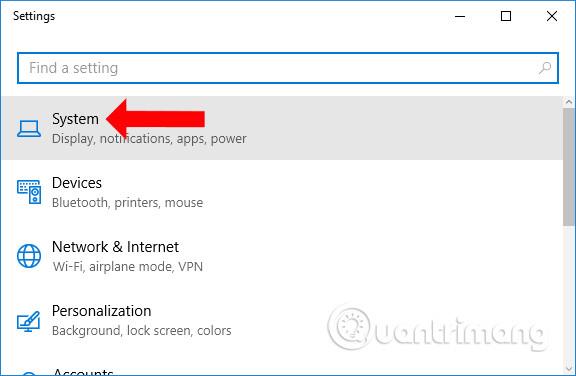
Először nyomja meg a Windows + I billentyűkombinációt a Windows beállítások felületének megnyitásához , majd kattintson a Rendszerbeállítások csoportra .
2. lépés:
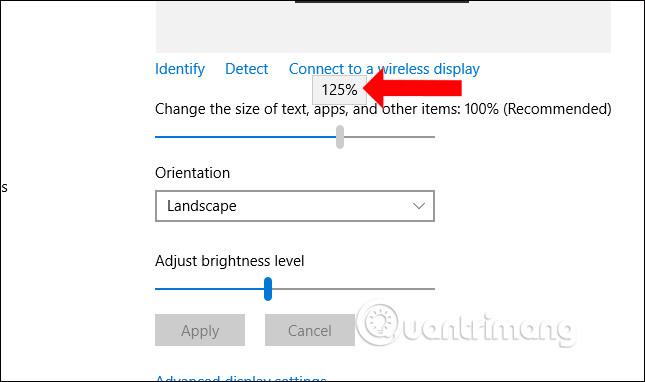
Ezután a felhasználók a Megjelenítés csoportra kattintanak a képernyő felületének testreszabásához. A jobb oldali tartalomra nézve a Szöveg, alkalmazások és egyéb elemek méretének módosítása szakaszt fogja látni , ahol az alapértelmezett érték 100%.
A képernyő felületén a szöveg méretének növeléséhez húzza a vízszintes sávot jobbra 125%-ig a maximumig.
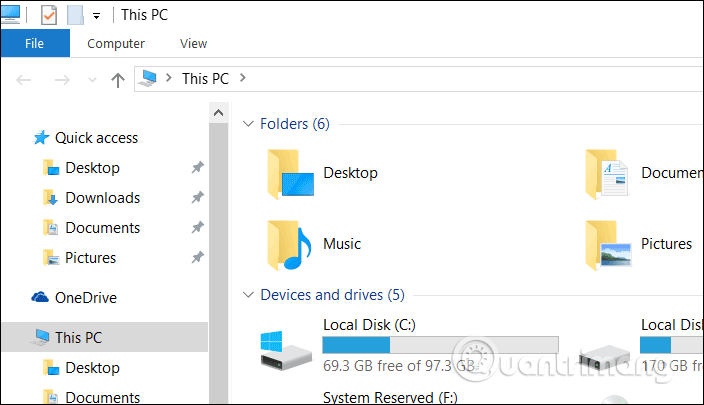
A képernyőn megjelenő betűméret azonnal megváltozik az alábbiak szerint. Az asztalon lévő alkalmazások ikonjai automatikusan megnövekednek, hogy illeszkedjenek a képernyő felületéhez.
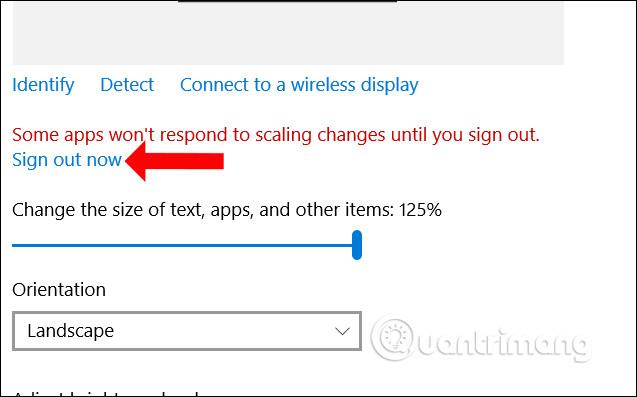
Egyes alkalmazásoknak a felhasználónak ki kell lépniük a fiókból, hogy a Windows letölthessen betűtípusokat a méret és az ikonok módosításához. Kattintson a Kijelentkezés most gombra .
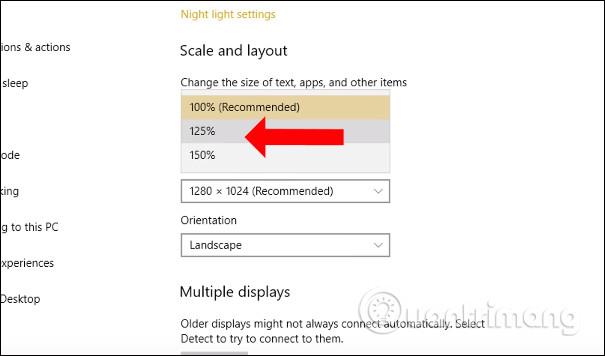
Ha a Windows 10 Creators Update vagy újabb verziót használja, megjelenik egy lista a betűméretekről, amelyek közül a felhasználók választhatnak, legfeljebb 150%-ig.
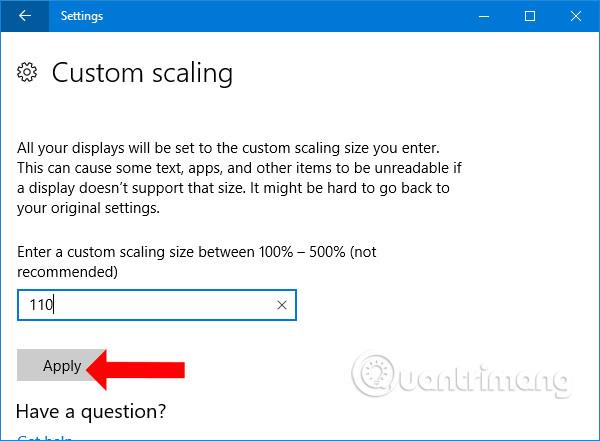
Ezenkívül az Egyéni méretezés lehetőségre kattintva a felhasználók megadhatják a kívánt betűméretet anélkül, hogy követnék a rendszer javaslatait. Írja be a módosítani kívánt betűméretet az alábbi mezőbe, majd nyomja meg az Alkalmaz gombot az alkalmazáshoz. A betűméret 100% és 500% között lesz.
2. Az egyes Windows 10 objektumok betűméretének módosítása
Ezzel a módszerrel a felhasználók dönthetnek úgy, hogy növelik vagy csökkentik az egyes elemek betűméretét a Windows rendszeren, például a Menü betűméretét, a címsorok betűméretét stb.
1. lépés:
Megnyitjuk a Windows beállításait is , és elérjük a Rendszerbeállítások csoportot . Itt a Megjelenítés részben kattintson a Speciális megjelenítési beállítások elemre .

2. lépés:
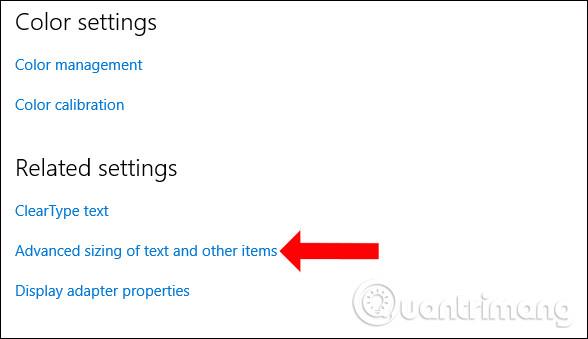
Váltson át az új felületre a Kapcsolódó beállítások részben , válassza a Szöveg és egyéb elemek speciális méretezése lehetőséget .
3. lépés:
Ekkor a Képernyőszerkesztő felület jelenik meg a Vezérlőpulton. A Csak a szövegméret módosítása részben a felhasználók láthatják a szövegméret módosításához szükséges elemek listáját.
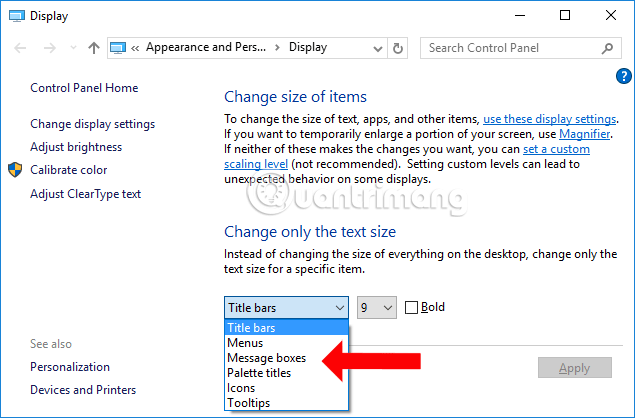
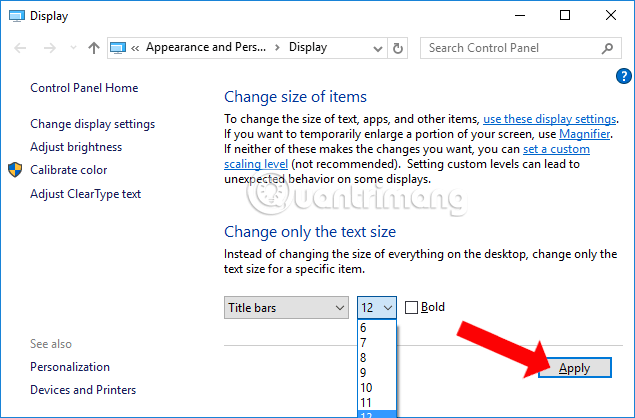
Mellette lesz a rendszerhez módosítani kívánt méret. Kattintson a módosítani kívánt méretre, és jelölje be a Blod lehetőséget, ha vastagabb betűtípust szeretne használni. Végül kattintson az Alkalmaz gombra a mentéshez.
4. lépés:
Megjelenik egy kék képernyő a Kérem várjon , amíg a rendszer megváltoztatja a kiválasztott betűméretet.
Itt úgy döntök, hogy módosítom a betűtípust a menüben, így az eredmény az alábbiak szerint lesz. A többi elem betűmérete változatlan marad, de a jobb egérgombos menüben megnőtt a szöveg.
Amikor belép a Windows Intézőbe, a menü betűmérete is megváltozik, míg a többi rész betűmérete változatlan marad.
Ezzel a módszerrel a felhasználóknak nem kell kilépniük fiókjukból a számítógépen, mert csak a Windows 10 egyes összetevőinek betűméretét módosítják.
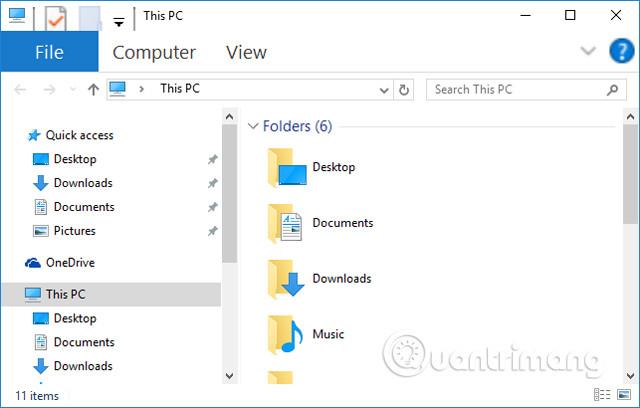
Így a felhasználók tudják, hogyan módosíthatják a betűméretet, növelhetik vagy csökkenthetik a betűméretet a Windows 10 rendszerben. A számítógép képernyőjén megjelenő teljes betűméretet módosíthatjuk, hogy megfeleljen a képernyő konfigurációjának. Vagy válassza a számítógép opcionális összetevőjének átméretezését.
Többet látni:
Sok sikert kívánok!