A Windows 10 nagyszerű platform a SharePoint futtatásához . A Fall Creator frissítés a Windows 10 rendszerhez új , Files on Demand nevű szinkronizálási funkciót tartalmaz a SharePointhoz .
Internet Explorer 11 és Microsoft Edge
Attól függően, hogy mit csinál a SharePointban, érdemes lehet váltani a Microsoft Edge és az Internet Explorer 11 között.
Microsoft Edge böngésző
A Windows 10 alapértelmezett internetböngészője a Microsoft Edge. Amikor megnyit egy SharePoint webhelyet, az megnyílik a Microsoft Edge-ben, és jól működik a weboldalak, a legtöbb alkalmazás és sok más összetevő megtekintésekor. Fájlok feltöltésekor ez különösen jó, hiszen egy dokumentumtárba több fájlt és mappát is feltölthetünk, akár húzással, akár a feltöltés gombbal.
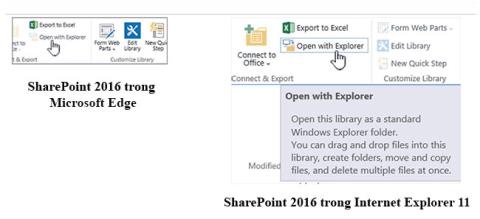
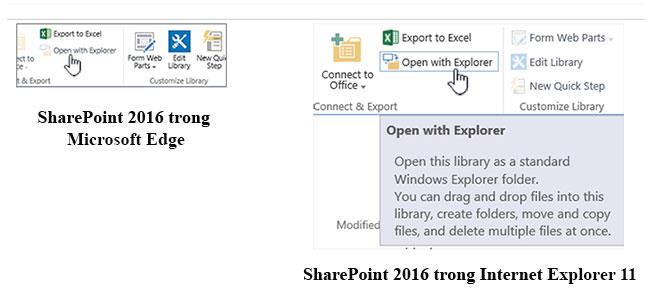
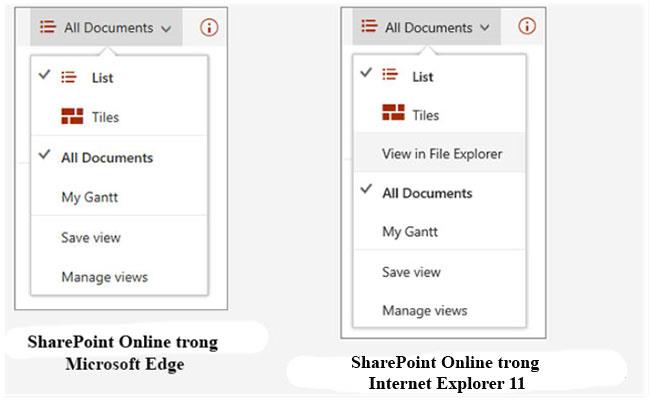
A Microsoft Edge azonban nem támogatja a dokumentumkönyvtárak megnyitását a Megnyitás fájlkezelővel használatával . A SharePoint 2016-ban és a SharePoint 2013-ban, valamint a SharePoint Online klasszikus élményében a szalaggomb szürkén jelenik meg a Microsoft Edge-ben. A SharePoint Online-ban a Nézet a Fájlkezelőben lehetőség eltűnik a Nézetek menüből.
Megjegyzés : A Microsoft Edge böngészőt úgy tervezték, hogy rendszeresen frissítse. A Windows 10, a Microsoft Edge évfordulós frissítésével a fájlok és mappák fogd és vidd funkciója is elérhetővé vált. Győződjön meg arról, hogy a legújabb verzióval rendelkezik, mivel a funkciók módosulhatnak vagy hozzáadódhatnak.
Internet Explorer 11
Az Internet Explorer 11 is a Windows 10 rendszerrel érkezik, de manuálisan kell elindítania. Az Internet Explorer jól működik a legtöbb feladathoz a SharePointban, beleértve a dokumentumkönyvtárak megnyitását a Megnyitás az Explorerrel segítségével . Az Internet Explorer 11 lehetővé teszi a fájlok húzással vagy a feltöltés gombbal történő feltöltését, bár mappákba nem tölthet fel. Ezt a problémát úgy oldhatja meg, hogy a Megnyitás Intézővel funkciót használja , vagy szinkronizálja dokumentumtárát a számítógépével. Akárhogy is, fájlok és mappák másolásához vagy áthelyezéséhez használja a File Explorer programot a számítógépén.
Jegyzet:
Ha a File Explorert Internet Explorer 11-gyel vagy Microsoft Edge-gel használja a SharePoint Classic környezetben, akkor arról is gondoskodnia kell, hogy a következő, teljesen minősített tartományok (FQDN) szerepeljenek a megbízható helyek könyvtárában:
- .sharepoint.com
- -my.sharepoint.com
- -files.sharepoint.com
- -myfiles.sharepoint.com
Ott van a cége SharePoint neve. Ha például a SharePoint a contoso.sharepoint.com címen keresztül éri el , cserélje ki a Contoso-ra . Az URL-címek a következők lehetnek : contoso.sharepoint.com vagy contoso-my.sharepoint.com stb.
Nyissa meg az Internet Explorer 11 vagy a Microsoft Edge böngészőt a Windows 10 rendszerben
Az Internet Explorer 11 vagy a Microsoft Edge egyszerűen megnyitható a Windows 10 Start menüjéből. Így:
internet böngésző
1. Kattintson a Start gombra.
2. Lépjen be az Internet Explorerbe , majd válassza az Internet Explorer lehetőséget .
3. A böngésző megnyitása után megnyithatja a SharePointot.
Ha a Microsoft Edge az alapértelmezett böngésző, a munkamenet az Internet Explorer 11-ben lesz, amíg meg nem nyit egy oldalt egy hivatkozásról. Az új hivatkozások az alapértelmezett böngészőben, a Microsoft Edge-ben nyílnak meg.
Microsoft Edge
1. Kattintson a Start gombra.
2. Írja be az Edge parancsot , majd válassza a Microsoft Edge lehetőséget .
3. A böngésző megnyitása után megnyithatja a SharePointot.
Váltson át alapértelmezett böngészőt a Windows 10 rendszerben
Ha az Internet Explorer 11 böngészővel szeretne dolgozni, vagy időnként módosítani szeretné az alapértelmezett böngészőt, kövesse az alábbi lépéseket:
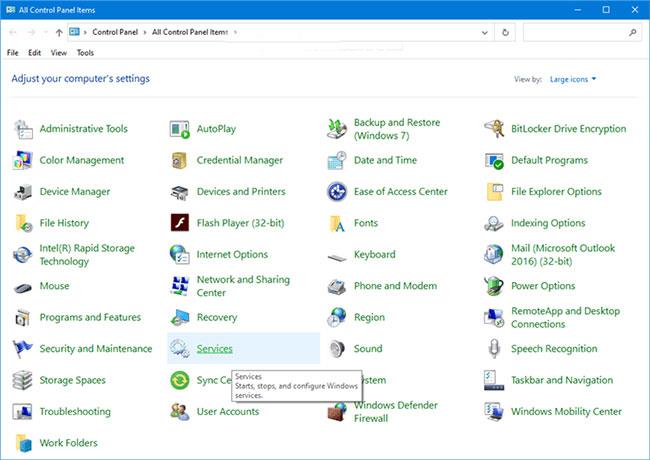
1. Windows 10 rendszerben kattintson a Start gombra, írja be az Alapértelmezett programok parancsot , majd kattintson az Alapértelmezett programok elemre .
2. A webböngészőben kattintson a Microsoft Edge elemre , majd az Alkalmazás kiválasztása párbeszédpanelen válassza az Internet Explorer elemet . Ha Internet Explorerről Microsoft Edge-re vált, kattintson az Internet Explorer elemre a webböngészőben , majd válassza a Microsoft Edge lehetőséget .
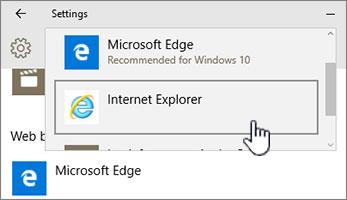
3. Zárja be az Alapértelmezett alkalmazások kiválasztása párbeszédpanelt .
Egyéb módokért olvassa el a következő cikket: 3 mód az alapértelmezett böngésző megváltoztatására a Windows 10 rendszerben .
Adja hozzá mindkét böngészőt a Windows 10 tálcájához
Mindkét Windows 10 böngészőnek megvannak a maga előnyei, és mindkettő kéznél fogva nagyon hasznos lesz. Kövesse ezeket a lépéseket a Microsoft Edge és az Internet Explorer 11 elhelyezéséhez a képernyő alján található tálcán.

1. Kattintson a Start gombra.
2. Lépjen be az Internet Explorerbe, kattintson jobb gombbal az Internet Explorer elemre, majd válassza a Rögzítés a tálcára lehetőséget .
3. Írja be az Edge-t, kattintson jobb gombbal a Microsoft Edge-re, majd válassza a Rögzítés a tálcára lehetőséget .
Remélem sikeres vagy.