Az alábbiakban útmutatást talál a regresszióelemzés elvégzéséhez a Windows 11/10 számítógépen. A regressziós elemzés egy statisztikai módszer, amelyet egy adathalmaz értékelésére használnak. Az adathalmaz két vagy több változója közötti kapcsolat meghatározására szolgál. Lényegében a regressziós elemzés lehetővé teszi a fontos és nem fontos tényezők elemzését egy adathalmazból, majd ennek megfelelő döntések meghozatalát. Ha most szeretné használni a regressziós elemzést, hogy elkerülje a kézi számításokat, ez a bejegyzés segít.
Ebben a cikkben a Quantrimang.com a regresszióelemzés különböző módjait tárgyalja Windows 11/10 PC-n. Nem kell semmit kézzel csinálnia. Egyszerűen importálja az adatkészletet, válassza ki a bemeneti változókat, és jelenítse meg az eredményeket. Nézzük meg lentebb!
A regressziós elemzés végrehajtása Windows 11/10 rendszerben
Az alábbiakban felsoroljuk azokat a módszereket, amelyek segítségével regressziós elemzést végezhet az adatkészleten a Windows 11/10 rendszerben.
1. módszer: Regresszióanalízis végrehajtása Microsoft Excel programban
A regresszióelemzést a Microsoft Excel alkalmazás segítségével végezheti el . A kifejezetten Excelhez készült Data Analysis ToolPak bővítmény lehetővé teszi a regresszióelemzés és más adatelemzések végrehajtását. A funkcióinak használatához manuálisan kell aktiválnia ezt a bővítményt. Tekintsük az Excel Data Analysis ToolPak bővítményének regresszióelemzés végrehajtásához való használatának folyamatát.
Íme a fő lépések a regresszióelemzés Microsoft Excel programban történő végrehajtásához:
1. Indítsa el a Microsoft Excel alkalmazást.
2. Lépjen a Fájl > Beállítások > Bővítmények fülre .
3. Kattintson az Ugrás gombra.
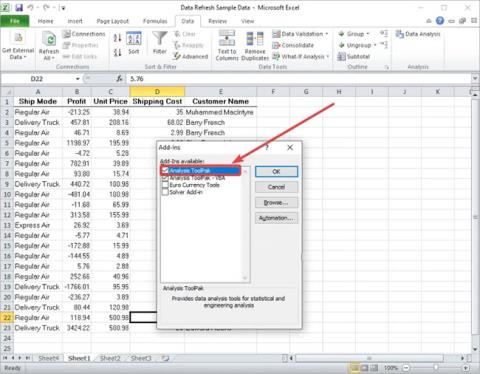
4. Aktiválja a Data Analysis ToolPak bővítményt , és térjen vissza az Excel főképernyőjére.
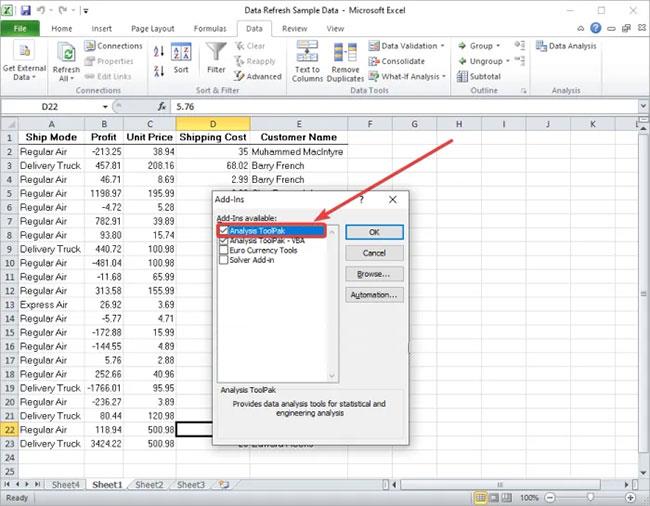
Aktiválja a Data Analysis ToolPak bővítményt
5. Adja meg az adatkészletet, és válassza ki a bemeneti adatokat függő és független változókkal.
6. Lépjen az Adatok lapra.
7. Kattintson az Adatelemzés gombra.
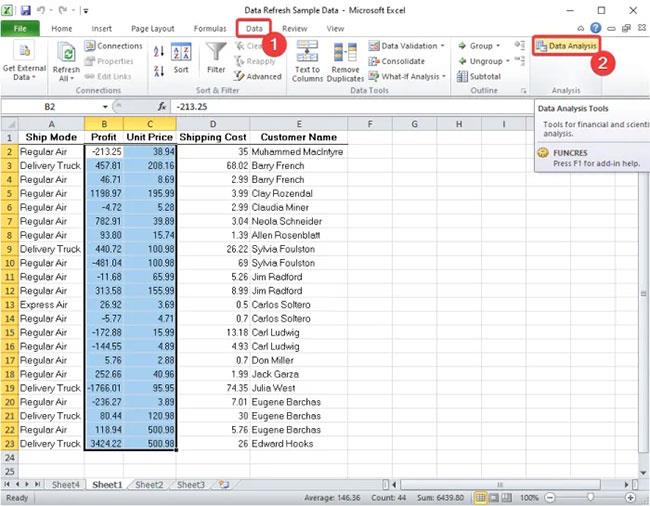
Kattintson az Adatelemzés gombra
8. Válassza a Regresszió lehetőséget , és nyomja meg az OK gombot.
Válassza a Regresszió lehetőséget
9. Adja meg az X (független változó) és Y (függő változó) beviteli tartományt , valamint az egyéb kimeneti opciókat, amelyekhez regresszióanalízist szeretne végezni.
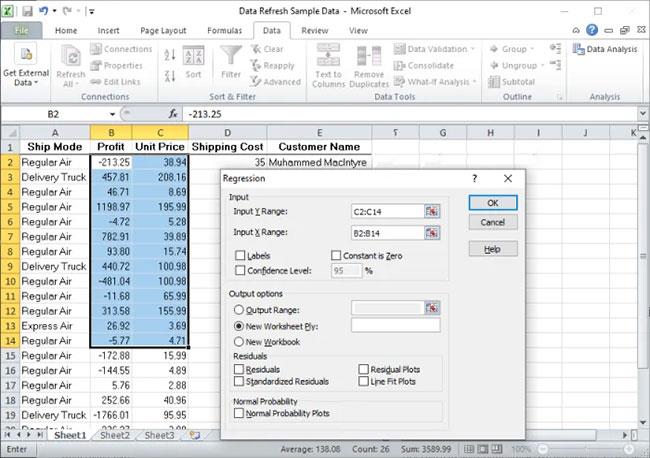
Adja meg az X (független változó) és Y (függő változó) beviteli tartományt
10. Kattintson az OK gombra a regressziós elemzés eredményeinek megtekintéséhez.
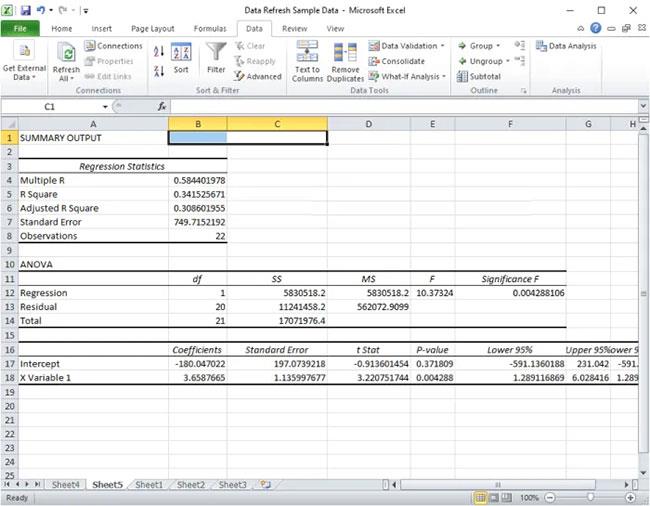
Kattintson az OK gombra az eredmények megtekintéséhez
Az eredményeket elmentheti ugyanabba az Excel-lapba, vagy kinyomtathatja, ha akarja.
Hasonlóképpen elemzéseket is végezhet, beleértve az ANOVA-teszteket, kovariancia-teszteket, leíró statisztikákat, exponenciális progressziót, Fourier-integrációt, hisztogramokat, mozgóátlagokat, mintavételt, t-tesztet stb.
2. módszer: Használjon JASP ingyenes szoftvert a regresszióanalízis elvégzéséhez
Használhat harmadik féltől származó ingyenes szoftvert egy adathalmaz regressziós elemzéséhez. Van néhány ingyenes szoftver, amely lehetővé teszi az adatok elemzését. Itt a cikk ingyenes JASP és Statcato szoftvereket fog használni. Ezzel a két ingyenes szoftverrel regresszióelemzést és sok más adatelemzést végezhet
1. JASP
A JASP egy speciális, ingyenes statisztikai elemző szoftver a Windows 11/10 rendszerhez. Használatával végezhet regresszióanalízist, leíró tesztet, T-tesztet, ANOVA-t, gyakorisági tesztet, főkomponens elemzést, feltáró faktoranalízist, metaanalízist, összefoglaló statisztika rövidítést, SEM-et, vizuális modellezést és megerősítő faktoranalízist. A JASP dedikált regressziós lapot biztosít, ahol lineáris, korrelációs és logisztikai regresszióelemzést végezhet.
Az alábbiakban bemutatjuk a regressziós elemzés végrehajtásának fő lépéseit a JASP-ben:
1. lépés: Töltse le és telepítse a JASP-t.
2. lépés: Indítsa el a szoftvert.
3. lépés: Importálja az adatkészletet.
4. lépés: Lépjen a Regresszió fülre.
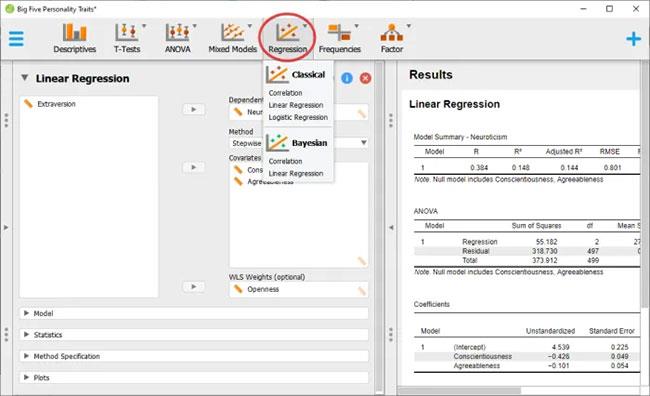
Lépjen a Regresszió fülre
B5: Válassza a Klasszikus vagy a Bayes-féle regresszió típusát .
6. lépés: Válassza ki a függő és független változókat, valamint testreszabjon más paramétereket.
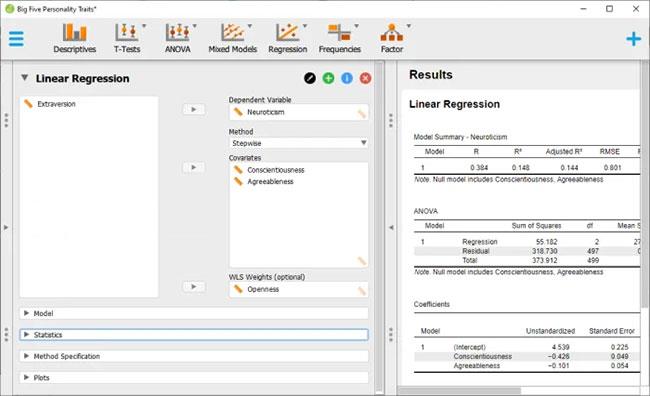
Válasszon függő és független változókat
7. lépés: Az eredmények megtekintése és exportálása.
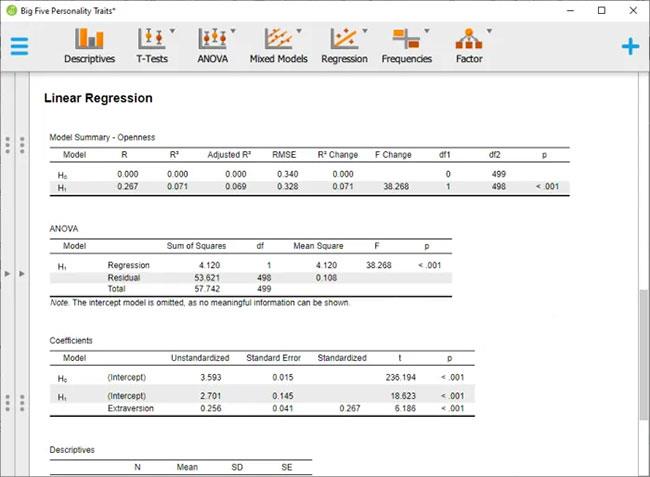
Az eredmények megtekintése és exportálása
2. Statcato
Egy másik ingyenes szoftver, amellyel megpróbálhatja a regresszióelemzést, a Statcato. Ez egy ingyenes és nyílt forráskódú szoftver statisztikai elemzések elvégzésére. A Statcato lehetővé teszi a regressziós elemzést, valamint számos más típusú adatelemzést. Számos adatelemzési módszer áll rendelkezésre, amelyek magukban foglalják a hipotézisvizsgálatot, az ANOVA-t, a leíró statisztikákat, a normál eloszlás tesztelését, a minta méretét, a nem paraméteres tesztelést stb.
A Statcato lehetővé teszi lineáris regresszió, többszörös regresszió, korrelációs mátrix, nemlineáris regresszió stb. végrehajtását. Ezek a fő lépések a Statcato regresszióanalízisének végrehajtásához:
1. lépés: Töltse le a Statcato szoftvert .
2. lépés: Indítsa el a Jar fájlt .
3. lépés: Importáljon vagy hozzon létre bemeneti adatkészletet.
4. lépés: Lépjen a Statisztika menübe.
5. lépés: Kattintson a Korreláció és regresszió lehetőségre .
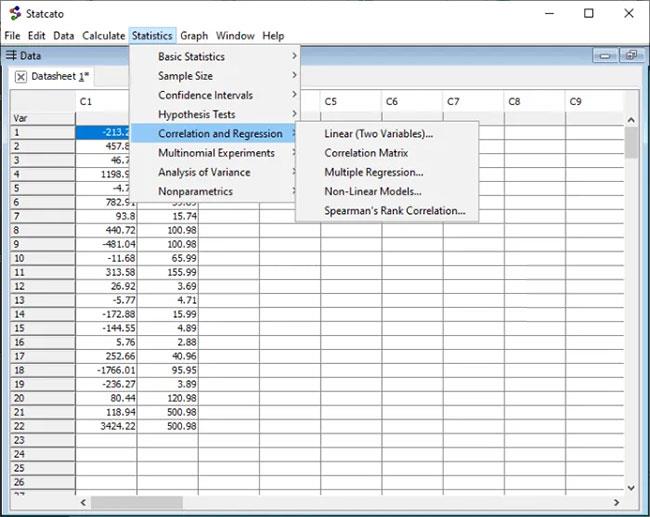
Kattintson a Korreláció és regresszió lehetőségre
6. lépés: Válassza ki a kívánt regressziós típust.
7. lépés: Válasszon függő és független változókat.
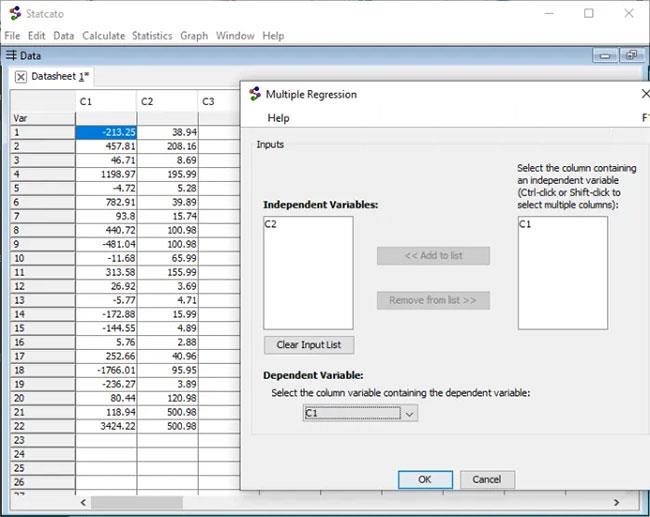
Válasszon függő és független változókat
8. lépés: A regressziós elemzés megtekintése és mentése.
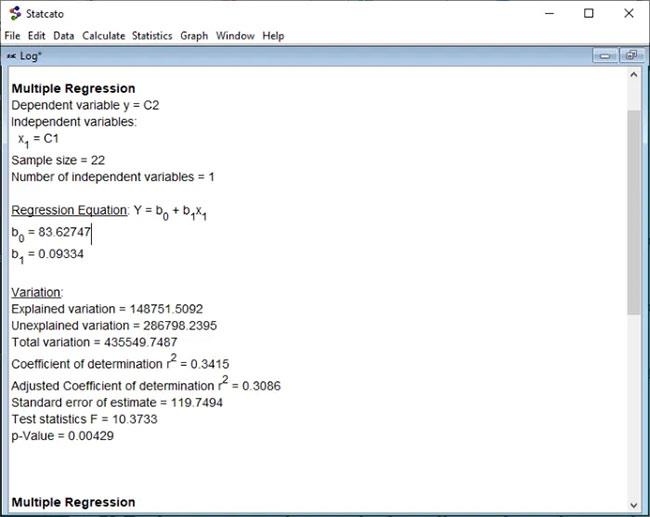
A regressziós elemzés megtekintése és mentése
3. módszer. Végezzen regressziós elemzést online egy ingyenes webszolgáltatás segítségével
A regressziós elemzést online is elvégezheti egy erre a célra szolgáló ingyenes webszolgáltatás segítségével. Itt a cikk a socscistopsystem.com nevű webszolgáltatást fogja használni . Lehetővé teszi lineáris elemzés és többszörös regressziós elemzések online elvégzését. Ezen a weboldalon egyéb statisztikai eszközöket is találhat. Íme a fő lépések az online regresszióelemzés elvégzéséhez a socsciencestatistics.com segítségével:
1. Nyisson meg egy webböngészőt.
2. Keresse fel a socscistopsystem.com webhelyet.
3. Most meg kell navigálnia a Többszörös regressziós kalkulátor vagy a Lineáris regressziós kalkulátor oldalra , attól függően, hogy melyik regresszióelemzési technikát szeretné használni.
4. Ezután írja be a megfelelő bemeneti értékeket az X (független) és Y (függő) oszlopokba . Becsült értékeket is megadhat.
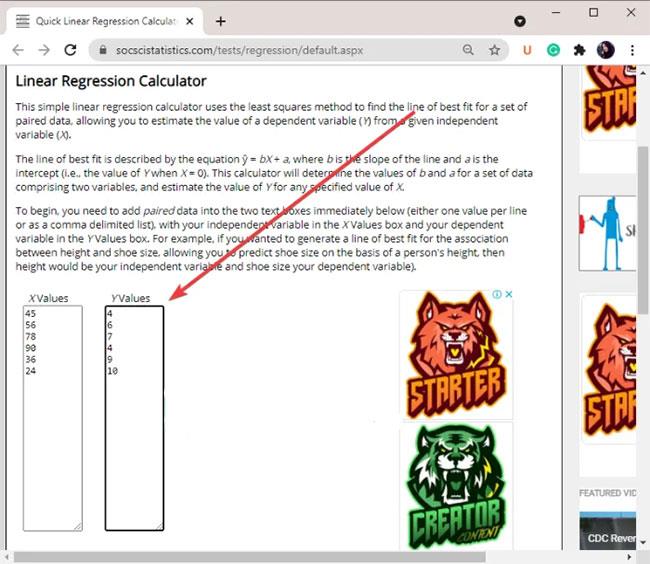
Írja be a megfelelő bemeneti értékeket az X (független) és Y (függő) oszlopokba.
5. Kattintson a Regressziós egyenlet kiszámítása opcióra .
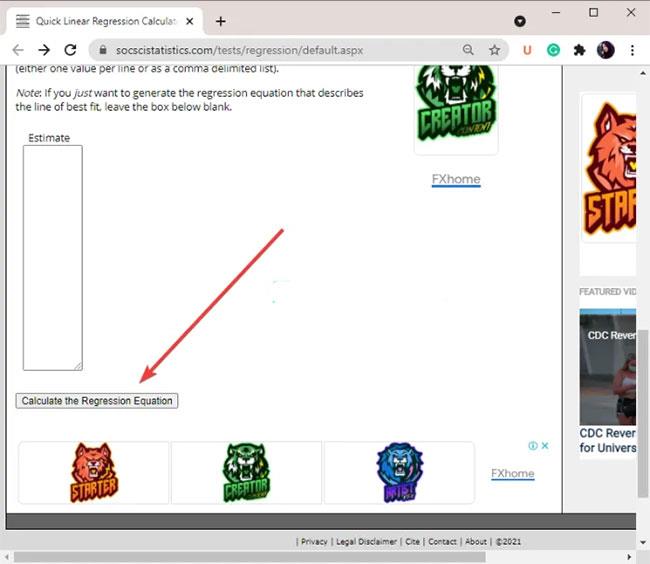
Kattintson a Regressziós egyenlet kiszámítása opcióra
6. Ezután a regressziós elemzés eredményei ugyanabban az ablakban jelennek meg.
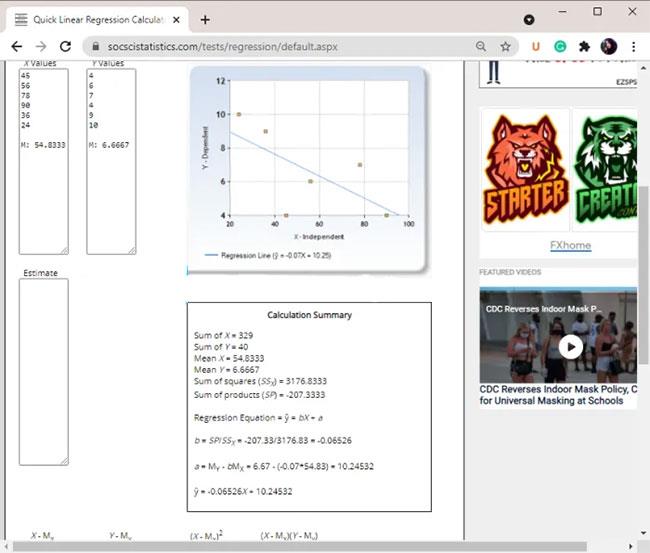
A regressziós elemzés eredményei ugyanabban az ablakban jelennek meg
A regressziós elemzés eredményei között szerepelnek grafikonok, regressziós egyenletek, négyzetösszeg, szorzatösszeg, átlagérték stb.
Remélem sikeres vagy.