A Power Automate használata Windows 11 rendszeren a feladatok automatizálására
A Power Automate Desktop egy új Windows 11-eszköz, amely számos különböző feladat automatizálására képes.
A Power Automate Desktop egy új Windows 11- eszköz , amely számos különböző feladat automatizálására képes. A Power Automate elődje a Microsoft Flows. A Power Automate segítségével a felhasználók automatizálhatják a manuális, ismétlődő feladatokat, így időt és energiát takaríthatnak meg.
Ebben a cikkben a Tips.BlogCafeIT bemutatja, hogyan használhatja a Power Automate-ot Windows 11 rendszeren.
A Power Automate Desktop alapbeállításai
Először is, a Power Automate futtatásához legalább 2 GB RAM-ra és 1 GB ingyenes tárhelyre, .NET-keretrendszer 4.7.2-es vagy újabb verziójára, a legújabb verziójú webböngészőre és internetkapcsolatra van szüksége.
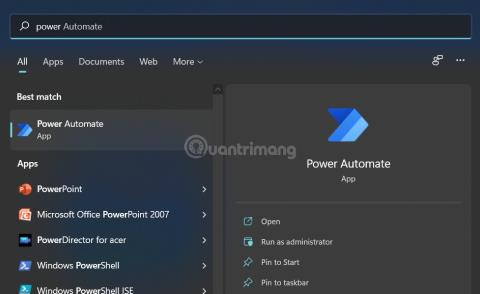
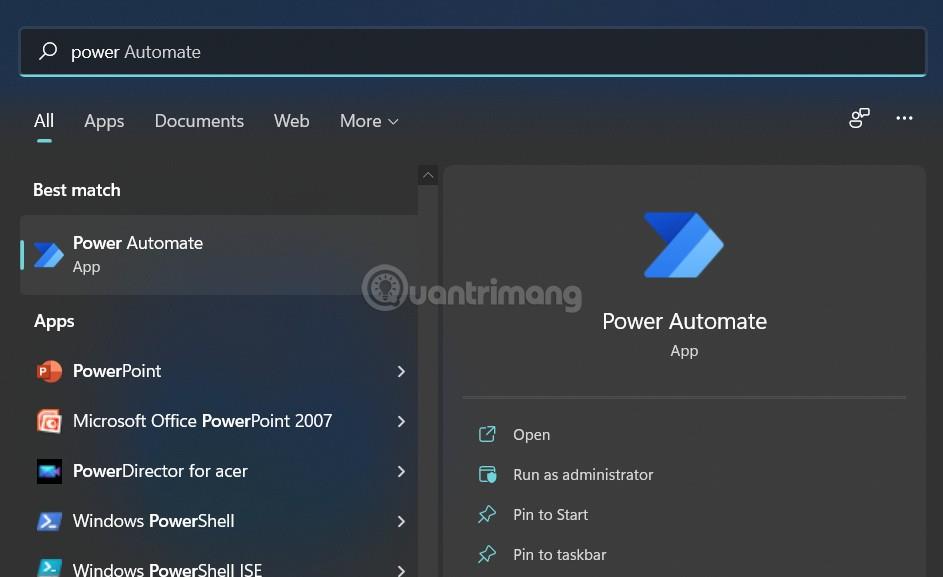
1. lépés: A Power Automate előre telepítve van a Windows 11 rendszeren, így megnyitásához egyszerűen nyomja meg a Start gombot , majd írja be a power automate parancsot , majd az Enter billentyűt az alkalmazás megnyitásához.
2. lépés: Amikor először indítja el az alkalmazást, várnia kell egy pillanatot, hogy ellenőrizze a frissítéseket.

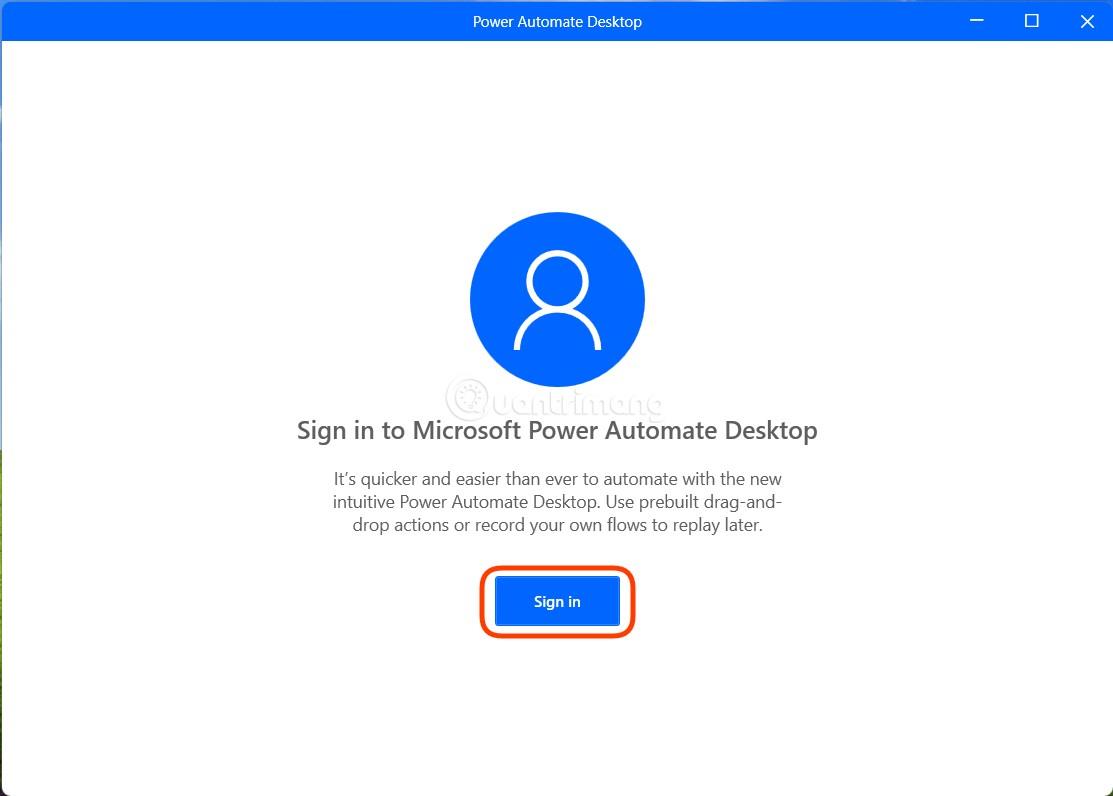
3. lépés: Ezután be kell jelentkeznie Microsoft-fiókjába a használatához. Ha nem rendelkezik fiókkal, tekintse át a Microsoft-fiók létrehozásának módját .
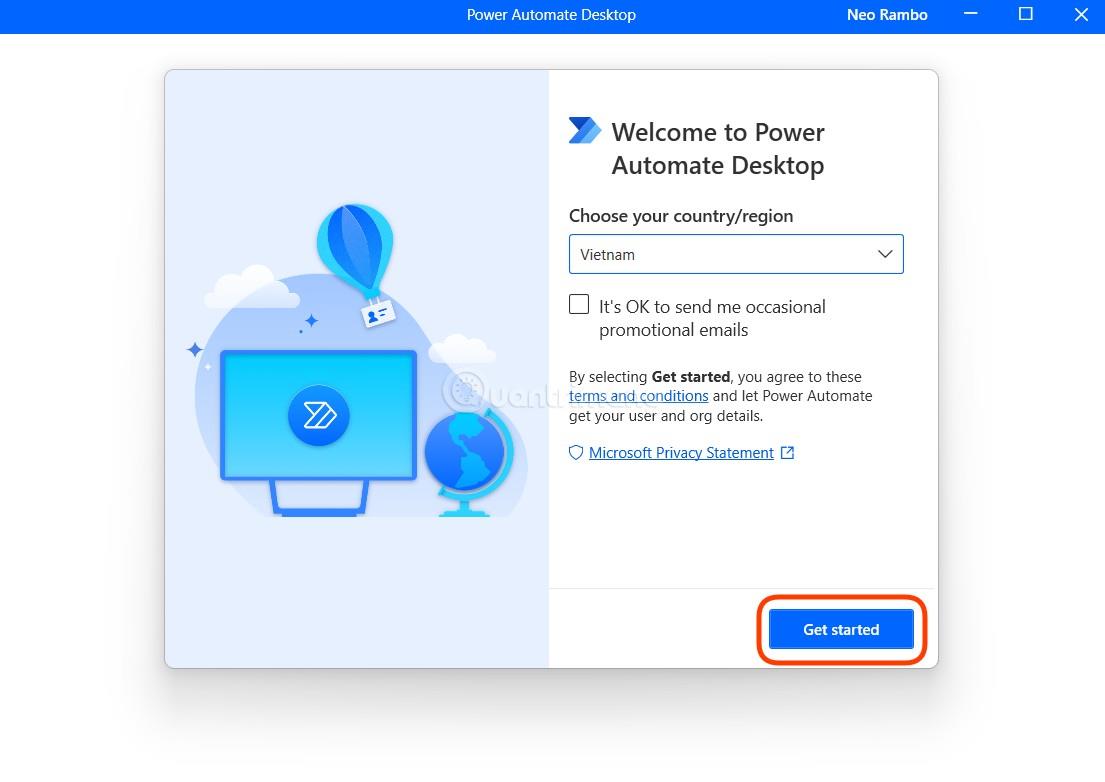
4. lépés: Az e-mail cím és a bejelentkezési jelszó megadásához szükséges lépések végrehajtása után ki kell választania az országot, majd az Első lépések lehetőséget .
5. lépés: Megjelenik a Power Automate Desktop fő felülete, így innen létrehozhatja saját automatizálási folyamatait.
Automatizálási folyamatok létrehozása a Windows 11 Power Automate rendszeren
A Power Automate Desktopban az automatizálási műveletek sorozatait folyamatoknak nevezzük. Íme az automatizálási folyamat létrehozásának részletei:
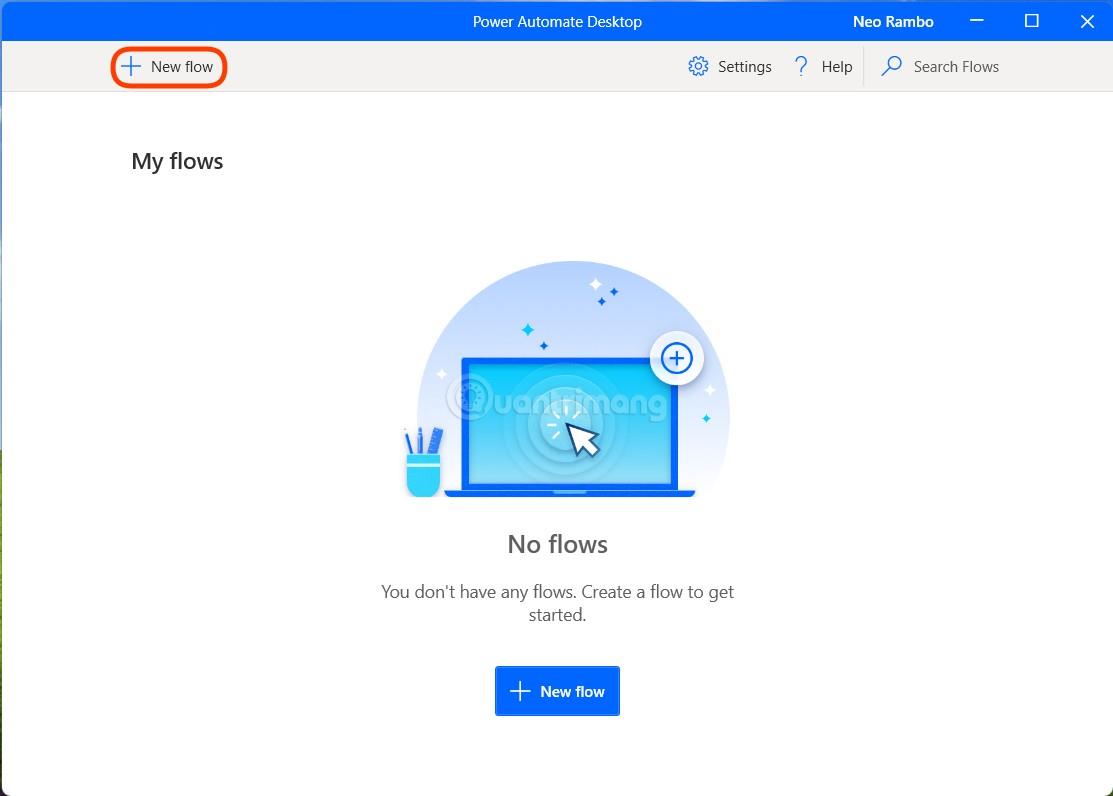
1. lépés: Új folyamat létrehozásához kattintson a + Új folyam gombra a bal felső sarokban.
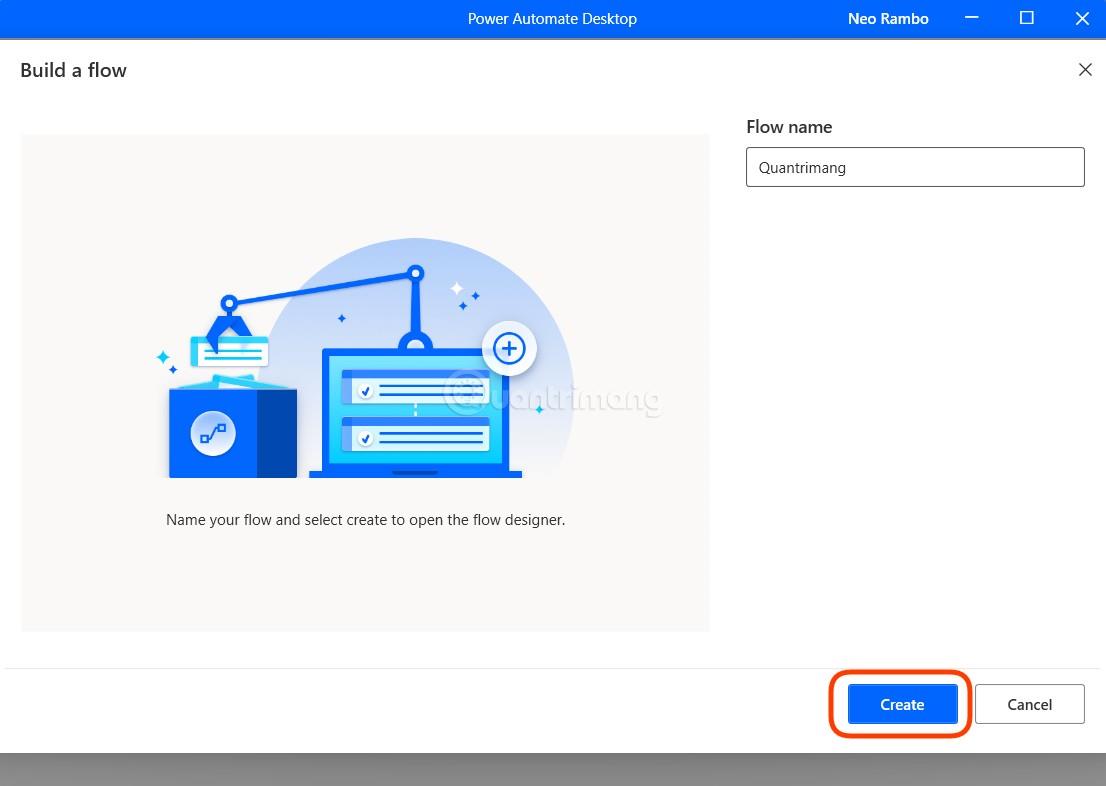
2. lépés: Adja meg az új folyamat nevét, majd kattintson a Létrehozás gombra.
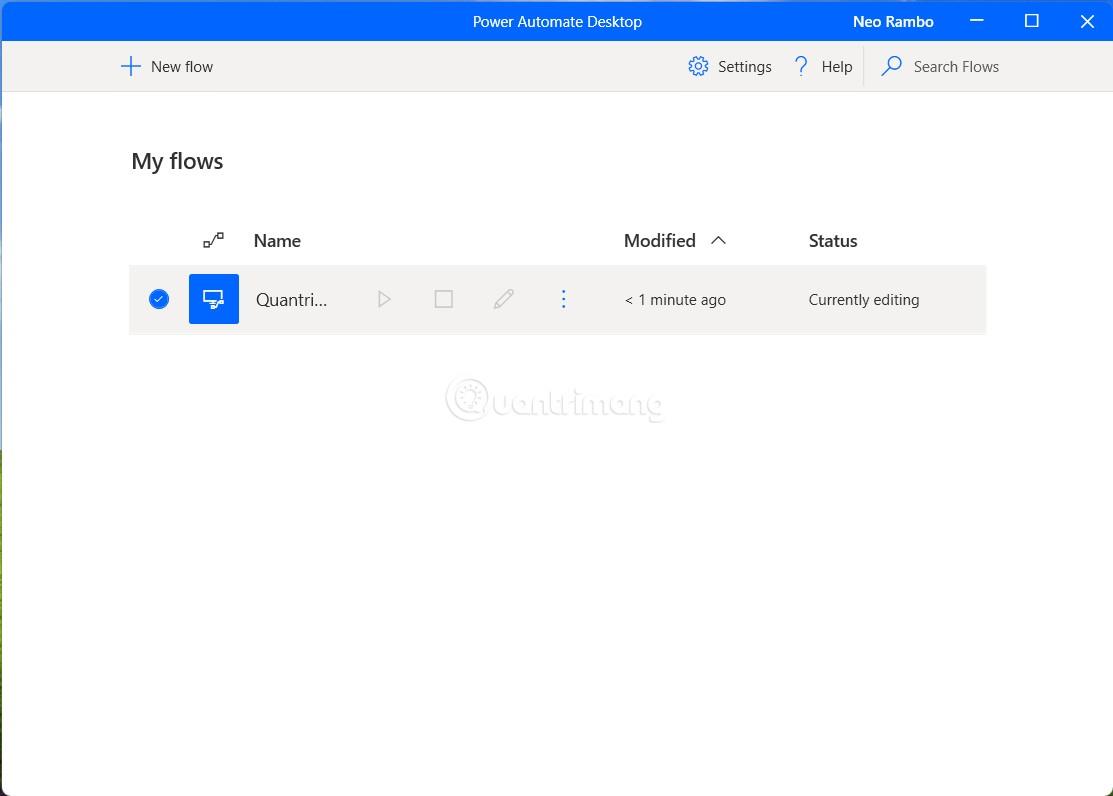
3. lépés: Ez két ablakot nyit meg, az egyik a Saját folyamatok ablak , ahol létrehozhatja és kezelheti a folyamatokat, a másik pedig a folyamatszerkesztő ablak, ahol rögzítheti/szerkesztheti az imént létrehozott folyamatot. Ha a második ablak nem jelenik meg, kattintson duplán a szerkeszteni kívánt folyamat nevére a Saját folyamatok oldalon a megnyitásához.
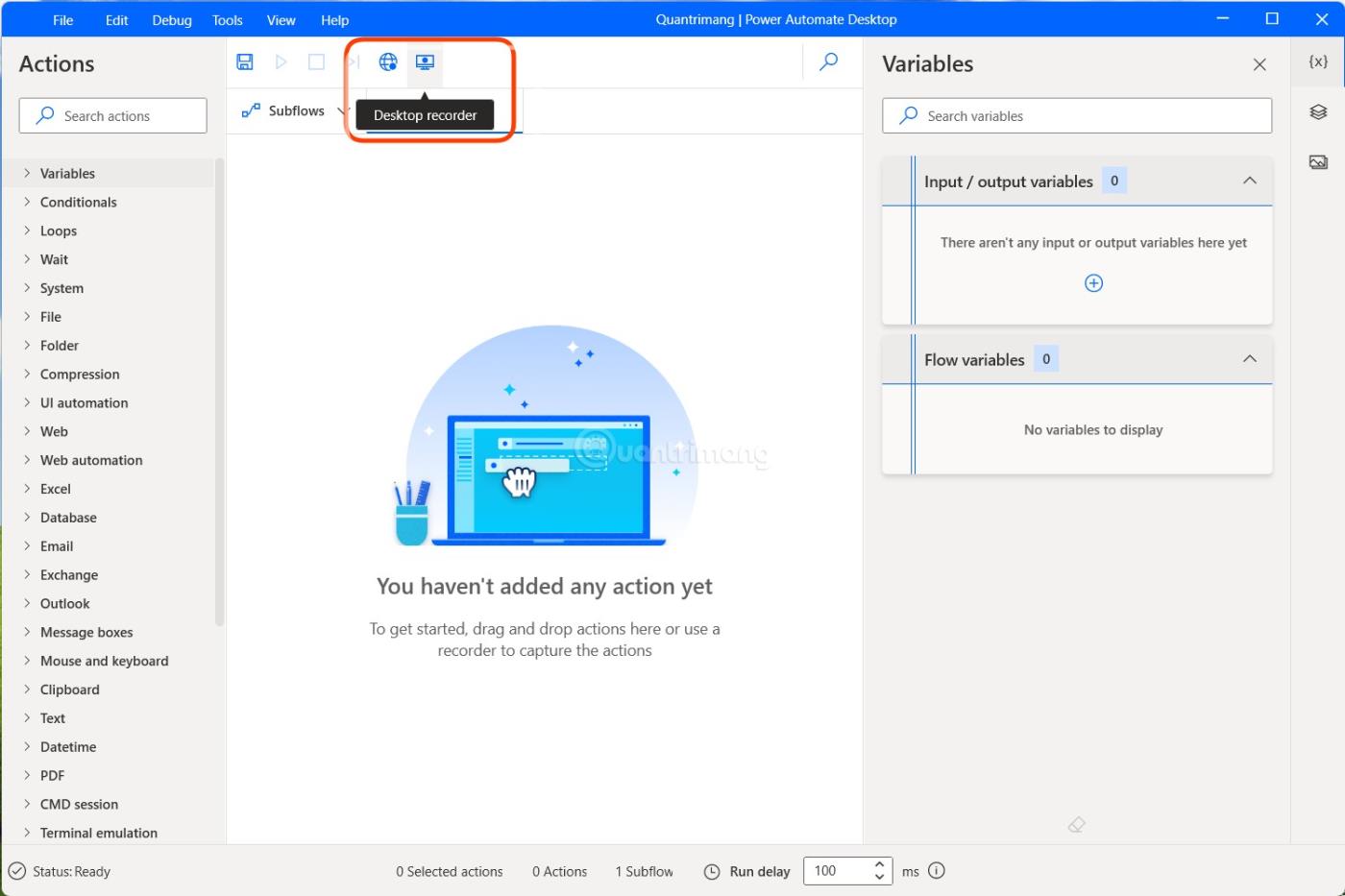
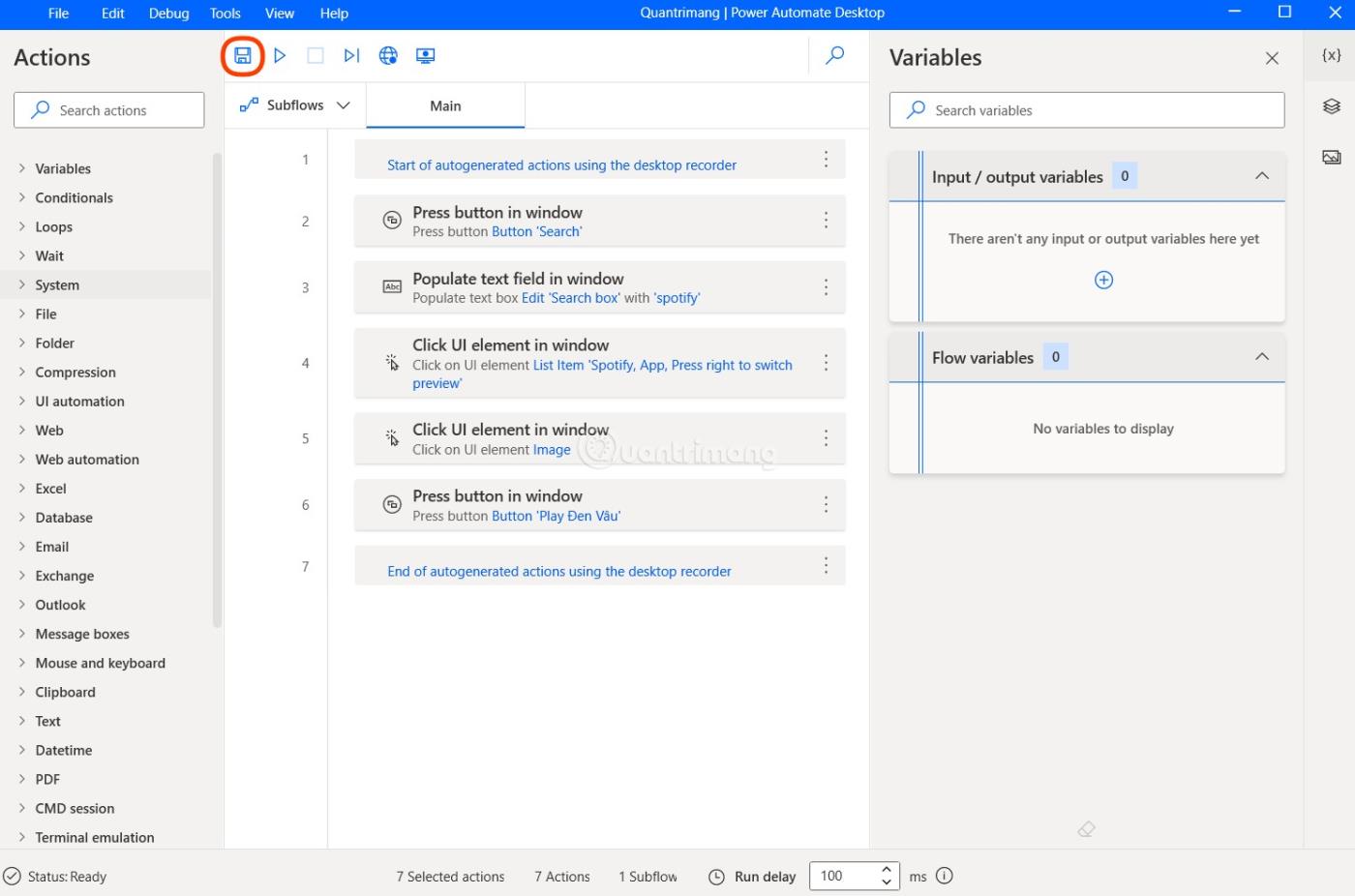
4. lépés: A folyamatszerkesztő ablak 3 részre van osztva. A bal oldali ablaktábla neve Műveletek, amely több mint 370 előre elkészített műveletet tartalmaz. A középső ablaktábla a Fő rész , ahol beállíthatja a munkafolyamatot és a folyamattevékenységeket. A jobb oldali mező neve Változók, amely bemeneti/kimeneti változókat tartalmaz egy folyamat felépítése során.
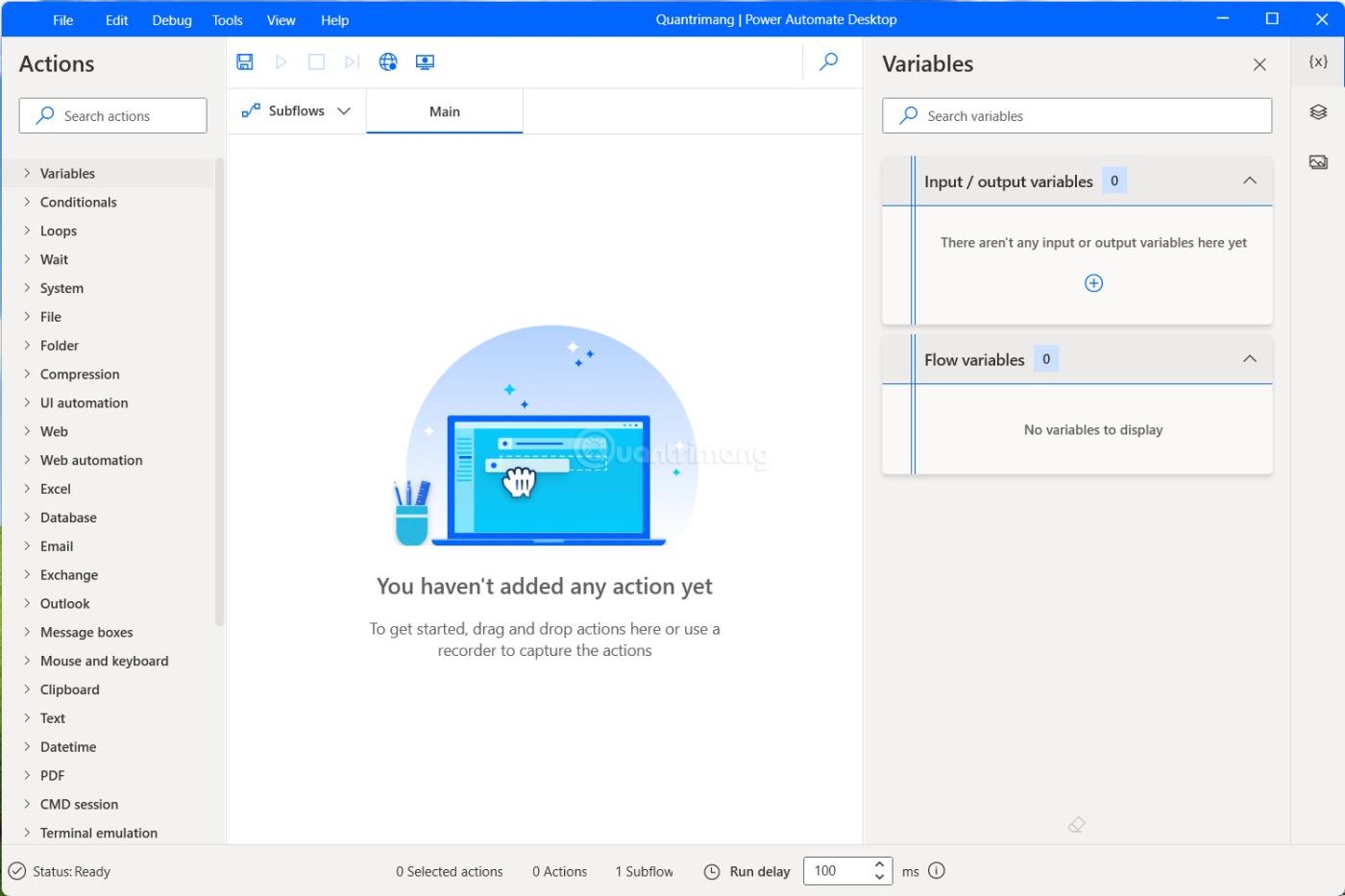
A Fő részben, közvetlenül felette a Mentés, Futtatás, Leállítás, Futtatás művelettel , Webes rögzítő és Asztali felvevő gombokhoz tartozó ikonok találhatók .
A folyamatokat háromféleképpen építheti fel: az egyik az előre elkészített folyamokból történő feladatok áthúzása a bal oldali ablaktáblából, a másik pedig a feladatrögzítő használata. A harmadik módszer a két módszer kombinálása az Ön számára megfelelő folyamok létrehozása érdekében.
Példa folyamat létrehozására a Power Automate használatával
Most, hogy megmutassa, hogyan működik a Power Automate, a Tips.BlogCafeIT megmutatja, hogyan hozhat létre egyszerű folyamatot a feladatrögzítés funkcióval. Létrehozunk egy folyamatot, amely automatikusan lejátssza a zenét a Sportify segítségével.
1. lépés: Először a folyamatszerkesztő felületen kattintson az Asztali rögzítő elemre .
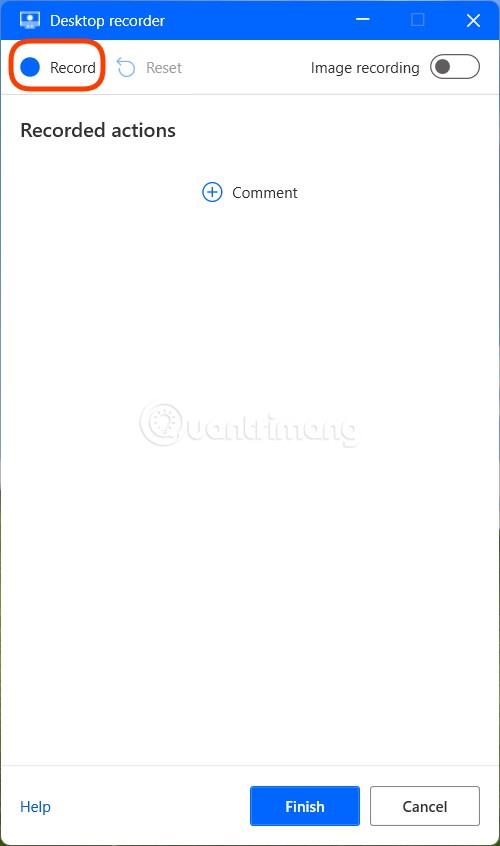
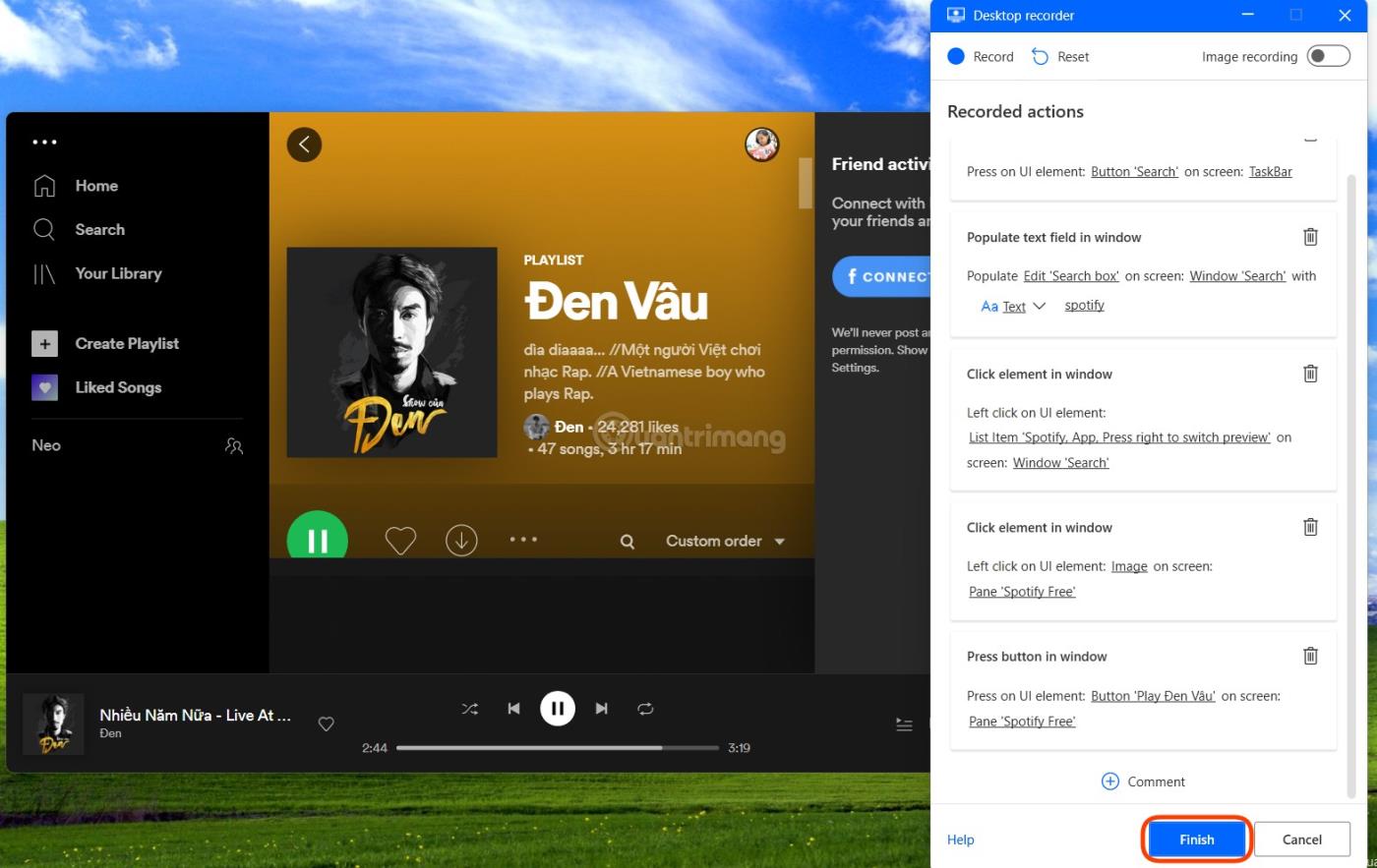
2. lépés: Megjelenik az Asztali érzékelő ablak . Kattintson a Felvétel gombra , és kezdje meg a rögzítendő művelet végrehajtását.
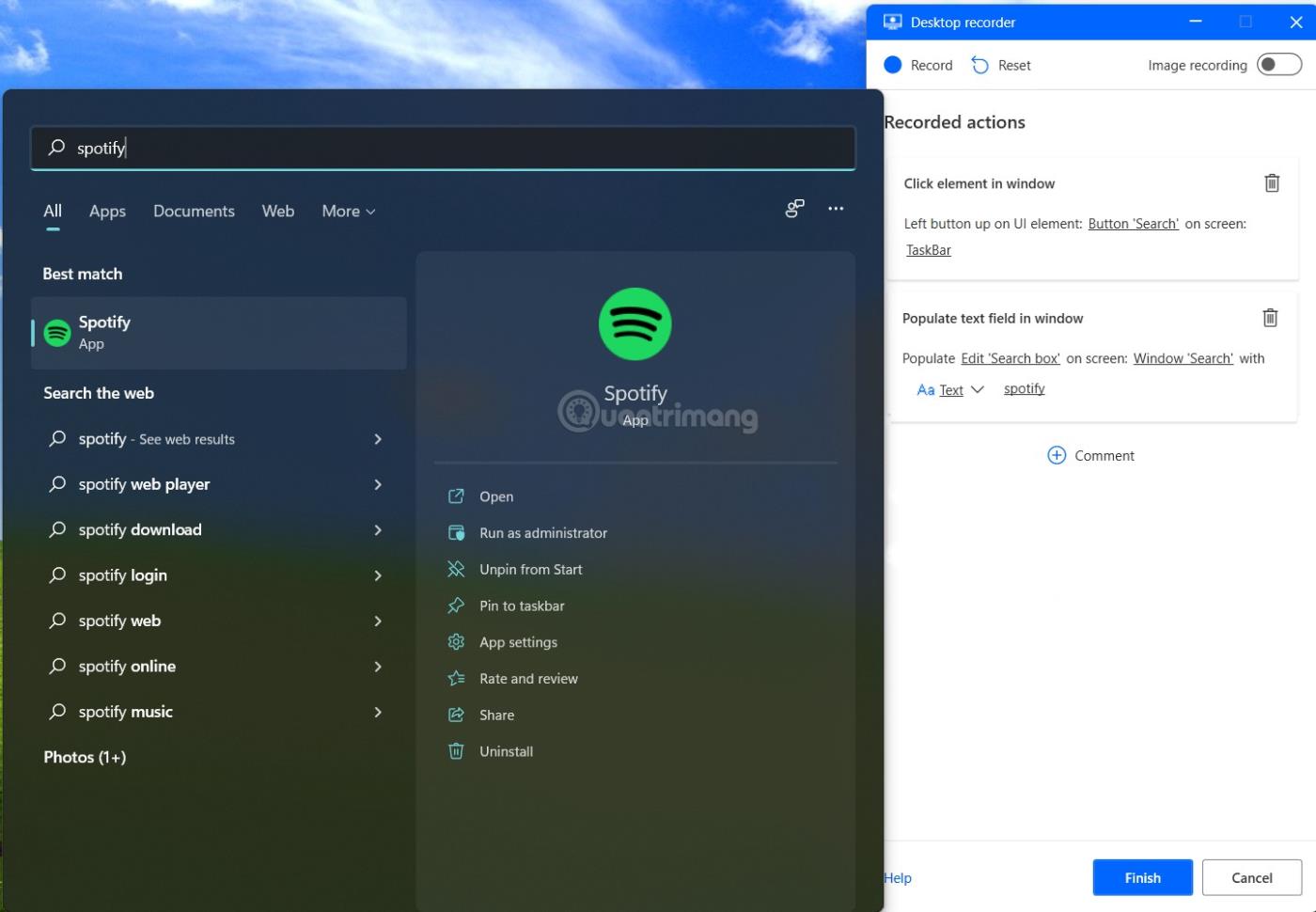
3. lépés: A műveleteket mérsékelt sebességgel hajtja végre, hogy a Power Automate a legpontosabban rögzíthesse a műveleteket. Itt a Tips.BlogCafeIT megnyomja a Keresés gombot a Windows 11 rendszeren, és rákeres a Spotify kifejezésre. A Keresés gomb megnyomásakor várjon néhány másodpercet, amíg a Keresés ablak teljesen megjelenik, mielőtt beírná a kulcsszót.
4. lépés: Amikor megjelenik a Spotify alkalmazás, kattintson rá, és várja meg, amíg az alkalmazás megnyílik. Az alkalmazás megnyitása után folytassa a műveleteket kedvenc zenei albuma kereséséhez és megnyitásához.
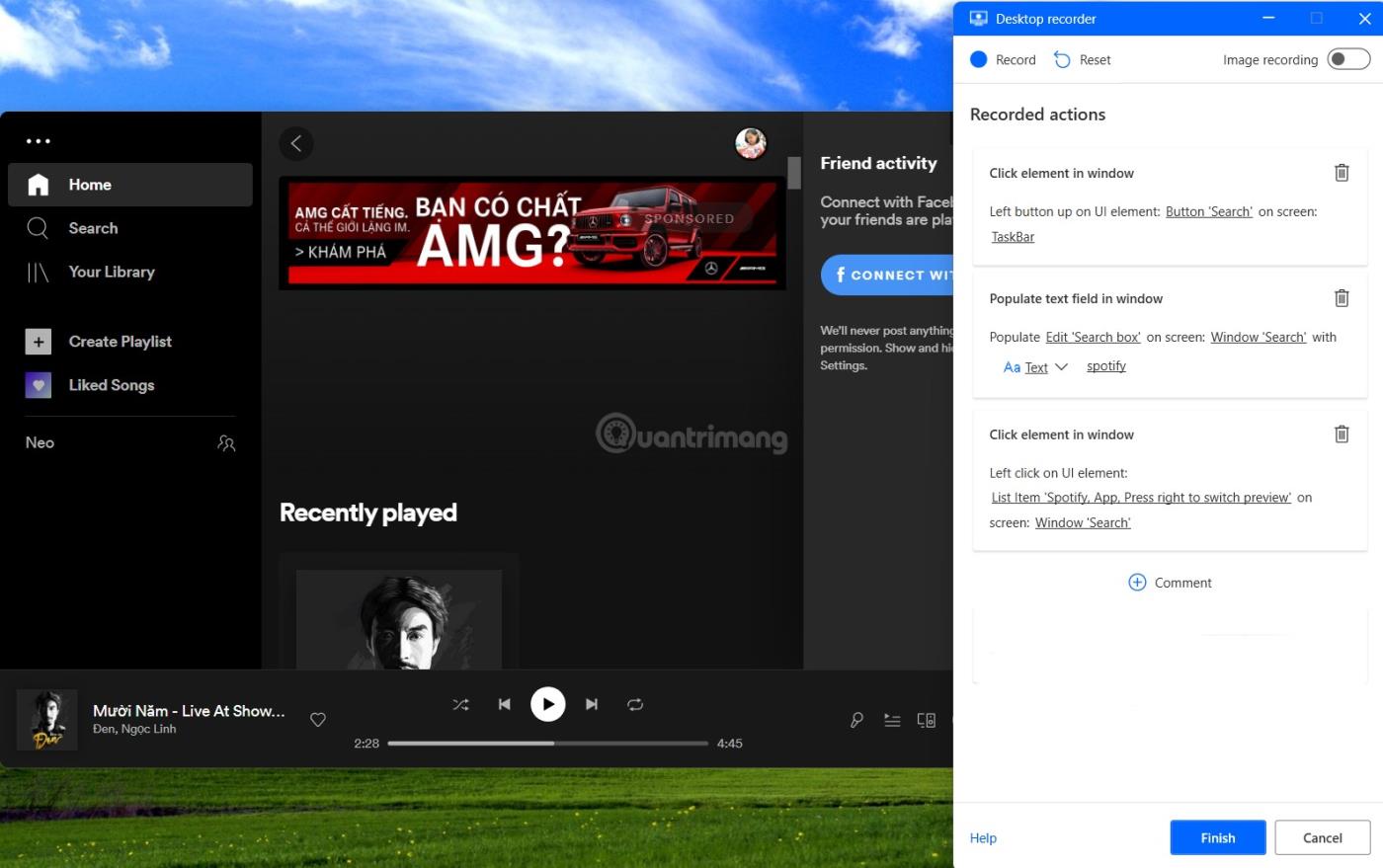
5. lépés: A befejezés után kattintson a Befejezés gombra a befejezéshez. Felvétel közben szüneteltetheti és újrakezdheti a felvételt, ha valami mást kell tennie az adatfolyamon kívül. Ebben a példában a Tips.BlogCafeIT többször szünetelteti a felvételt, hogy képernyőképeket készítsen .
6. lépés: Az asztali felvevő ablak eltűnik, és visszatér a folyamatszerkesztő ablakhoz. Itt hozzáadhatja, szerkesztheti, tesztelheti és mentheti az imént létrehozott folyamatot.
Vélemények a Power Automate Desktopról
Valójában ezt az eszközt nem könnyű megszokni. A normál felhasználók számára a Power Automate használata folyamatok létrehozására egyáltalán nem egyszerű. Továbbá a legegyszerűbb funkció a rögzítés, majd a művelet megismétlése nem túl stabil. Könnyen előfordulhat hibák, ha a Windows 11 egyes felületei nem töltődnek be időben a feldolgozási sebességgel.
A Power Automate általában csak Pro felhasználók számára készült. Csak így lehet maximálisan kihasználni a Power Automate-ot a feladatok automatizálására.
Sok szerencsét!
A Kioszk mód a Windows 10 rendszeren egy olyan mód, amelynél csak 1 alkalmazás használható, vagy csak 1 webhely érhető el vendégfelhasználókkal.
Ez az útmutató bemutatja, hogyan módosíthatja vagy állíthatja vissza a Camera Roll mappa alapértelmezett helyét a Windows 10 rendszerben.
A hosts fájl szerkesztése azt eredményezheti, hogy nem tud hozzáférni az internethez, ha a fájl nincs megfelelően módosítva. A következő cikk a hosts fájl szerkesztését mutatja be a Windows 10 rendszerben.
A fotók méretének és kapacitásának csökkentésével könnyebben megoszthatja vagy elküldheti őket bárkinek. Különösen a Windows 10 rendszeren néhány egyszerű lépéssel csoportosan átméretezheti a fényképeket.
Ha biztonsági vagy adatvédelmi okokból nem kell megjelenítenie a nemrég felkeresett elemeket és helyeket, egyszerűen kikapcsolhatja.
A Microsoft nemrég adta ki a Windows 10 évfordulós frissítését számos fejlesztéssel és új funkcióval. Ebben az új frissítésben sok változást fog látni. A Windows Ink ceruza támogatásától a Microsoft Edge böngészőbővítmény támogatásáig a Start menü és a Cortana is jelentősen fejlődött.
Egy hely számos művelet vezérléséhez közvetlenül a tálcán.
Windows 10 rendszeren letölthet és telepíthet csoportházirend-sablonokat a Microsoft Edge beállításainak kezeléséhez, és ez az útmutató bemutatja a folyamatot.
A Sötét mód a Windows 10 sötét hátterű felülete, amely segít a számítógépnek energiatakarékosságban, és csökkenti a felhasználó szemére gyakorolt hatást.
A tálcán korlátozott hely áll rendelkezésre, és ha rendszeresen több alkalmazással dolgozik, gyorsan elfogyhat a több kedvenc alkalmazás rögzítéséhez szükséges hely.









