A mikrofon tesztelése Windows 11 rendszeren
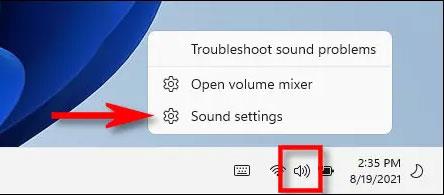
Hasznos módszerrel ellenőrizheti hangbemeneti eszközét és működési állapotát a Windows Beállítások alkalmazásban.
Ha a Windows 11 rendszerű számítógéphez csatlakoztatott mikrofon túl hangosan rögzít, túl zajos vagy nem működik, van egy hasznos módszer a hangbemeneti eszköz és annak működési állapotának ellenőrzésére az alkalmazásban. A Windows beállításai segítségével. Nézzük meg lentebb!
Először is győződjön meg arról, hogy a tesztelni kívánt mikrofon csatlakozik a számítógépéhez – általában Bluetooth-on vagy USB-porton keresztül. Ellenőrizheti a készülék beépített mikrofonját is. Ezután kattintson a jobb gombbal a hangszóró ikonra a tálca jobb alsó sarkában. A megnyíló menüben válassza a „ Hangbeállítások ” lehetőséget.
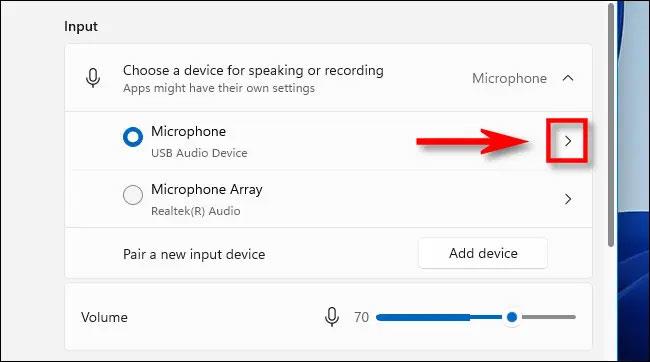
Azonnal a Rendszer > Hangbeállítások oldalra kerül . Görgessen le a „ Bemenet ” részhez, és kattintson a tesztelni kívánt mikrofon melletti nyílra.
A mikrofon „ Tulajdonságok ” képernyőjén görgessen lefelé, és keresse meg a „ Mikrofon tesztelése ” részt. Kattintson a „ Teszt indítása ” gombra, majd próbáljon meg normálisan beszélni a mikrofonba.
Ha minden megfelelően működik, a „ Bemeneti hangerő ” csúszkán egy kék vonalat kell látnia, amely balra és jobbra billeg, miközben a mikrofonba beszél. Ha nem látja, akkor lehetséges, hogy a Windows nem ismeri fel megfelelően a mikrofont, vagy ami még rosszabb, problémák vannak vele.
Amikor a tesztelési folyamat befejeződött, a rendszer a " Teszt indítása " gomb mellett értesíti az eredményeket. Az eredmények a Windows által észlelt összes bemeneti adat százalékában jelennek meg.
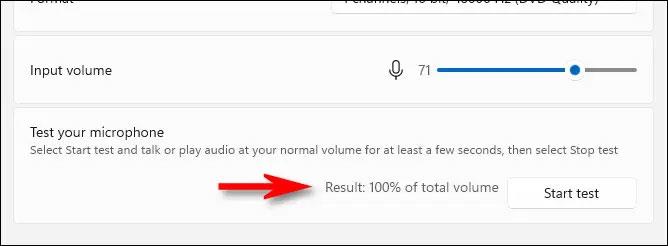
Az ideális eredmény a hangerő körülbelül 75%-a lenne, ha normálisan beszél. Ha eléri a 100%-ot, a hang torz lesz.
Ha a mikrofon túl hangos, kattintson az „ Input Volume ” csúszkára, és növelje a hangerőt. Hasonlóképpen, ha a mikrofon túl hangosan rögzít, csökkentse az „ Input Volume ” csúszka hangerejét.
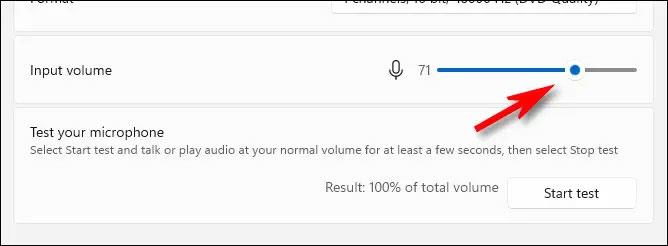
Ezután kattintson a „ Teszt indítása ” gombra a teszteléshez, ha szükséges.
Probléma megoldása
Ha a fenti teszt során nem lát semmilyen mikrofonműködést, először próbálja meg leválasztani, majd újra csatlakoztatni a mikrofont (ha lehetséges). Ha ez nem működik, indítsa újra a számítógépet, és tesztelje újra.
Egyes ritka esetekben előfordulhat, hogy telepítenie kell egy illesztőprogramot a mikrofonhoz. Ellenőrizze a mikrofon vagy a fejhallgató dokumentációjában, hogy szükség van-e illesztőprogramokra. Az illesztőprogramot a gyártó hivatalos támogatási webhelyéről szerezheti be. Az illesztőprogram letöltése előtt azonban győződjön meg arról, hogy az a termék hivatalos támogatási webhelyén található, majd az illesztőprogram telepítése előtt ellenőrizze a letöltött fájlokat rosszindulatú programokra. Sok szerencsét!
A Kioszk mód a Windows 10 rendszeren egy olyan mód, amelynél csak 1 alkalmazás használható, vagy csak 1 webhely érhető el vendégfelhasználókkal.
Ez az útmutató bemutatja, hogyan módosíthatja vagy állíthatja vissza a Camera Roll mappa alapértelmezett helyét a Windows 10 rendszerben.
A hosts fájl szerkesztése azt eredményezheti, hogy nem tud hozzáférni az internethez, ha a fájl nincs megfelelően módosítva. A következő cikk a hosts fájl szerkesztését mutatja be a Windows 10 rendszerben.
A fotók méretének és kapacitásának csökkentésével könnyebben megoszthatja vagy elküldheti őket bárkinek. Különösen a Windows 10 rendszeren néhány egyszerű lépéssel csoportosan átméretezheti a fényképeket.
Ha biztonsági vagy adatvédelmi okokból nem kell megjelenítenie a nemrég felkeresett elemeket és helyeket, egyszerűen kikapcsolhatja.
A Microsoft nemrég adta ki a Windows 10 évfordulós frissítését számos fejlesztéssel és új funkcióval. Ebben az új frissítésben sok változást fog látni. A Windows Ink ceruza támogatásától a Microsoft Edge böngészőbővítmény támogatásáig a Start menü és a Cortana is jelentősen fejlődött.
Egy hely számos művelet vezérléséhez közvetlenül a tálcán.
Windows 10 rendszeren letölthet és telepíthet csoportházirend-sablonokat a Microsoft Edge beállításainak kezeléséhez, és ez az útmutató bemutatja a folyamatot.
A Sötét mód a Windows 10 sötét hátterű felülete, amely segít a számítógépnek energiatakarékosságban, és csökkenti a felhasználó szemére gyakorolt hatást.
A tálcán korlátozott hely áll rendelkezésre, és ha rendszeresen több alkalmazással dolgozik, gyorsan elfogyhat a több kedvenc alkalmazás rögzítéséhez szükséges hely.









