A macOS Big Sur verziót hivatalosan a legutóbbi WWDC konferencián jelentették be. Ez a verzió a felhasználói felületet teljesen eltér a korábbi verzióktól. Ezek közé tartozik az iOS 14-hez hasonló widget funkció, amellyel a felhasználók gyorsan hozzáférhetnek az alkalmazásokhoz vagy a beállításokhoz anélkül, hogy közvetlenül a böngészőből kellene megnyitniuk. A macOS Big Sur felületét pedig teljesen átviheti a Windows 10 rendszerbe az Esőmérő eszközzel. A Rainmeter egy olyan szoftver, amely támogatja a widgetek létrehozását, amelyeket a Tips.BlogCafeIT már korábban is elvezetett az olvasókhoz. Ebben a cikkben további módszereket fog megtudni a macOS Big Sur interfész Windows 10 rendszerhez való átültetésére.
1. Utasítások a macOS Big Sur widget Windows 10 rendszerbe való átültetéséhez
1. lépés:
Először telepítse a Rainmeter eszközt az alábbi linknek megfelelően, majd folytassa a telepítést a szokásos módon. Ezután töltse le a Big Sur felület zip fájlját az alábbi linknek megfelelően. Vegye figyelembe, hogy létre kell hoznia egy Deviantart fiókot.
- https://www.rainmeter.net/
- https://www.deviantart.com/fediafedia/art/Big-Sur-BETA-3-for-Rainmeter-846882462
2. lépés:
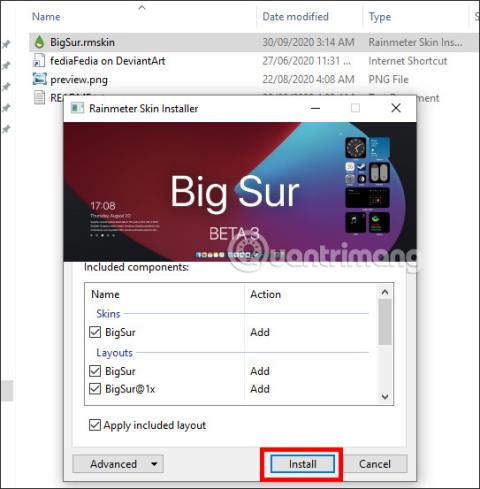
Ezután csomagolja ki a Big Sur felület zip fájlját, majd nyissa meg a mappát, kattintson a BigSur fájlra , majd a megjelenő felületen kattintson a Telepítés gombra .
3. lépés:
Most jelenítse meg a Big Sur BETA 3 for Rainmeter felületet. Ha világos háttér módot szeretne, kapcsolja ki a Sötét módot. Ezután kattintson a Téma alkalmazása gombra az interfész számítógépre telepítéséhez.

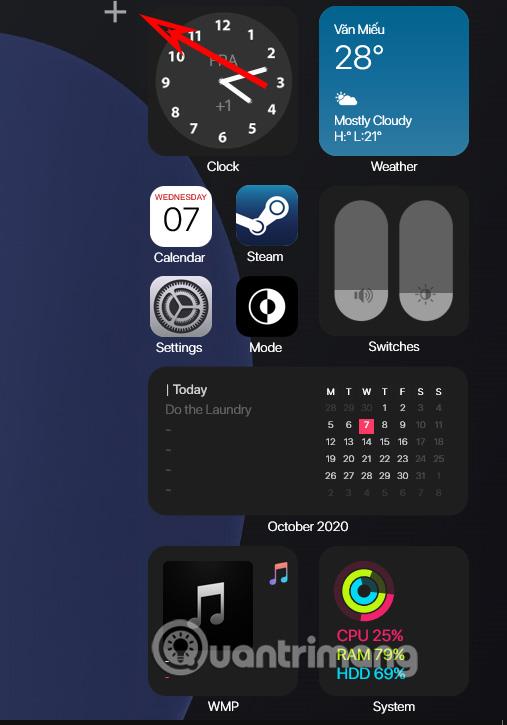
Ennek eredményeként a macOS Big Surhoz hasonló widgetünk van. A plusz jel megnyomásával az alábbiak szerint módosíthatja és hozzáadhatja a felületet .
4. lépés:
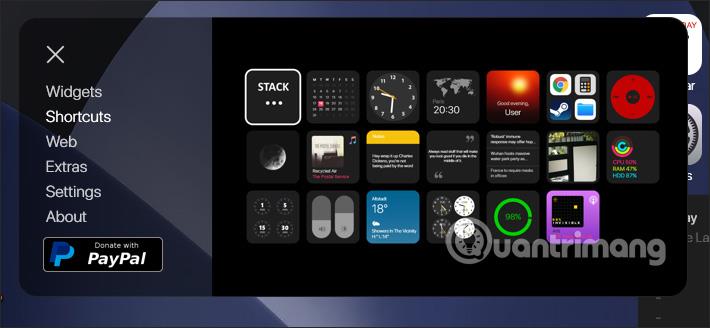
Az alábbi elemeken keresztül kiválasztjuk a számítógép képernyőjén megjelenítendő widgetet.
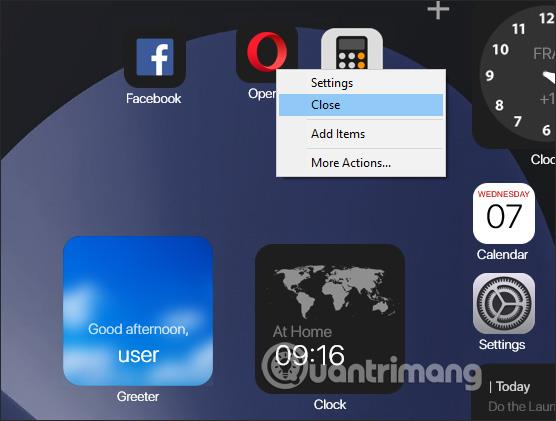
Ha a hozzáadása után már nem szeretné használni, kattintson a jobb gombbal, és válassza a Bezárás lehetőséget a widget elrejtéséhez.
2. A Rainmeter Widget használata Windows rendszeren
1. lépés:
Az alábbi linkről letöltheti a Rainmeter Widget eszközt Windowshoz.
- https://www.rainmeter.net/
2. lépés:
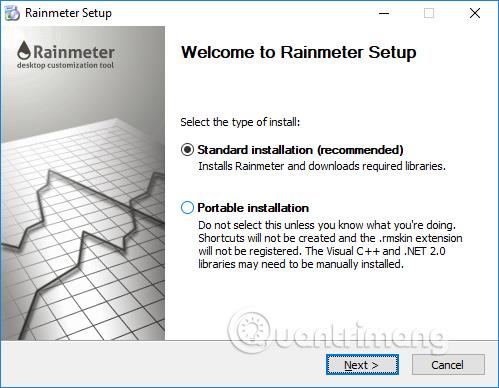
Kattintson a számítógépére letöltött fájlra a telepítés folytatásához. Az első felületen kattintson a Normál telepítés (ajánlott) telepítési mód elemre . A telepítési folyamat azonnal megtörténik.
3. lépés:
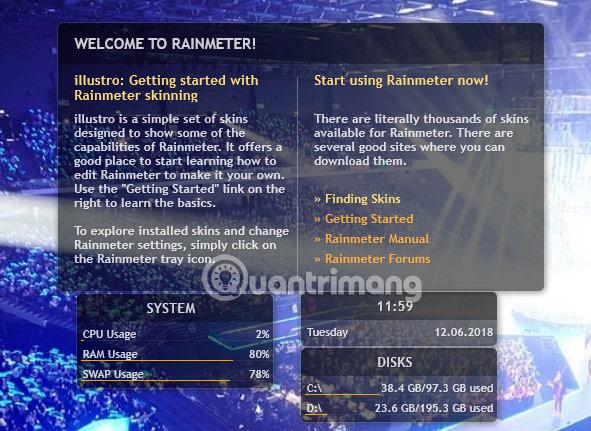
A Rainmeter Widget aktiválásakor azonnal látni fogjuk az előre beállított widgeteket a számítógép képernyőjén, beleértve a rendszererőforrásokat, a memóriát, az energiát stb.
4. lépés:
Újabb widget hozzáadásához kattintson jobb gombbal az elérhető widgetre, és válassza az illustro lehetőséget . Válassza ki a widgethez használni kívánt funkciókat, például adatforrást, Google keresést, előrejelzést stb.
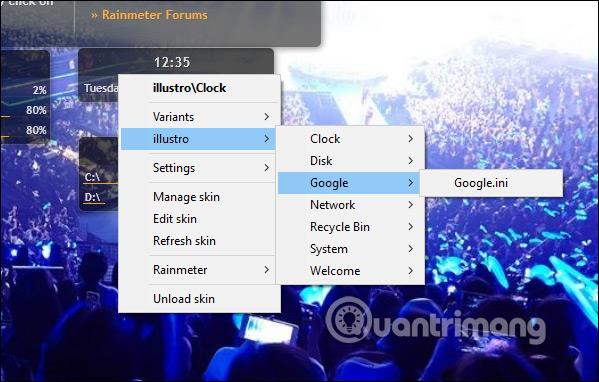
Ezután további widgeteket fogunk látni a képen látható módon. A képernyőn megjelenő widgetek kiválasztásra kerülnek, hogy a felhasználók könnyen kezelhessék.
5. lépés:
Emellett a Rainmeter egyes felületeit tovább testreszabhatja, mint például a kijelző pozíciója, az egér letiltása, amikor a widgetre mutat, az átlátszatlanság, a widget szabad mozgatása stb. Kattintson a jobb gombbal a meglévő widgetre, és válassza a Beállítások menüpontot, és megjelenik az egyéni beállítások listája. tételeket.
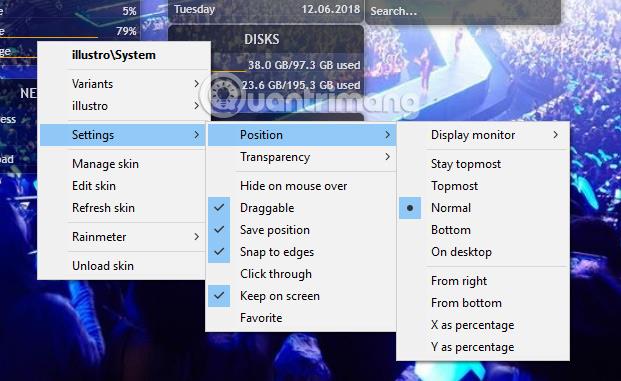
A számítógép felületét a Rainmeter Widgets eszközzel létrehozott widgetek frissítik. Testreszabhatja, hogy milyen információk jelenjenek meg a képernyőn, vagy módosíthatja a widgetek megjelenését.
Többet látni:
Sok sikert kívánok!