Az alkalmazások és szoftverek összeomlásával bárki találkozhat Windows-eszköz használata közben. Ha egyszer szembesül ezzel a helyzettel, nem fog tudni az alkalmazással kapcsolatos semmit a szokásos módon kezelni. Tehát hogyan kezeljük ezt a helyzetet? Keressük meg a megoldást a probléma megoldására Windows 11 rendszeren a Quantrimang segítségével.
A cikk tartalomjegyzéke
Jelenleg a Win 11-en 3 mód van a lefagyott alkalmazások kikapcsolására. Tartalmazza:
A lefagyott alkalmazások kikapcsolásához használja a Feladatkezelőt
A Feladatkezelő egy rendkívül hasznos eszköz, amely segít gyorsan megszabadulni a lefagyott, nem reagáló eszköztől. Csak néhány alábbi lépést kell követnie.
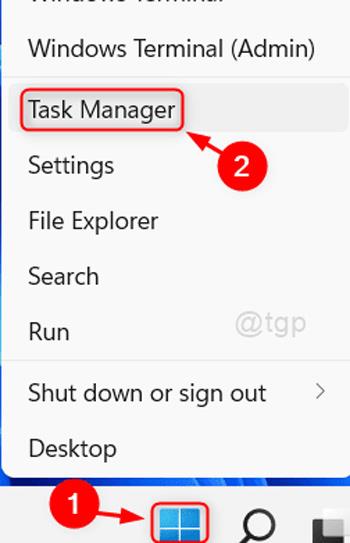
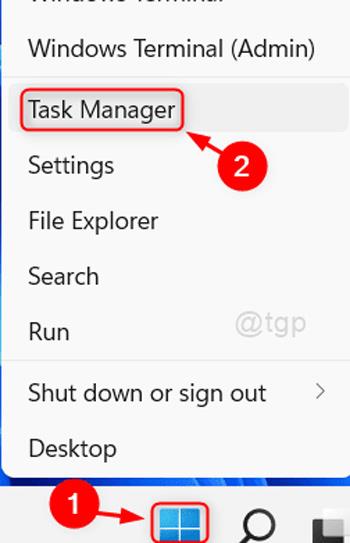
- Nyomja meg a Ctrl+Shift+Esc billentyűkombinációt a Feladatkezelő megnyitásához . Vagy kattintson a jobb gombbal a Windows ikonra az asztalon, és válassza a Feladatkezelő lehetőséget.
- Válassza a Folyamat lapot , és keresse meg a bezárni kívánt szoftvert vagy alkalmazást.
- Kattintson a jobb gombbal a bezárni kívánt programra, és válassza a Feladat befejezése lehetőséget a megjelenő új párbeszédpanelen. A párbeszédpanel alján található Feladat befejezése gombra is kattinthat.
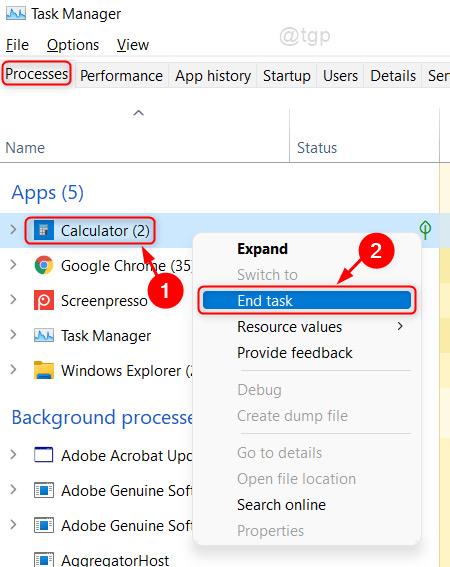
Ez a lefagyott alkalmazás bezárására kényszeríti. Ha továbbra is használni szeretné, újra megnyithatja a felfüggesztett alkalmazást, és a szokásos módon használhatja.
Használja a Parancssort a lefagyott alkalmazások kikapcsolásához a Windows 11 rendszeren
Az alkalmazások összeomlásának kezelésének másik módja a Parancssor . A lépések a következők:
- Kattintson a Windows ikonra , és írja be a cmd parancsot.
- Kattintson a jobb gombbal a Command Prompt szoftverre, válassza a Futtatás rendszergazdaként lehetőséget, megjelenik egy párbeszédpanel, kattintson az Igen gombra.

- Írja be a feladatlista parancsot , és nyomja meg az Enter billentyűt.
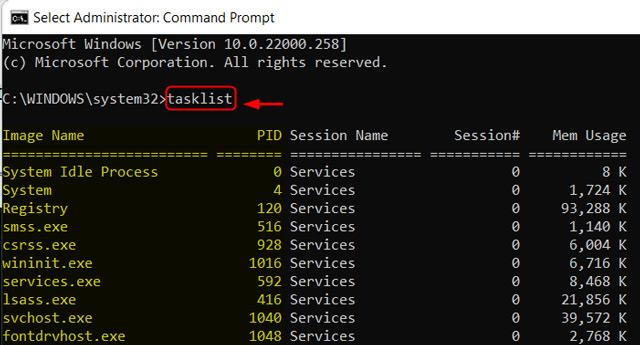
- Keresse meg a bezárni kívánt programot, és írja be a taskkill /im ProgramName.exe /t /f parancsot. Amelyben a ProgamName a bezárni kívánt program.
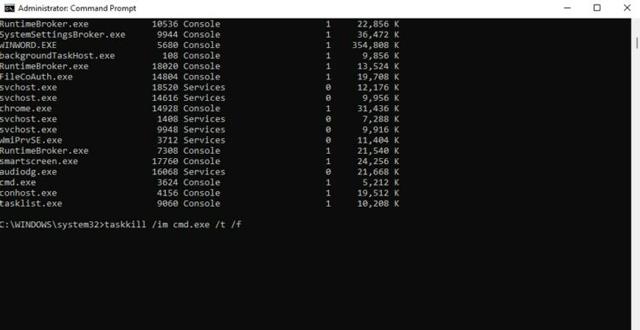
Tehát befejezte a befagyott alkalmazások bezárásának folyamatát a Windows 11 rendszeren parancs segítségével.
Kapcsolja ki a lefagyott alkalmazásokat a Windows 11 rendszeren az asztali parancsikon segítségével
A lefagyott szoftveralkalmazások kezelésének érdekes módja az asztali parancsikon használata.
- Vissza kell térnie az Asztal képernyőre, gyorsan megnyomhatja a Windows + D billentyűkombinációt , hogy visszatérjen a főképernyőre.
- Kattintson a jobb gombbal az Asztal képernyőre, és válassza az Új > Parancsikon lehetőséget egy új parancsikon létrehozásához.
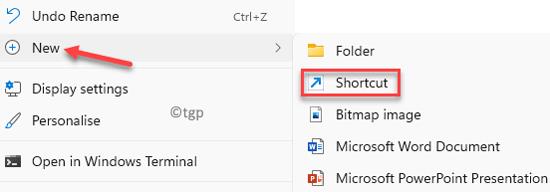
- Az Írja be az elem helyét részben ki kell másolnia, és írja be az alábbi hivatkozást a párbeszédpanelbe, majd kattintson a Tovább gombra .
taskkill /f /fi "status eq not responding"
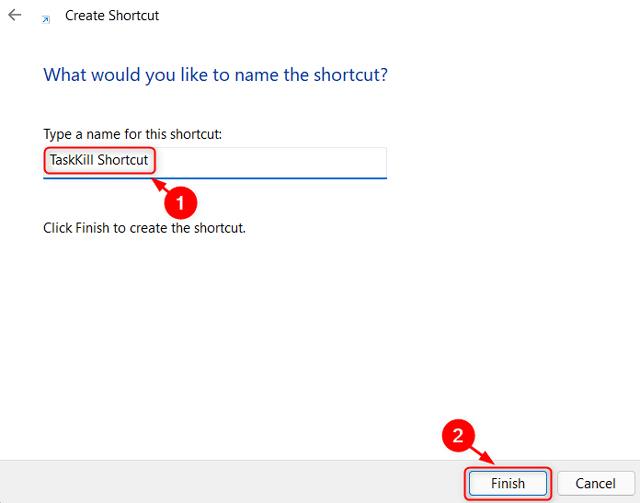
- Adja meg a parancsikon nevét az Írjon nevet ennek a parancsikonnak részben , majd kattintson a Befejezés gombra a parancsikon létrehozási folyamatának befejezéséhez.
Így mostantól minden alkalommal, amikor egy alkalmazás vagy szoftver összeomlik a Windows 11 rendszeren, csak duplán kell kattintania az újonnan létrehozott ikonra a lefagyott szoftver gyors kikapcsolásához.
Alkalmazások kényszerített bezárása billentyűparancs segítségével
A kényszerített bezárási folyamat még gyorsabbá tételéhez létrehozhat egy egyéni billentyűparancsot az imént végrehajtott Task Killer parancs futtatásához. Itt van, hogyan:
1. Kattintson jobb gombbal az új parancsikonra, és válassza a Tulajdonságok menüpontot.
2. A Parancsikon lapon kattintson a Gyorsbillentyű mezőre egyéni billentyűparancs beállításához. A Windows automatikusan hozzáadja a Ctrl + Alt billentyűket bármely megnyomott betűhöz, de módosíthatja a Ctrl + Shift billentyűkombinációt , ha akarja.
3. Mivel ez a parancsikon egy pillanatra elindítja a Parancssor ablakot, állítsa a Futtatást Minimalizált értékre .
4. Kattintson az OK gombra a változtatások mentéséhez.
Most használja a kiválasztott parancsikont az alkalmazások bezárásához, amikor azok zárolva vannak. Ez a leggyorsabb módja a program bezárásának, és csak egy pillanatig tart.
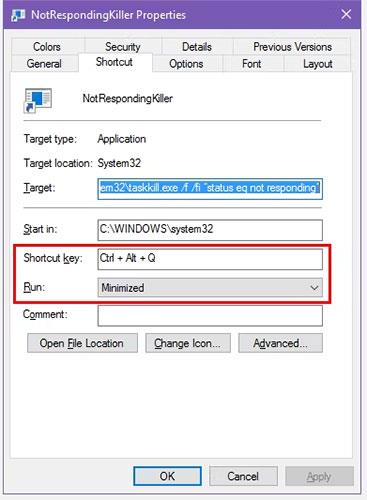
Az alkalmazások kényszerített bezárása billentyűparancsokkal
Alternatív módszerek a programból való kilépés kényszerítésére a Windows rendszerben
A fenti módszer a legegyszerűbb módja a programok bezárásának kényszerítésének, amikor lefagynak. Vannak azonban más módszerek és eszközök, amelyeket érdemes tudni, hogy ezt megtegye.
Először próbálja meg bezárni az Alt + F4 billentyűkombinációt
A program összeomlásakor egy alapvető hibaelhárítási lépés az Alt + F4 billentyűkombináció . Ez egy Windows parancsikon az aktuális folyamat bezárásához, ami megegyezik az ablak jobb felső sarkában lévő X ikonra kattintással.
Ezért a valóban lefagyott programot nem kényszeríti be, de kipróbálhatja, ha az alkalmazásnak csak kisebb hibái vannak. Ez különösen akkor hasznos, ha a program lefagyásakor az egér egy időre nem válaszol.
Kényszerítse be a programot a SuperF4 használatával
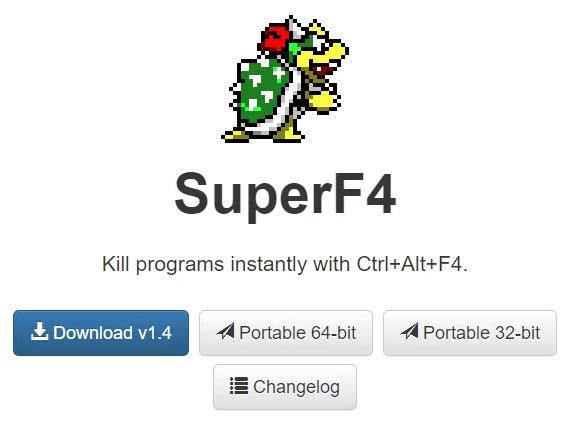
SuperF4 ablak
A SuperF4 egy egyszerű program, amely lehetővé teszi bármely ablak letiltását, még akkor is, ha az nem reagál. A fentebb tárgyalt taskkill parancshoz hasonlóan azonnal leállításra kényszeríti a programokat, ahelyett, hogy kecsesen zárná őket.
Ezért a program nem ellenőrzi, hogy a bezárás előtt elmentette-e a munkáját, ezért legyen óvatos az alkalmazás használatakor. A SuperF4-nek van egy olyan módja is, amely lehetővé teszi, hogy a kurzort bármely bezárni kívánt ablakba mozgassa, és kattintson rá az ablakból való kilépéshez.
Alapértelmezés szerint az alkalmazás a Ctrl + Alt + F4 billentyűkombinációt használja a bezáráshoz. 2019 óta nem frissítették, de egyszerűsége miatt a SuperF4 továbbra is nagyon praktikus.
Programok kényszerített bezárása Feladatkezelő alternatívával
Technikailag a program Feladatkezelő nélküli bezárásának egy másik módja egy Feladatkezelő alternatív használata . Például, ha valami erősebbet keres, a Process Explorer biztosan kielégíti ezt az igényt.
Ha más módot keres egy program bezárására, mert a Feladatkezelő nem működik, tekintse meg a Quantrimang.com útmutatóját a „Feladatkezelő letiltva” hiba kijavításáról .
Hogyan kényszeríthetünk bezárásra egy programot az AutoHotkey használatával
Létrehozhat alapvető AutoHotkey szkripteket is az ablakok bezárására. Ez egy kicsit túlzás, ha másra nem használja az AutoHotkey-t, de a program erejét figyelembe véve biztosan talál más felhasználási módot is.
Le kell töltenie az AutoHotkey alkalmazást , majd létre kell hoznia egy szkriptet ezzel a sorral:
#!Q::WinKill,A
Helyezze át az elkészült fájlt az Indítás mappába (a File Explorer címsorába írja be a shell:startup parancsot), hogy a fájl minden bejelentkezéskor lefusson. Ezután nyomja meg a Win + Alt + Q gombot az aktuális ablak bezárásához.
Az AutoHotkey egy hatékony program, amely szinte bármire képes, amiről csak álmodni lehet, ezért tekintse meg a Quantrimang.com AutoHotkey kezdőknek szóló útmutatóját , ha fejlettebb szkriptet szeretne beállítani.
Más harmadik féltől származó alkalmazások a programok bezárására
Ha a fenti lehetőségek egyike sem működik az Ön számára, találhat más harmadik féltől származó eszközöket, amelyek kényszeríthetik a Windows-programok bezárását. A ProcessKO jó választás haladó felhasználók számára, mivel olyan további funkciókat kínál, mint például egy adott folyamat leállítása egy meghatározott idő elteltével. Hivatalosan is frissítették a Windows 11-re, míg a SuperF4 nem.
A legtöbb egyéb lehetőség meglehetősen hasonló a fentiekhez, ezért javasoljuk, hogy nézze meg mindegyiket, mielőtt alternatívát keres.
Végső megoldásként, ha nem tudja bezárni a programot, indítsa újra a számítógépet. Ha nem tudja elérni a biztonsági képernyőt a Ctrl + Alt + Del billentyűkombinációval , és nem tudja leállítani a Power ikont, akkor kemény leállítást kell végrehajtania. Ezt úgy teheti meg, hogy néhány másodpercig lenyomva tartja a bekapcsológombot a számítógépen, amíg az ki nem kapcsol. Ha nem, húzza ki a tápkábelt, vagy vegye ki az akkumulátort a laptopból, ha lehetséges.
A fenti tartalmak mindegyike a lefagyott alkalmazások kikapcsolásának módjai a Windows 11 rendszeren , amelyeket a Quantrimang szeretne bemutatni Önnek.
Sok szerencsét!