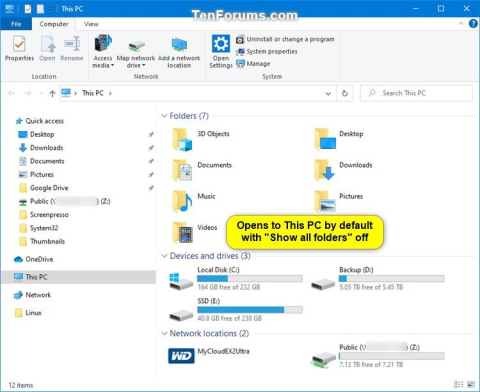
A Fájlböngésző navigációs ablaktáblájával érhet el olyan helyeket, mint a Gyorselérés, OneDrive, Könyvtárak, Ez a számítógép, Hálózat és Otthoni csoport. Az elemeket közvetlenül is áthelyezheti vagy másolhatja egy másik helyre a navigációs panelen.
Amikor megnyitja a mappákat a File Explorer jobb oldali ablaktáblájában, a navigációs panel alapértelmezés szerint nem bontja ki automatikusan az aktuális nyitott mappát.
Amikor kibont egy mappát a Fájlböngésző navigációs ablaktáblájában, ez a kibontási állapotbeállítás a rendszerleíró adatbázisba kerül. Amikor legközelebb megnyitja a Fájlböngészőt, az utolsó navigációs panel kibontott állapota jelenik meg.
Bár ezt a navigációs ablakbővítési állapotot manuálisan is beállíthatja, visszaállíthatja az alapértelmezett állapotra is. Ez a cikk bemutatja, hogyan állíthatja vissza a Fájlkezelő navigációs ablaktáblájának kiterjesztett állapotát a Windows 10 alapértelmezett állapotára.
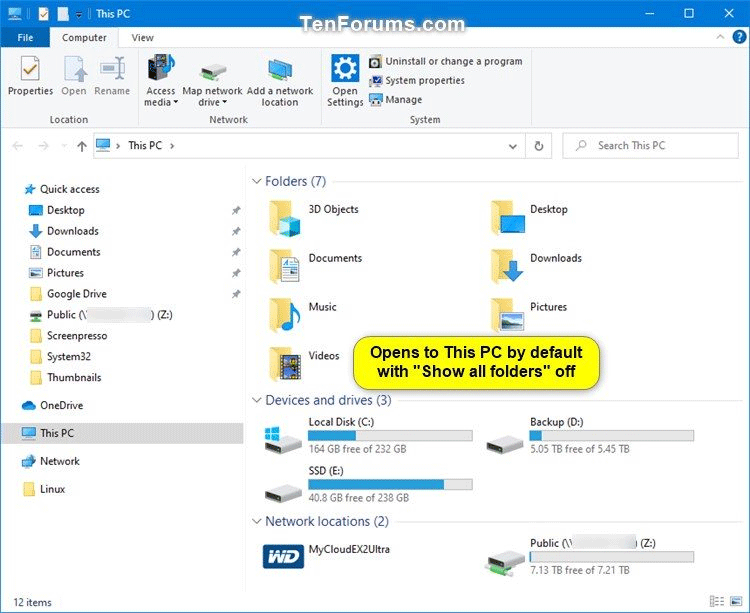
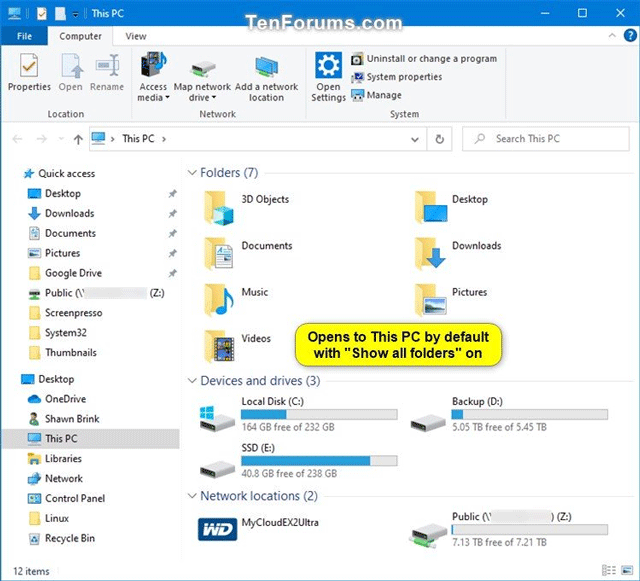
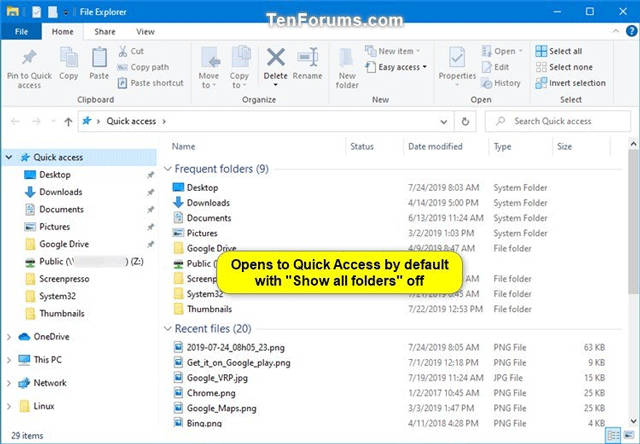
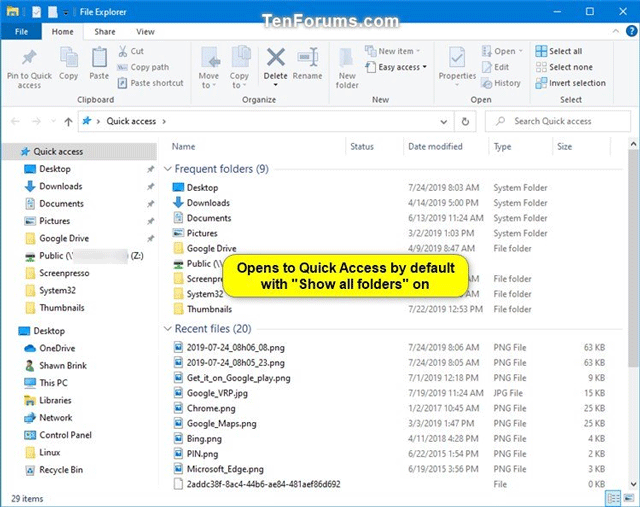
Az alábbiakban egy példa látható a navigációs panel kibontott állapotára.
1. Állítsa vissza a navigációs panel bővítési állapotát a Fájlkezelőben a REG fájl használatával
1. lépés . Töltse le ezt a .reg fájlt a számítógépére .
Kód:
Windows Registry Editor Version 5.00

[HKEY_CURRENT_USER\SOFTWARE\Microsoft\Windows\CurrentVersion\Explorer\Modules\NavPane]
"ExpandedState"=-
2. lépés . Mentse el a .reg fájlt az asztalra.
3. lépés . Zárja be a File Explorer összes megnyitott példányát.
4. lépés . Kattintson duplán a letöltött .reg fájlra az egyesítéshez.
5. lépés . Amikor a rendszer kéri, kattintson a Futtatás, Igen (UAC), Igen és OK gombra az egyesítés elfogadásához.
6. lépés . Most már törölheti a letöltött .reg fájlt, ha akarja.
Amikor legközelebb megnyitja a Fájlböngészőt ( Win+ E), a navigációs panel kibontott állapota visszaáll az alapértelmezett nézetre.
2. Állítsa vissza a navigációs panel bővítési állapotát a Fájlkezelőben a Parancssor használatával
1. lépés . Zárja be a File Explorer összes megnyitott példányát.
2. lépés . Nyissa meg a Parancssort vagy a PowerShellt .
3. lépés . Másolja és illessze be a következő parancsot a parancssori ablakba, majd nyomja meg az Enter billentyűt .
REG DELETE HKCU\SOFTWARE\Microsoft\Windows\CurrentVersion\Explorer\Modules\NavPane /V ExpandedState /F
4. lépés . Most bezárhatja a Parancssort vagy a PowerShell ablakot.
A Fájlkezelő megnyitásakor a navigációs panel kibontott állapota visszaáll az alapértelmezett nézetre.
Sok sikert kívánok!