Szeretne webalapú javaslatokat kapni a Tálca keresőmezőjének használatakor a helyi találatok mellett? Ha igen, engedélyezze a Bing AI chatbotot , amely zökkenőmentesen navigálja a keresési lekérdezéseket a keresőmezőből a Bing Chat oldalra az Edge böngészőn keresztül.
Ma a Quantrimang.com megmutatja, hogyan lehet gyorsan engedélyezni vagy letiltani a Bing Chat AI-t a Windows 11 Tálca keresésében.
A Bing Chat AI használata
A Bing Chat kezdetben csak várólistaként jelent meg; most már nyilvánosan elérhető a Bing.com oldalon. A hozzáféréshez Microsoft-fiókra és a Microsoft Edge legújabb verziójára lesz szüksége. Ha megfelel ezeknek a követelményeknek, háromféleképpen férhet hozzá a Bing Chathez.
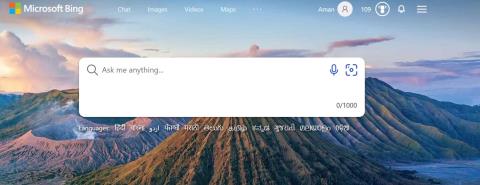
Az első módszer a Microsoft Edge elindítása, és a keresősáv segítségével navigáljon a Bing.com webhelyre. Ezután kattintson a Csevegés lehetőségre felül a Bing Chat megnyitásához.
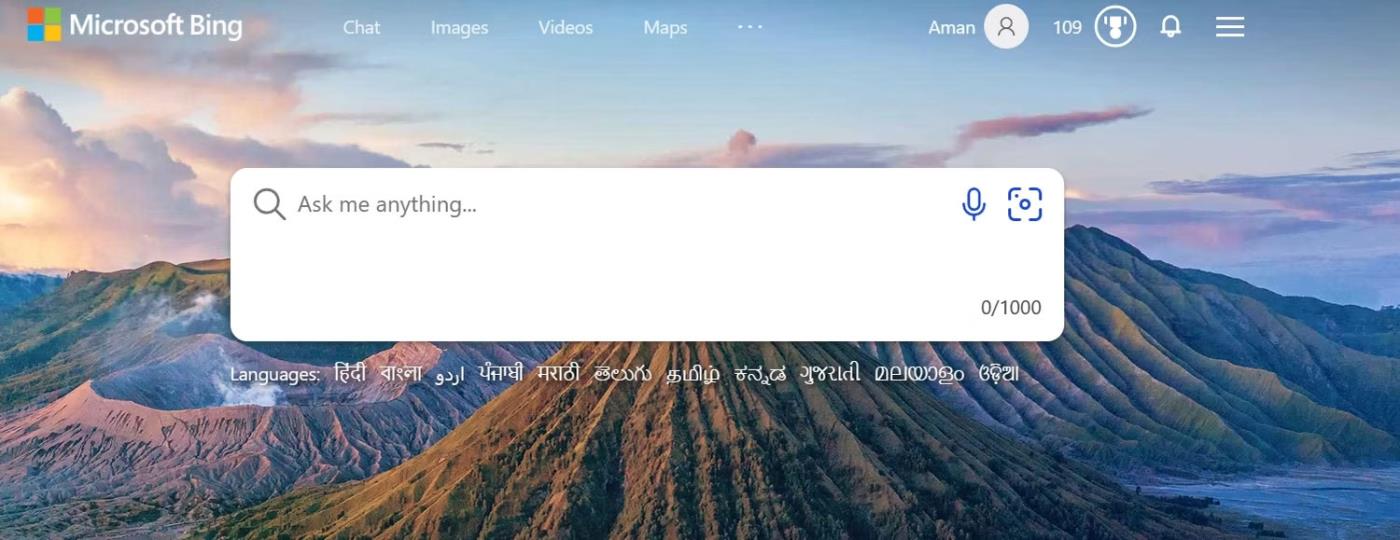
Csevegési lehetőségek az Edge-ben
A második módszer az Edge böngésző jobb oldalsávjában található Bing Chat ikonra való kattintás (más néven Edge másodpilóta). A harmadik módszer a Windows 11 tálcán történő keresése. Ez a funkció azonban alapértelmezés szerint le van tiltva, és használat előtt manuálisan kell engedélyezni, mivel egyesek nem használják ezt a funkciót.
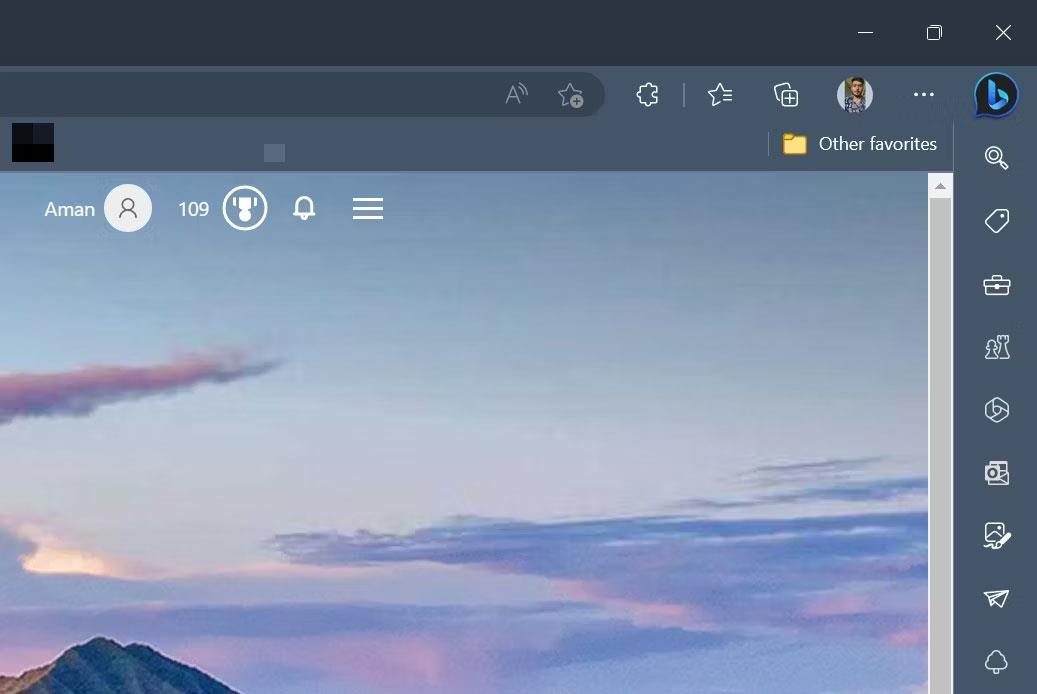
Edge másodpilóta a jobb oldalsávban
A Bing Chat segítségével bármit megkereshet, ami eszébe jut. Például, ha a „világ legnagyobb kontinense” kifejezésre keres, a Bing Chat az internet minden részéről lekéri az információkat, és megfelelő válaszokat ad.
Ezenkívül számozott megjegyzéseket kap a webhely hivatkozásaival, amelyek információkat tartalmaznak a kérdésével kapcsolatban. Ezekre a linkekre kattintva részletesebb választ kaphat kérdésére. Alternatív megoldásként, ha folytatni szeretné a csevegést, írja be a következő kérdést a keresősávba, és nyomja meg az Enter billentyűt.
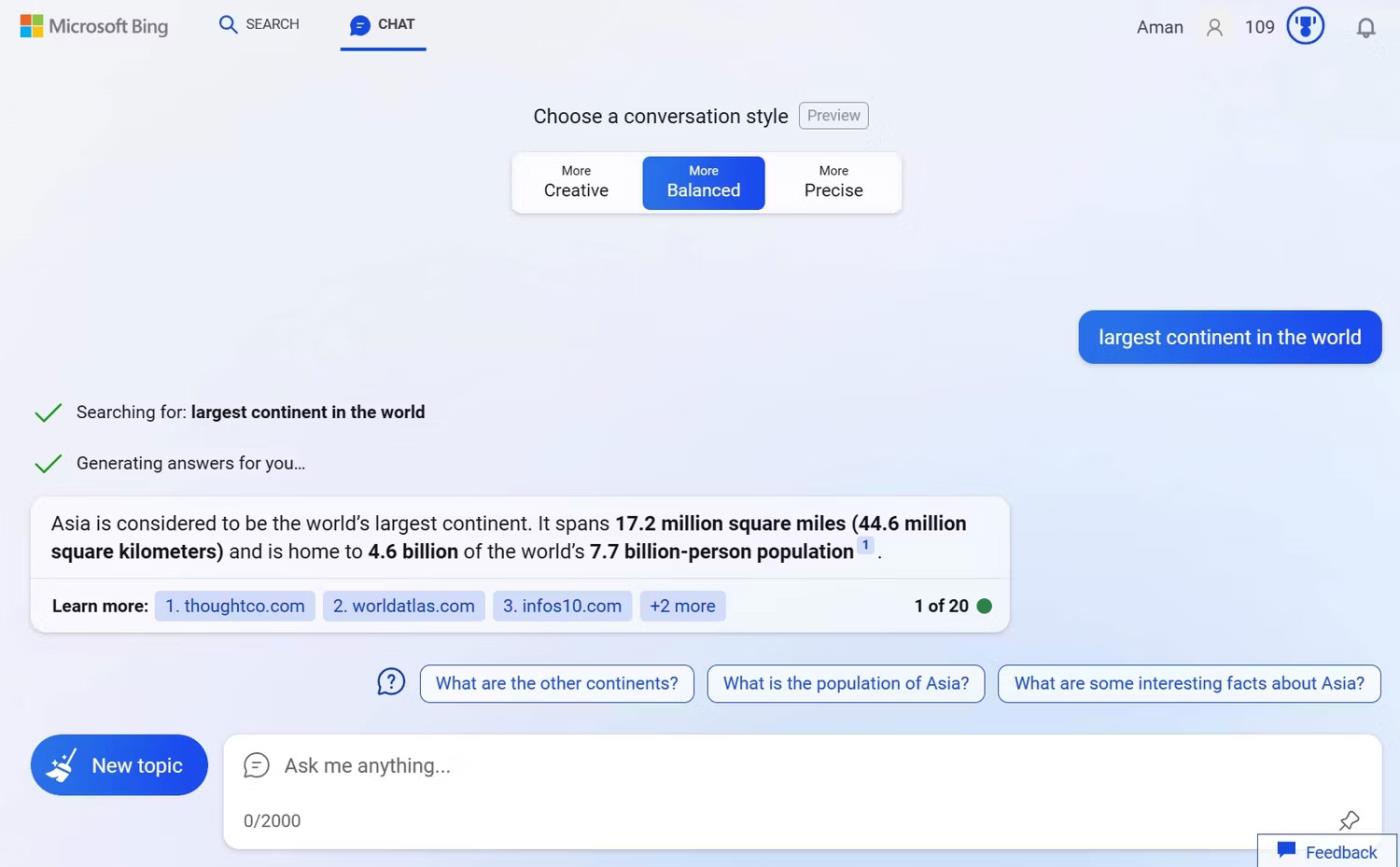
A Bing Chat eredménye a Microsoft Bing
Most már tudja, hogyan érheti el és használhatja a Bing Chat szolgáltatást. Ezután nézzük meg, hogyan engedélyezheti vagy tilthatja le a Bing Chat AI-t a Windows 11 Tálca keresésében.
A Bing Chat AI engedélyezése/letiltása
A Bing Chat AI engedélyezéséhez a tálca keresősávjában kövesse az alábbi lépéseket:
- Nyomja meg a Windows + I gyorsbillentyűt a Beállítások alkalmazás megnyitásához .
- Válassza az Adatvédelem és biztonság lehetőséget a bal oldalsávon.
- Válassza a Keresési engedélyek lehetőséget .
- Kapcsolja be a kapcsolót a Keresési kiemelések megjelenítése alatt .
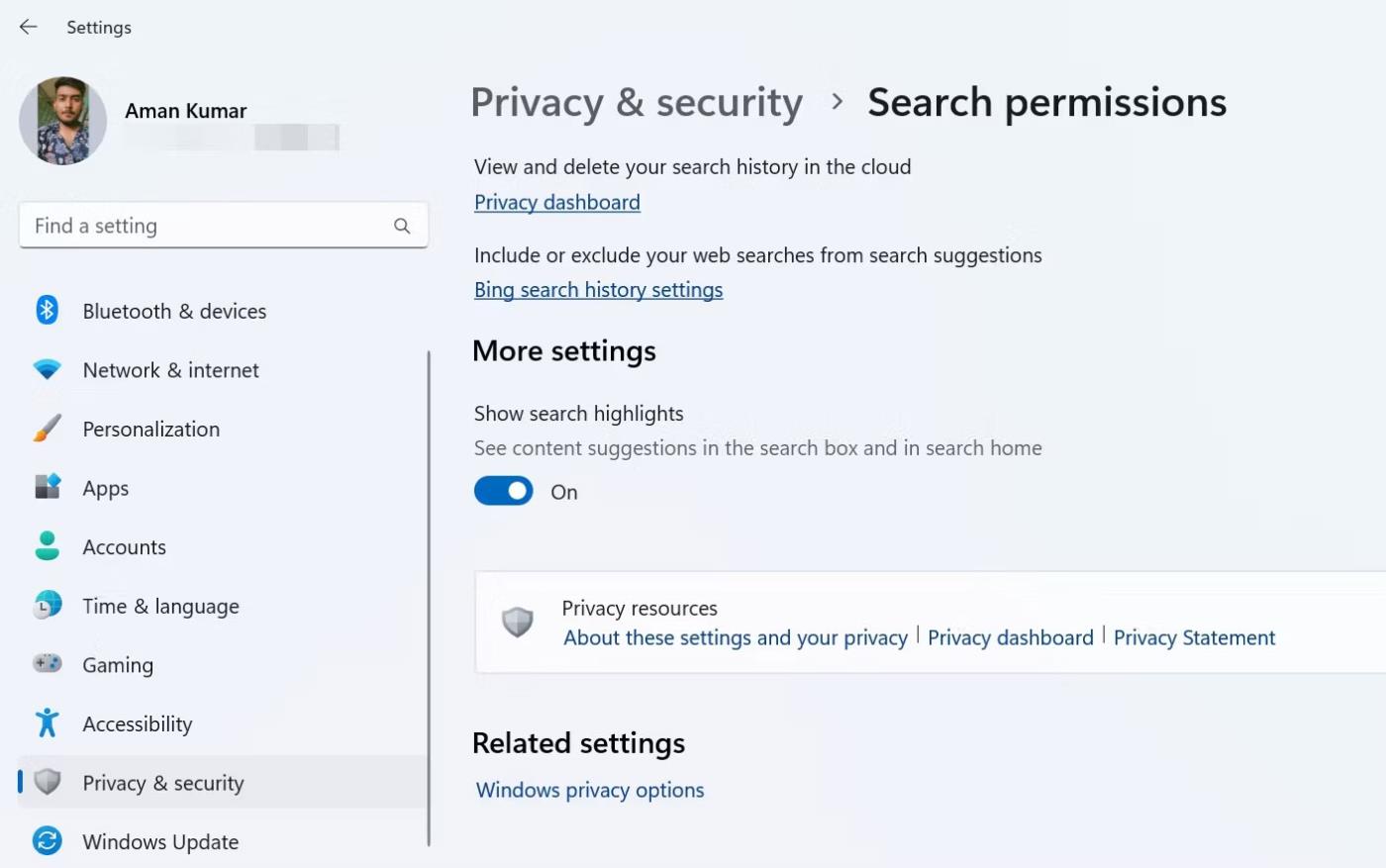
Keresési kiemelések megjelenítése a Beállításokban
Indítsa újra a számítógépet, hogy megjelenjen a Bing Chat ikon a keresőmezőben.

A Bing Chat AI a Tálca keresősávjában
Mostantól bármilyen okból, ha el szeretné távolítani a Bing Chatet a Tálca keresőmezőjéből, egyszerűen kapcsolja ki a Keresési kiemelések megjelenítése kapcsolót .
A Bing Chat az egyik legnépszerűbb mesterséges intelligencia csevegőbottá válik, és fokozatosan erőteljes keresőmotorrá válik. A Windows 11 Search rendszerbe való integrálásával most egy rendkívül hasznos eszközt tarthat a kezében.