A számítógép által másodpercenként megjeleníthető képkockák száma FPS-ben (frame per second) mérve határozza meg, hogy a játék mennyire gördülékeny. Ha csúcskategóriás rendszere van, érdemes megnéznie, milyen hatékonyan teljesít az új hardver kedvenc videojátékai lejátszása közben.
Az FPS számláló segíthet ebben. Figyeli a számítógép hardverének állapotát, és megjeleníti a számítógép által másodpercenként generált képkockák számát. Ezenkívül a CPU és a GPU terhelését is megjelenítheti, segítve a beállítással kapcsolatos problémák azonosítását.
Az alábbiakban felsoroljuk a legjobb FPS-számlálókat a játékon belüli képkockafrekvenciák figyeléséhez Windows 11 rendszerű számítógépeken.
1. FRAPS
FRAPS FPS számláló
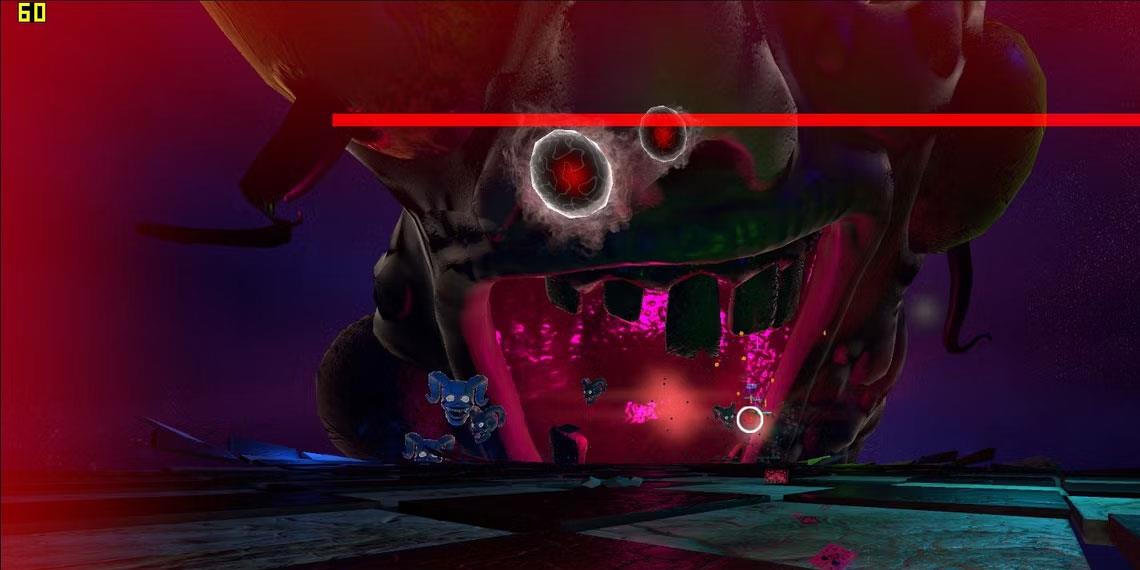
A FRAPS minden amire szüksége van, ha összehasonlítani szeretné számítógépét a framerátával. Ez egy klasszikus FPS-számláló alkalmazás, amely ingyenesen működik a Windows operációs rendszerek legtöbb verzióján.
A FRAP egy FPS-számlálót jelenít meg a képernyő jobb felső sarkában. Érdekes módon ez a könnyű alkalmazás képernyőrögzítési és rögzítési lehetőséggel is rendelkezik.
Alapértelmezés szerint az F9 billentyű lenyomásával akár 60 képkocka/másodperc sebességgel, legfeljebb 4 GB-os kapacitással rögzítheti a játékokat. Képernyőkép készítéséhez nyomja meg az F10 billentyűt. A gyorsbillentyűk segítségével tovább konfigurálhatja a képformátumot, és néhány másodpercenként automatizálhatja a megjelenítést.
A nem regisztrált felhasználók legfeljebb 30 másodperces rögzítést és képernyőképeket készíthetnek BMP fájlformátumban vízjellel.
2. NZXT narancs
NZXT CAM FPS számláló
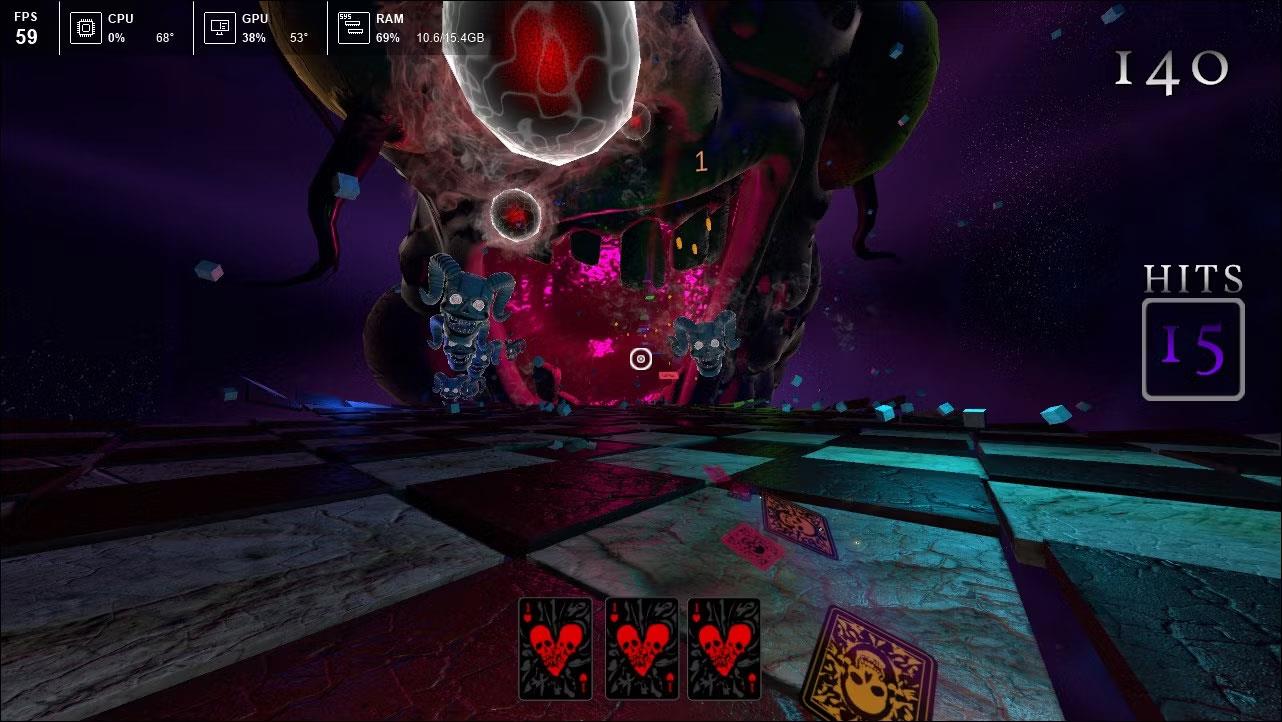
Az NZXT CAM egy rendszerteljesítmény-menedzsment segédprogram, számos hasznos funkcióval. Például van egy nagyszerű átfedési funkciója, amelyet a Ctrl + O gyorsbillentyűvel aktiválhat . Ha engedélyezve van, megjeleníti az FPS-számot, a CPU-, a GPU- és a RAM-használatot. Ezenkívül beállíthatja a hálózati és a rendszeridő információkat is.
Fedő NZXT CAM
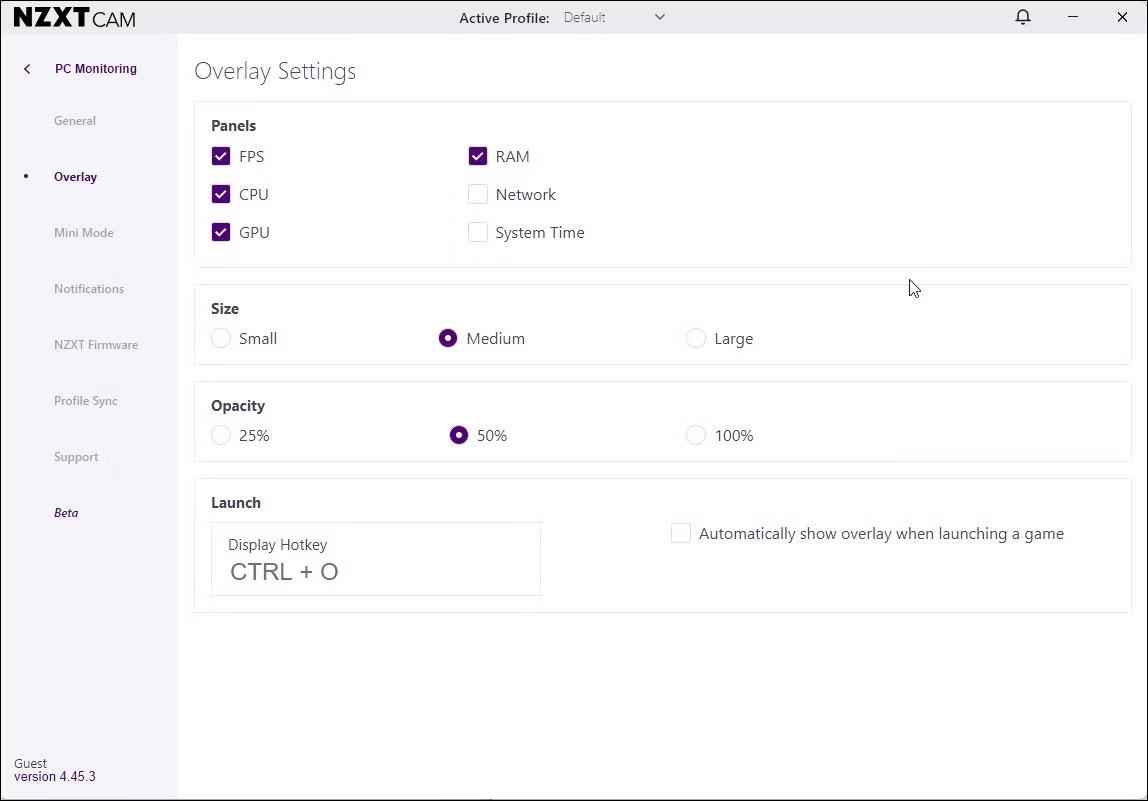
Az NZXT CAM átfedés konfigurálásához indítsa el az alkalmazást, és kattintson a Beállítások (fogaskerék ikon) lehetőségre a bal alsó sarokban. Ezután nyissa meg az Overlay lapot. Az átfedés beállításainál válassza ki az összes megjeleníteni kívánt panelt, beleértve az FPS opciót is.
Az NZXT CAM overlay aktiválásához játék közben nyomja meg a Ctrl + O billentyűkombinációt . Megmutatja az FPS-számot, a CPU- és GPU-használatot, valamint a hőmérsékletet és a memóriát. A keretfigyelés mellett megtekintheti a rendszer teljesítményét és specifikációit, a játékidőt, és még a GPU órajelét is beállíthatja.
3. Nvidia GeForce Experience Performance Overlay
Nvidia GeForce Experience Performance Overlay
Ha NVIDIA grafikával rendelkezik, nem kell harmadik féltől származó FPS-számláló alkalmazást használnia. A Geforce NVIDIA Experience Performance Overlay funkcióval rendelkezik, amely a rendszer teljesítményét fedvényként jeleníti meg.
A Performance Overlay engedélyezése:
1. Győződjön meg arról, hogy telepítve van a GeForce Experience .
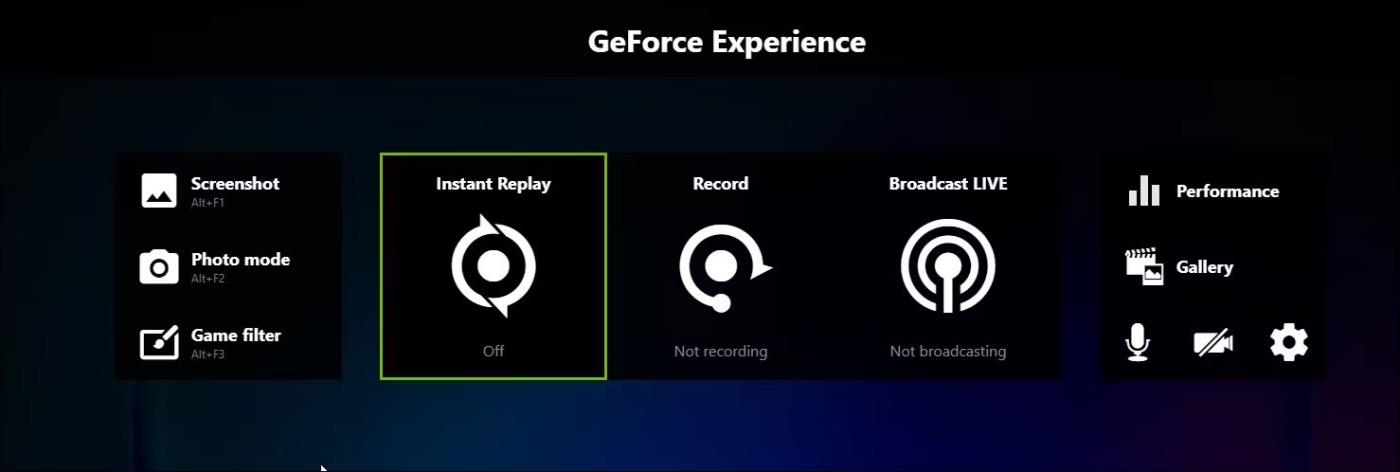
2. Ezután nyomja meg az Alt + Z billentyűkombinációt a GeForce Experience overlay elindításához .
Indítsa el a GeForce Experience átfedést
3. Kattintson a Beállítások elemre (fogaskerék ikon), és válassza a HUD elrendezés lehetőséget.
4. Nyissa meg a Teljesítmény lapot , majd válassza az FPS lehetőséget. Válassza ki a fedvény pozícióját.
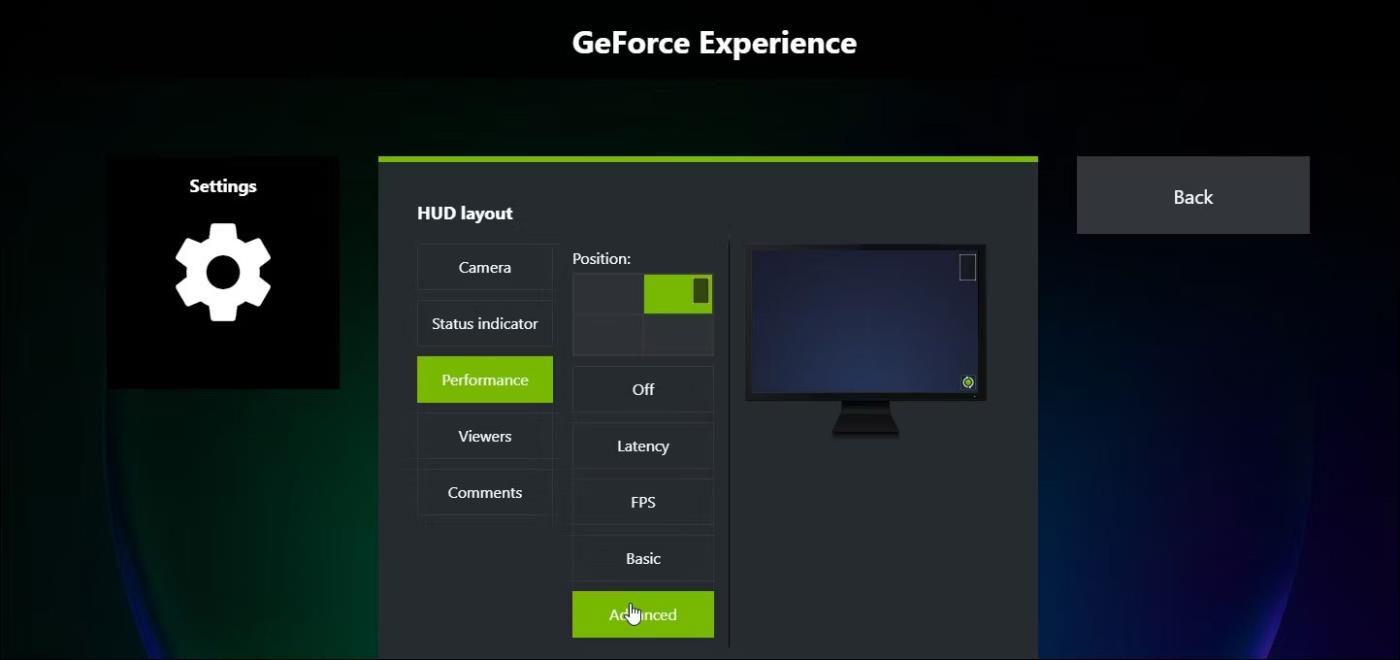
Válassza ki a fedvény pozícióját
5. Ezenkívül válasszon speciális beállításokat a rendszer további teljesítménymutatóinak megtekintéséhez, beleértve a CPU- és GPU-használatot, a processzor hőmérsékletét, a memóriát, a teljesítményt, a ventilátor sebességét stb.
6. Nyomja meg az Alt + R billentyűket az átfedés elindításához játékmenet közben. Nyomja meg ismét az ALT + R billentyűt az átfedés bezárásához.
4. FPS monitor
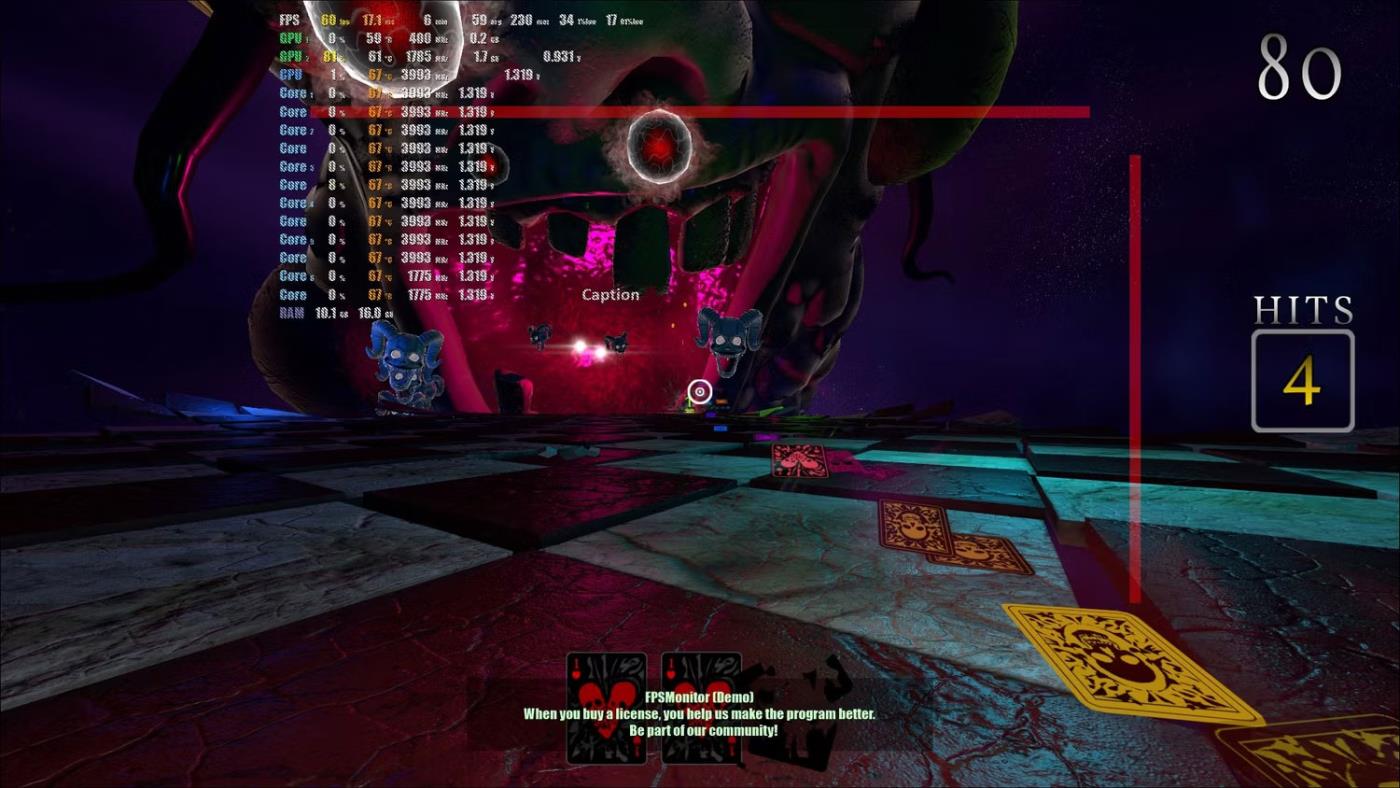
FPS Counter Game Overlay
Ha a képkockafrekvencián kívül egy kicsit többet kell összehasonlítania, az FPS Monitor tökéletesen illeszkedik. Figyeli a számítógép hardverének állapotát, és fedvényként jeleníti meg a játékon belüli információkat.
A fedvény képkocka-információkat tartalmaz a munkamenet során elért átlagos és maximális képkockasebességgel. Vannak más paraméterek is, mint például a GPU, a CPU, a memória és a tárhelyhasználat.
Ezenkívül nagymértékben testreszabható, és lehetővé teszi, hogy saját játékstílusának megfelelően saját fedvényeket készítsen. Az alkalmazás beállítható úgy, hogy ellenőrizze a RAM, GPU és CPU használatot Windows rendszeren, és a statisztikákat fájlba mentse. A Hardverriasztások információkat tartalmaznak a rendszer hardveréről, és figyelmeztetnek, ha az eléri a kritikus szintet.
A legtöbb FPS-számláló segédprogramhoz hasonlóan az FPS Monitor is rendelkezik egy beépített képernyőképes eszközzel a játékon belüli állóképek rögzítésére. Ezenkívül bármilyen játékban korlátozhatja a játékon belüli FPS-t.
Ezzel szemben az FPS Monitor egy prémium segédprogram ingyenes próbaverzióval. A próbaidőszak lejárta után az alkalmazás használatához egyszeri, 9,99 dolláros licencet kell vásárolnia.
5. Steam FPS számláló
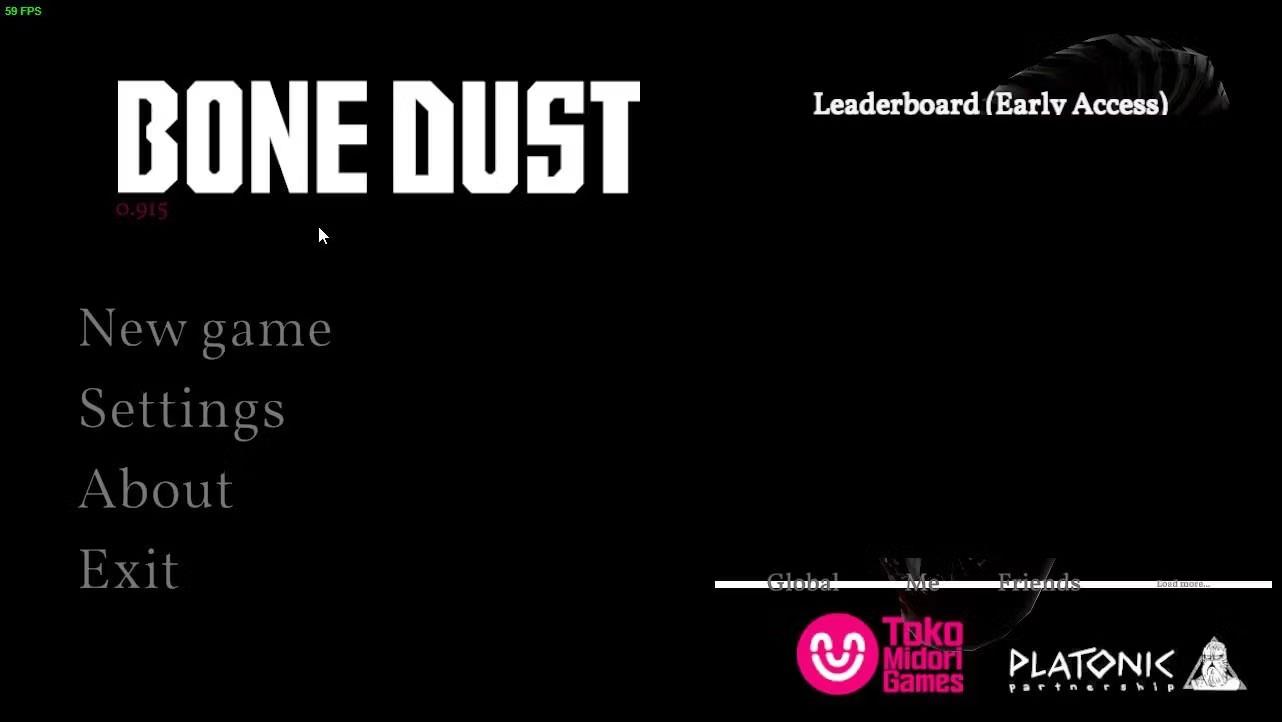
Steam FPS számláló
A Steam beépített FPS-számlálóval rendelkezik, amely alapértelmezés szerint le van tiltva. Engedélyezhet egy keretszámlálót a Steamen elindított játékok teljesítményének mérésére.
Az FPS-számláló engedélyezéséhez a Steamen:
1. Nyissa meg a Steamet, és győződjön meg arról, hogy nem a Családi nézetben van .
2. Ezután kattintson a Steam elemre , és válassza a Beállítások lehetőséget.
3. Nyissa meg az In-Game lapot a Beállítások párbeszédpanelen.
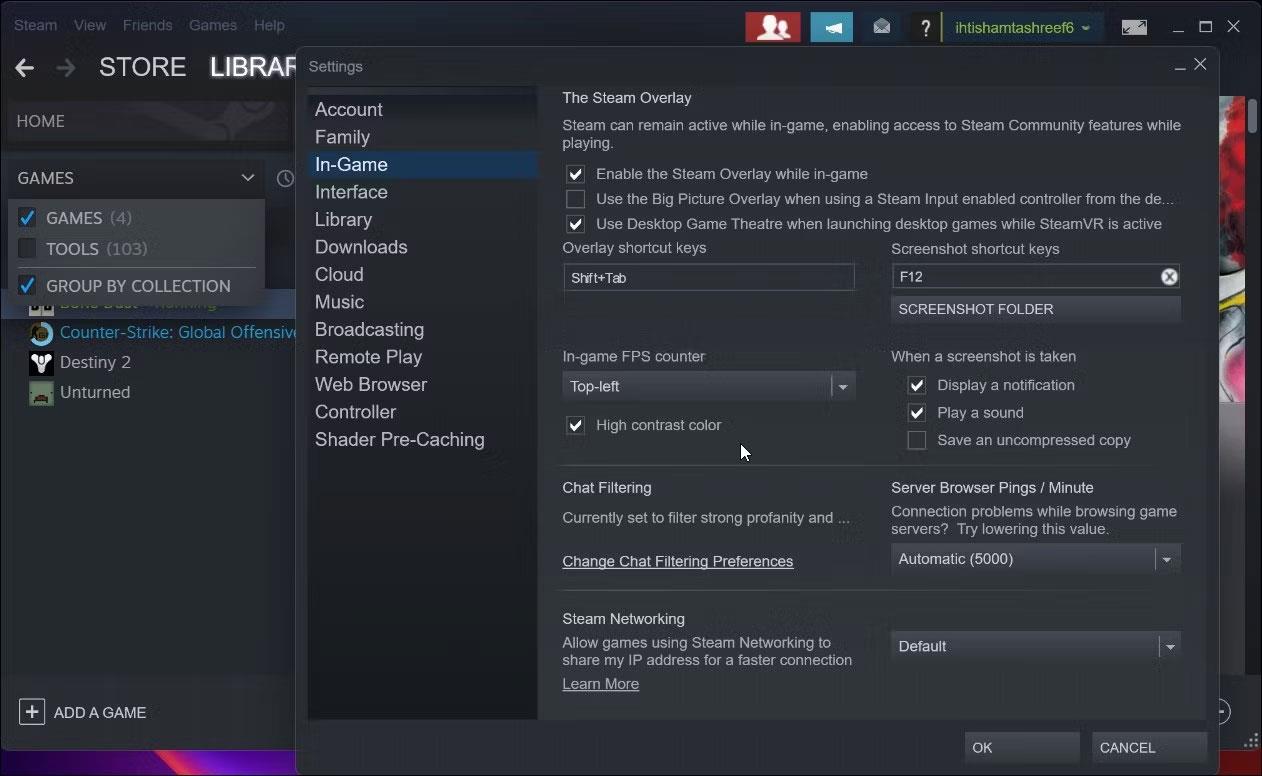
Játékon belüli lap
4. Ezután kattintson az In-Game FPS Counter legördülő menüre , és válassza a bal felső sarokban lehetőséget. Azt is beállíthatja, hogy jobbra fent, jobbra lent vagy lent balra.
5. Kattintson az OK gombra a módosítások mentéséhez.
6. Amikor legközelebb elindítasz egy játékot a Steamen, egy zöld FPS-cím jelenik meg a kívánt helyen a képernyőn.
6. Cortex Razer
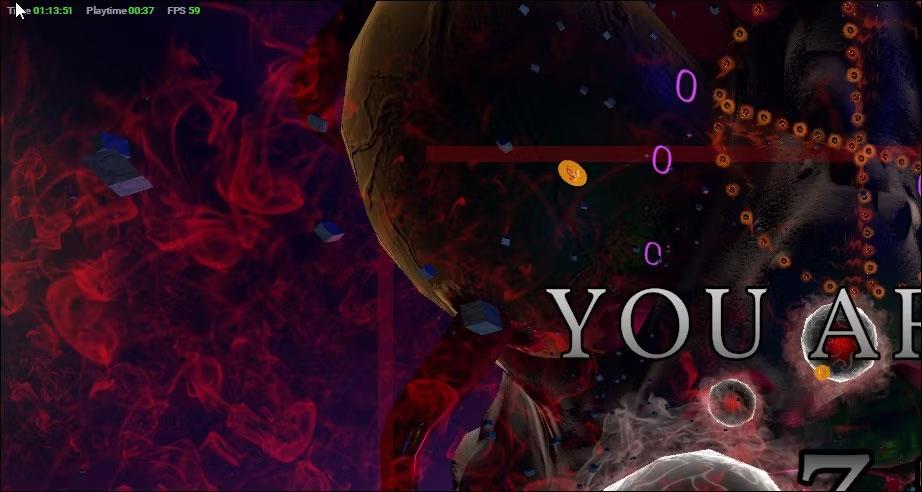
Cortex FPS FPS számláló
A Razer Cortex egy FPS booster Windowshoz , amely a játékokat a jobb teljesítmény érdekében optimalizálja. Kényelmes játékon belüli átfedésekkel is rendelkezik. Használhatja az FPS-számot, a rendszeridőt és a lejátszási időt átfedésként.
A Razer Cortex Overlay csak akkor működik, ha játékokat indít az alkalmazáson. Szerencsére lehetővé teszi a csatlakozást harmadik felek platformjaihoz, beleértve a Steam, a Gog.com, az Ubisoft Connect, az Origin és a Humble Bundle szolgáltatásait, valamint a játékkönyvtárak szinkronizálását.
A Razer Cortex fedvény engedélyezése:
1. Indítsa el az alkalmazást, és nyissa meg az In-Game lapot .
2. Kapcsolja be a Custom Display váltókapcsolót .
3. Alapértelmezés szerint a Ctrl + Shift + Q billentyűkombinációt lenyomva aktiválhatja az átfedést.
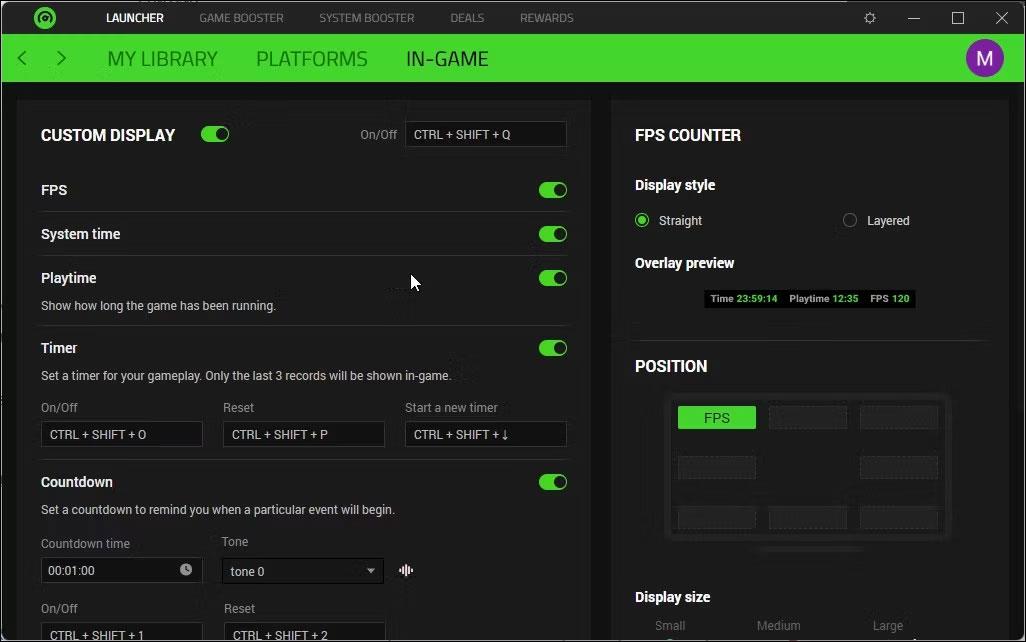
Overlay Razer Cortex
4. Ezenkívül konfigurálhatja az Amikor a játékom kezdete beállításait úgy, hogy a játék végén automatikusan figyeljék az FPS-generálási grafikont.
5. Ezután indítson el bármilyen játékot a Razer Cortex Library- ból .
6. Nyomja meg a Ctrl + Shift + Q billentyűkombinációt az átfedés aktiválásához, ha az nem indul el automatikusan.
A Razer Cortex rendelkezik az FPS-számláló átfedésével, és megjeleníti a képkockákat, a lejátszási időt és egy egyszerű időzítőt. Amikor a játék véget ér, megjelenik egy FPS grafikon, amely további részleteket jelenít meg a játékmenetből, hogy segítse a rendszer teljesítményének elemzését.
Ezenkívül az MSI Afterburner és az AMD Radeon szoftvert is használhatja az FPS-számok megtekintéséhez. Mindkét eszköz lehetővé teszi a fedvények engedélyezését és konfigurálását a játékban. Ezeknek a szolgáltatásoknak az elérhetősége azonban a rendszer hardverétől függően változhat.










Fanni LoveFPS -
Segítsetek, melyik FPS-számláló mutatja a frametime-ot is jól? Win11-en keresek ilyet, thx előre! Ez a lista start, de részletesebben érdekel
KatiPuppy -
hú de hasznos, megosztom a Discord gruppommal. FPS-számláló nélkül minek gamelni Win11-en? :P
Eszter Nagy -
szuper lista! a FRAPS mindig bejött, de Win11-en néha lagos. Kipróbálom a CapFrameX-et, hátha jobb. thx!
Péter_89 -
Nálam a NVIDIA overlay nyerő, ingyenes és gyors. De ez a lista bővíti a tudásomat, köszi tácsi
László 777 -
Sziasztok, van tapasztalatotok a Fraps alternatívájával? Win11 kompatibilitás miatt keresek jobbat, ez a lista aranyat ér. Már telepítve a RivaTuner, de tesztelés alatt. Ha valaki tud tippet optimalizálásra, írjatok! Tényleg hosszú órákat gamelünk, szóval stabil kell
Tamás Budapest -
Melyik FPS-számláló a legpontosabb játékokban mint CS:GO? Segítsetek választani
IT_Balázs -
A RivaTuner meggyőző, overlay-je király. De valaki próbálta a Special FPS-t? Mennyire stabil Win11-en?
András Debrecen -
Egyetértek, a top 6-ban mind megbízható. Én a MSI-t preferálom, mert benchmark is van benne. Köszi a részletes leírást, segített választani.
Róbert CounterKing -
Teljesen egyetértek a rangsorral, én mindet teszteltem hosszasan: CapFrameX a legpontosabb loggingra, MSI a mindennapokra, NVIDIA ha green team vagy. Win11-en néha kell driver update, de simán futnak. Ha valaki stutterrel küzd, próbálja ki a LatencyMon integrációt – én 20% javulást láttam Cyberpunkban. Ajánlom a haladóknak is
Zsuzsa HUN -
A legjobb cikk FPS counter-ről! Köszi, hogy listáztad őket, most nem kell órákig googlizni. A Special FPS-t kipróbálom először.
Gábor Szabó -
Mi a helyzet a Steam overlay-jel? Az is jó FPS counter Win11-re vagy ezek jobbak?
Macska123 -
haha végre FPS counter lista, mindig elfelejtettem letölteni. most legalább tudom melyikkel kezdjem :D
Zoltán Kovács -
Köszönöm a cikket, pont ilyenre volt szükségem Win11-en! Az MSI Afterburnert már használtam, de a többit is letöltöm ma este
Juditka -
Óóó végre megoldás a lagokra! Letöltöttem a CapFrameX-et, máris 120 FPS stabil Fortniteban. Boldog vagyok
AnnaFlow -
Imádom a MSI Afterburnert, hőmérséklet is mutatja. Tökéletes párosítás FPS-szel Win11-re. Ajánlom mindenkinek!
Orsolya IT -
Próbáltam az egészet, a LatencyMonnal együtt használom FPS mérésre. Win11-en néha kell kalibrálni, de szuper. Hosszú sessionökhöz ideális, mert nem eszi a RAM-ot túlzottan, és overlay simán fut Valorantban meg Apexben is. Ajánlott
Miklós GamePro -
Tapasztalat: Win11-en az MSI Afterburner a király, 1% low FPS-t is mutatja tökéletesen. Ha overclockolsz, kötelező. A többiek is jók, de ez veri őket