„ Az operációs rendszert nem sikerült betölteni, mert hiányzik egy kritikus rendszer-illesztőprogram, vagy hibát tartalmaz” hibaüzenet gyakran megjelenik, amikor a számítógép nem indul el rendesen . Az egyik fájl, amely ezt a hibát okozhatja, a qevbda.sys. Ez a fájl a \%Windir%\%System%\drivers\ mappában található, és a Cavium QLogic FastLinQ Ethernet termékéhez kapcsolódik. Inc/QLogic Corporation.
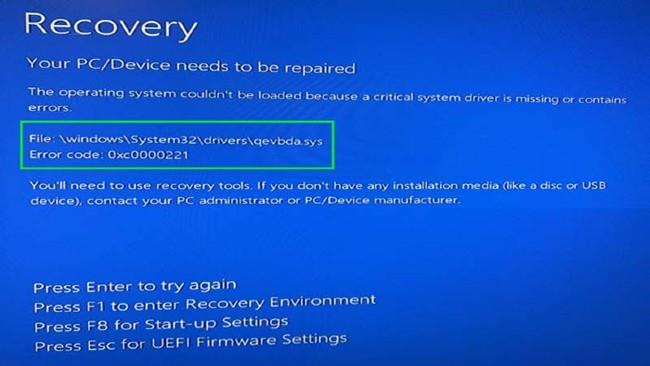
Kék képernyő hiba: 0xc0000221
Ebben a cikkben a Quantrimang a 0xc0000221 kódú hiányzó rendszer-illesztőprogramok miatt nem induló hiba kijavítására nyújt megoldásokat . Bármilyen megoldást kipróbálhat, amelyet megfelelőnek talál a probléma megoldására.
1. Ellenőrizze a perifériás eszközöket, hogy nincs-e probléma
Ez a hiba akkor jelenhet meg, ha a perifériás eszközökkel, például külső billentyűzettel, USB-vel... problémák vannak.
A diagnosztizálást úgy végezheti el, hogy az egyes eszközöket egyenként leválasztja a hibás eszköz megtalálásához. Ezenkívül frissítenie kell az eszközök kompatibilis illesztőprogramjait, hogy biztosítsa azok legstabilabb működését.
2. Olvassa be az SFC-t
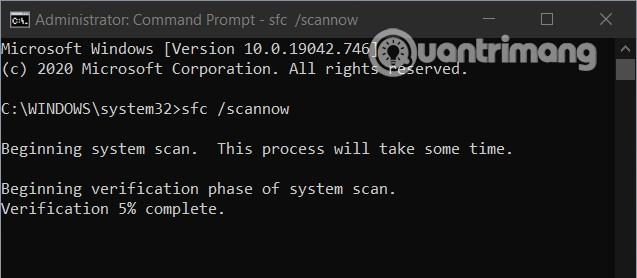
A probléma megoldásához használhatja a Windows 10 rendszerfájl-ellenőrző (SFC) funkcióját is. Ha engedélyezve van, az SFC megvizsgálja, hogy nincs-e probléma a rendszerrel. Ha hibát észlel, az SFC automatikus javítást hajt végre.
Az SFC aktiválásának módja az alábbi cikkben található:
3. Törölje a hibás illesztőprogramot
A módszer végrehajtásához nyissa meg a Speciális beállításokat , és válassza a Parancssor lehetőséget . A Parancssor ablakban írja be a következő parancssort, és nyomja meg az Enter billentyűt
cd..
cd windows\system32
del netqevbda.inf
A fenti paranccsal törölheti a qevbd.inf fájlt is. Vegye figyelembe, hogy a Parancssor parancsainak végrehajtása előtt készítsen biztonsági másolatot a Windows 10 rendszerről a kockázatok elkerülése érdekében.
4. Futtassa az Automatikus indítási javítást
A következő megoldás, amelyet használhat, a Windows 10 Automatikus indítási javító eszköze. Ez az automatikus hibajavító rendszer, amelyet a Microsoft integrál a Windows 10 rendszerbe, és számos probléma megoldásában segíthet.
Az automatikus indítási javítás futtatásához olvassa el az alábbi cikket:
5. Állítsa vissza a rendszert a biztonsági mentési fájl használatával
Ha a fenti megoldások egyike sem segít a probléma megoldásában, megpróbálhatja ezt a végső megoldást. A megoldás feltétele, hogy korábban biztonsági másolatot készítsen a Windows 10 rendszeréről. Ennek a megoldásnak van egy hátránya is: elvesznek azok a fájlok, amelyekről még nem készített biztonsági másolatot.
Hogyan állíthatja vissza a rendszert biztonsági mentési fájlokkal, kérjük, olvassa el itt: A Windows 10 biztonsági mentése és visszaállítása a rendszerképből
Sok sikert kívánunk, és felkérjük, hogy hivatkozzon más jó tippekre a Quantrimang.com oldalon.