A játékosok és a filmrajongók a legjobb hangzást akarják számítógépükből. De a rossz hangminőség tönkreteheti az egész élményt. Gyakori hiba, amely gyakran akadályozza az esti szórakozást, a Windows 10 alacsony hangerővel kapcsolatos problémája.
Lehet, hogy látta a használt alkalmazás hangerősávját, és a tálca maximumra van állítva. De ne add fel! Ebben az útmutatóban a Quantrimang.com számos módszert mutat be a kis hangerővel kapcsolatos probléma megoldására Windows 10 rendszeren .
1. Próbáljon ki egy másik audioeszközt
Először is zárjuk ki a leggyakoribb problémát, vagyis azt, hogy az audioeszköz hamarosan meghibásodik. Ha van másik fejhallgatója, ellenőrizze, hogy megfelelően működik-e.
Függetlenül attól, hogy hangszórót, fejhallgatót vagy fejhallgatót használ, próbáljon ki egy másik eszközt, és ellenőrizze, hogy észlel-e különbséget a hangerőben. A fejhallgatók különösen érzékenyek a kopásra, még kíméletes használat esetén is, ezért ki kell cserélnie a fejhallgatót, hogy elkerülje az eszköz károsodásának lehetőségét.
Ha olyan headsetet használ, amelynél valahol a mikrofon közelében van egy hangerőszabályzó kerék, ellenőrizze, hogy a maximális hangerőre van-e állítva. Néha a felhasználók véletlenül elfordítják a kereket, amikor a fejhallgató viselése közben mozognak. Ez csökkenti a hangerőt anélkül, hogy a felhasználó észrevenné.
2. Ellenőrizze a hangerőkeverőt
A Windows lehetővé teszi az egyes alkalmazások hangerejének szabályozását. Ha például egy videót néz a YouTube-on, miközben médialejátszót használ, a Volume Mixer segítségével csökkentheti a böngésző hangerejét, így tisztábban hallhatja a médialejátszó hangját.
Könnyen belátható, hogy ez hogyan okozhat hirtelen alacsony hangerőt a Windows rendszeren. Ha véletlenül lehalkítja egy adott alkalmazás hangerejét, előfordulhat, hogy a hangerő túl halk, noha az eszköz hangereje a maximumra van állítva.
Ezt úgy javíthatja ki, hogy a tálcán lévő hang ikonról megnyitja a Volume Mixert. Kattintson a jobb gombbal az audio ikonra, és válassza a Hangerőkeverő megnyitása lehetőséget. Látni fogja az összes olyan alkalmazást, amely jelenleg médiát játszik le. Ha ezeknek az alkalmazásoknak a hangerő-csúszkája alacsonyabbra van állítva, mint kellene, húzza felfelé a probléma megoldásához.
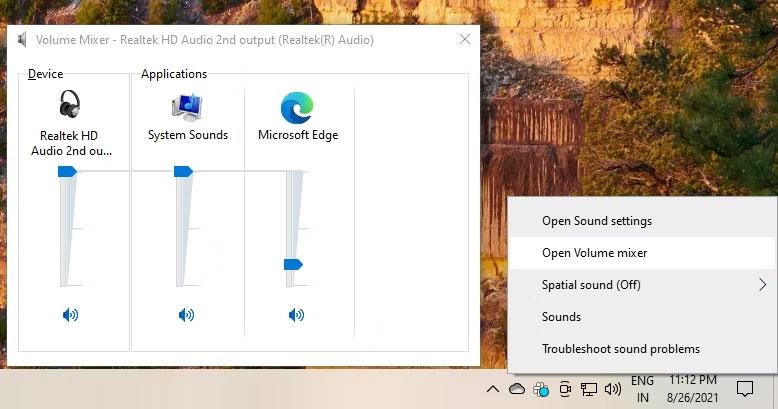
Volume Mixer
3. Futtassa az Audio hibaelhárítót
Ha úgy tűnik, hogy nem találja a problémát, ideje segítséget kérni a Windowstól. Szerencsére a Windows számos hibaelhárítóval rendelkezik, amelyek segítenek megoldani a különböző problémákat.
Kövesse az alábbi lépéseket az Audio Troubleshooter futtatásához Windows 10 rendszeren:
- Nyomja meg a Win + I gombot a Windows Beállítások alkalmazás megjelenítéséhez .
- Lépjen a Frissítés és biztonság > Hibaelhárítás menüpontra .
- Görgessen jobbra, és kattintson a További hibaelhárítók elemre .
- Válassza a Hang lejátszása lehetőséget a listából, majd kattintson a Hibaelhárító futtatása lehetőségre .
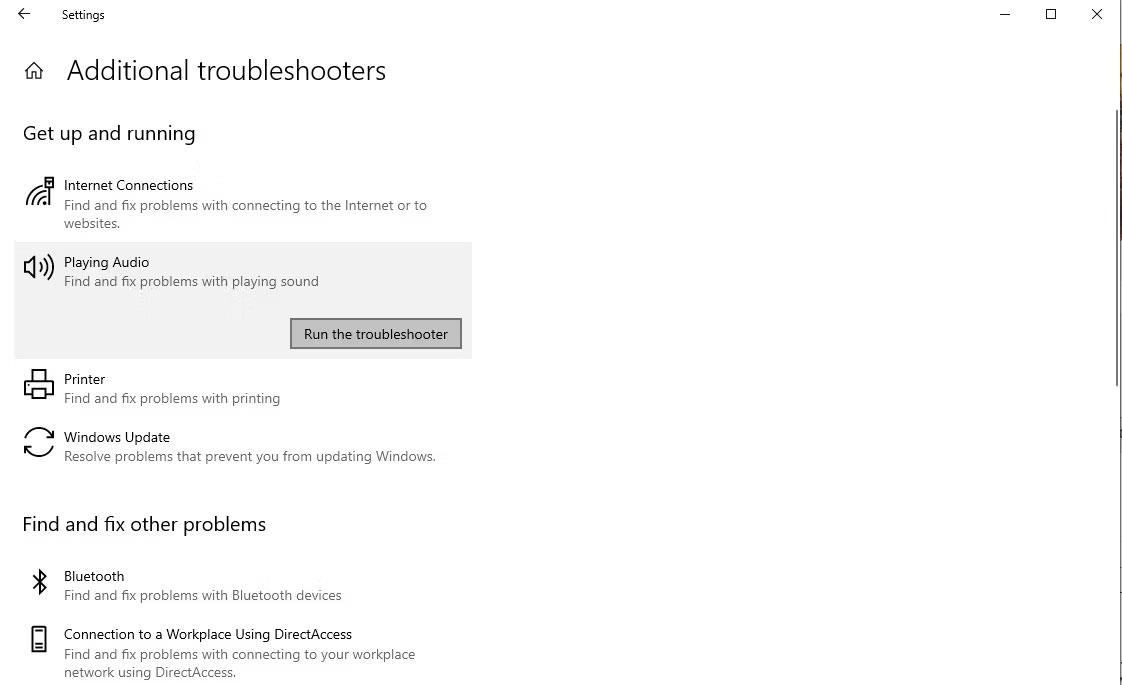
Hang hibaelhárító
Kövesse az utasításokat, és nézze meg, hogy a Windows talál-e megoldást az Ön számára.
4. Kapcsolja be a Loudness Equalization funkciót
Még mindig az alacsony hangerő problémájával küzd? Talán itt az ideje, hogy felerősítse számítógépe kimeneti hangerejét. Szerencsére a Windows rendelkezik egy beépített funkcióval ehhez: Hangerő-kiegyenlítés.
A következőképpen engedélyezheti ezt a funkciót a számítógép kimeneti hangerejének növelése érdekében:
1. Kattintson jobb gombbal a hang ikonra a tálcán, és válassza a Hang lehetőséget .
2. Váltson a Lejátszás fülre , és adja meg az alapértelmezett audioeszközt.
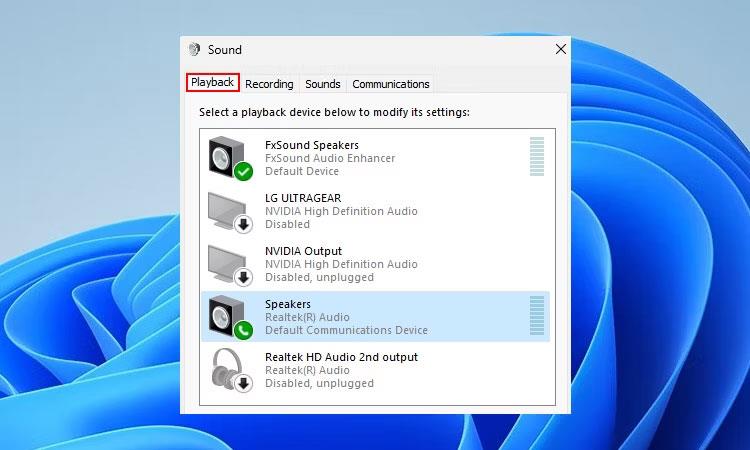
Windows 10 lejátszó eszköz
3. Kattintson az alapértelmezett audioeszközre, és nyomja meg az Enter billentyűt a tulajdonságainak megnyitásához.
4. Kattintson a Javítások fülre . Jelölje be a Loudness Equalization melletti négyzetet , majd kattintson az OK gombra a változtatások mentéséhez, majd lépjen ki.
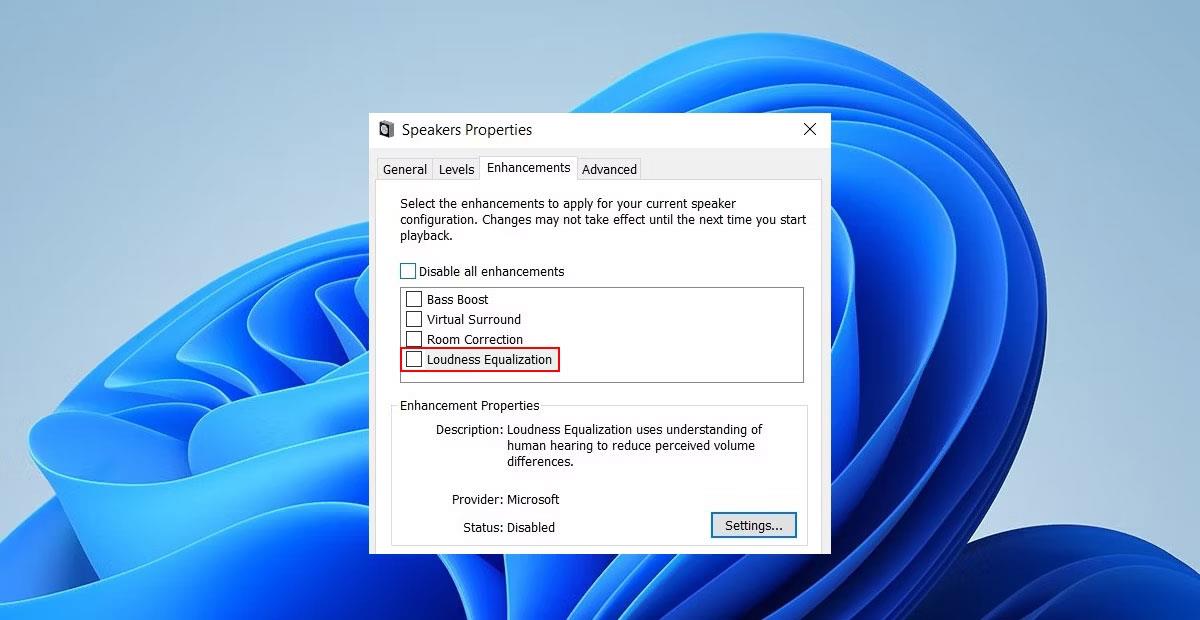
Telepítse a Windows Loudness Equalization programot
A hangerő-kiegyenlítés mellett sok más hangjavító funkció is található a Windows 10 rendszerben .
5. Próbálkozzon VLC-vel
Ha ezt a problémát tapasztalja médialejátszó használatakor, fontolja meg a VLC használatát. A VLC számos funkciója között van egy, amely lehetővé teszi a felhasználók számára, hogy 300%-kal növeljék a hangerőt. Nem valószínű, hogy ilyen magasra akarja majd felcsavarni a hangerőt, de ha akarja, megteheti.
Alapértelmezés szerint a VLC maximális hangereje 125%-ra van állítva. Módosítania kell a maximális hangerőt a beállításokban. Windows rendszeren a következőképpen teheti meg:
1. Indítsa el a VLC-t, és kattintson az Eszközök > Beállítások elemre .
2. A képernyő bal alsó sarkában válassza az Összes választógombot az összes beállítás megtekintéséhez.
Telepítse a VLC-t
3. A bal oldali ablaktáblában lépjen a Fő felületek > Qt elemre , és váltson a jobb oldali ablaktáblára.
4. Görgessen le a Maximális hangerő elemhez , és módosítsa a számot 125- ről 300- ra .
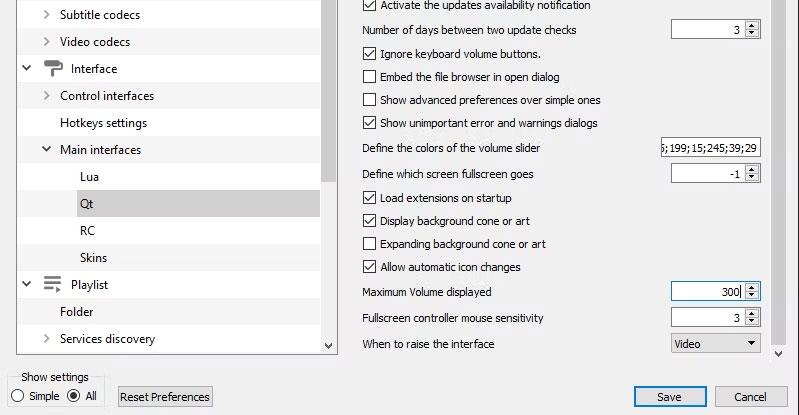
VLC kötet
Ez elég magasra állítja a hangerőt, hogy élvezhesse a filmet. Ha azonban Netflixet használ, próbálkozzon a következő javítással.
6. Adja hozzá a hangerőnövelő bővítményt
Ha Google Chrome-ot (vagy Chromium-alapú böngészőt) használ, a Volume Booster böngészőbővítmény segítségével javíthatja a hangzást a böngészőben. Ez jól működik abban, hogy filmek streamelésekor jó szintre növelje a hangerőt.
A hangerő növeléséhez kattintson erre az ikonra, és a csúszkával növelje a hangerőt a kívánt szintre.
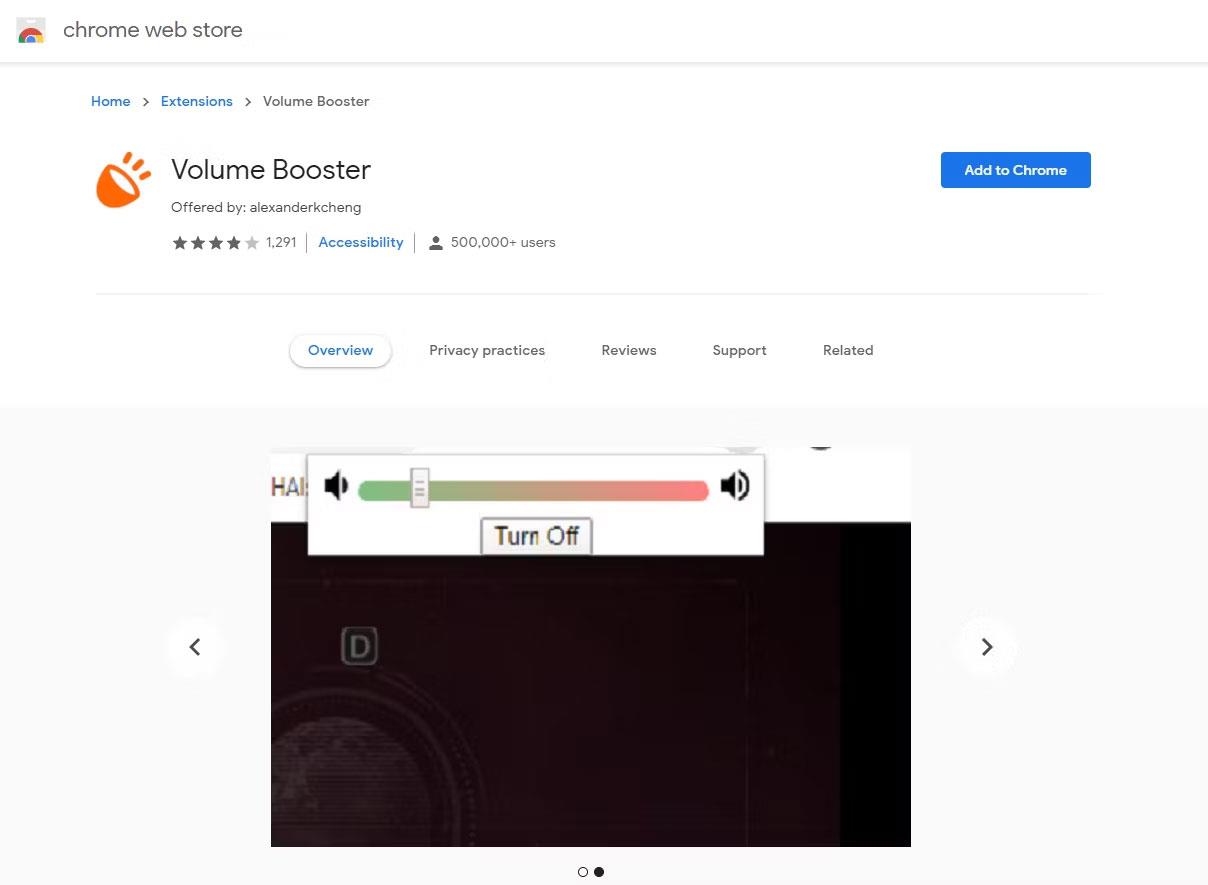
Chrome hangerő
7. Használjon harmadik féltől származó alkalmazásokat
A harmadik féltől származó programok a legtöbb esetben azonnal felerősíthetik a számítógép hangerejét. Tehát itt vannak a javaslatok, ha növelni szeretné az alapértelmezett Windows 10 hangerőt:
Ha nem ismeri, az Equalizer APO az első ajánlás a Windows legjobb hangszínszabályzó szoftverei között . Az Equalizer APO segítségével növelheti a hangerőt.
FxSound
Ha továbbra is problémái vannak az alacsony hangerővel a Windows 10 rendszerű számítógépen, egy másik megoldást is kipróbálhat: FxSound. Ez egy harmadik féltől származó ingyenes alkalmazás, amely segít növelni a hangerőt és javítani a hangélményt. A legjobb az egészben az, hogy egyedi előre beállított beállításokat biztosít különböző célokra, például filmekhez, játékokhoz, zenéhez stb.
Az FxSound kijavítja a számítógépével kapcsolatos hangerővel kapcsolatos problémákat. Ritka esetekben azonban az ellenkezőjét is megteheti. Ennek az az oka, hogy az összes harmadik féltől származó hangerőnövelő, beleértve az FxSoundot is, kölcsönhatásba lép a Windows rendszerfájljaival. Tehát, ha recsegő hangerővel kapcsolatos problémákat észlel , először tiltsa le az ilyen alkalmazásokat az ok elhárítása érdekében.