Ha Ön egy modern 21. századi alkalmazott, valószínűleg egész nap a képernyőt bámulja. Ha folyamatosan a képernyőt nézi hosszú ideig, az káros a termelékenységére és az egészségére egyaránt. Ha azonban Ön Windows-felhasználó, számtalan megoldás létezik erre a problémára. Egy meglehetősen gyakori javítás a f.lux alkalmazás használata.
A f.lux alkalmazás, amely népszerű választás a képernyők kék fényének megszüntetésére, világszerte felkeltette az érdeklődést a számítógépes szakértők körében. Ebben a cikkben a Quantrimang.com bemutatja Önnek a legjobb módszereket, amelyekkel teljes mértékben kihasználhatja a f.lux előnyeit.
5 tipp, hogy a legtöbbet hozza ki a f.luxból
1. Ne hagyja rajta a f.luxot egész nap
Bár ez egyesek számára nyilvánvalónak tűnhet, érdemes újra megjegyezni. A kék fény nem ellenség. Segít ébernek és aktívnak maradni a nap folyamán, így a kék fény elengedhetetlen a produktív naphoz.
Még ha a késő esti kék fénynek való kitettség hosszú távon nem is előnyös az egészségére, nem szabad teljesen elzárnia a képernyők kék fényét. Ez nagy valószínűséggel megzavarhatja az alvási ciklusokat, és még napközben is álmos lesz. Tehát ne kapcsolja be a f.luxot napközben.
2. Állítsa be megfelelően a pozícióját
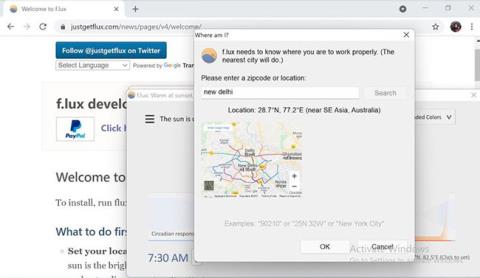
Az alkalmazás letöltése és elindítása után azonnal meg kell adnia irányítószámát vagy tartózkodási helyét a kezdeti beállítás során.
Ez annak biztosítására szolgál, hogy a f.lux beállításai a lakóhelye szerinti helyi időzóna szerint legyenek beállítva. Megadhatja a pin kódot, vagy ha ez a lehetőség nem működik, megadhatja a város nevét.
Állítsa be megfelelően a pozícióját
3. Állítsa be az ébresztési időt
Mindenki más. Vannak, akik szeretnek 5 órakor felkelni, és korán befejezni a fontos munkájukat, mások viszont mindent fokozatosan, apránként.
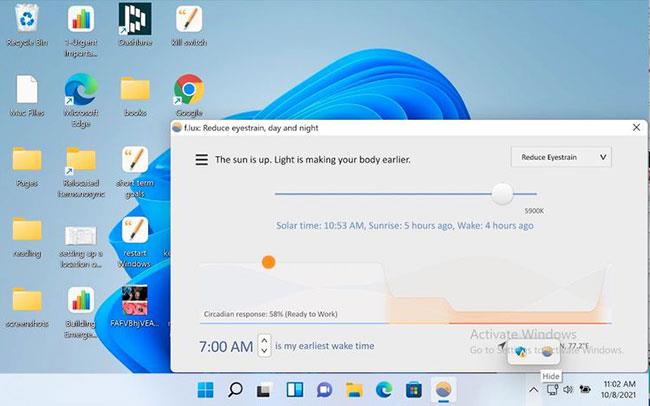
Bármi legyen is a preferenciája, a legtöbbet hozza ki a f.luxból, győződjön meg arról, hogy a f.lux beállításait a napi ütemtervéhez igazítja. Ezt közvetlenül az alkalmazás jobb alsó sarkában található legkorábbi ébrenléti idő szakaszban teheti meg.
Állítson be ébresztési időt
Az időbeállítások módosításához indítsa el az alkalmazást a jobb alsó sarokban lévő tálcáról, és kattintson a f.lux ikonra. Most a nyílbillentyűkkel növelje vagy csökkentse az időt, amíg jónak látja.
Növelje vagy csökkentse az időt, ahogy jónak látja
4. Módosítsa a színbeállításokat
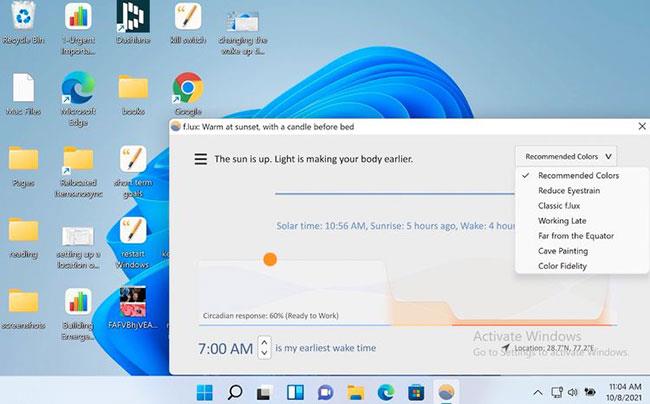
Amikor először telepíti az alkalmazást, az alapértelmezett beállításokkal érkezik, ahol a színbeállítások az Ajánlott színek értékre vannak állítva .
Kattintson a jobb felső sarokban az Ajánlott színek lehetőségnél , és megjelenik egy legördülő lista számtalan lehetőséggel. Lesznek olyan lehetőségek, mint a Szemfáradtság csökkentése, a Classic f.lux, a Working Late stb.
Módosítsa a színbeállításokat
A cikk azt javasolja, hogy próbálja ki az összes beállítást. Érezze gyorsan mindegyiket, vagy egyszerűen csak használjon valamit, ami minden pillanatban jobban működik. Például, amikor késő este kell dolgoznom, mindig ügyelek arra, hogy a kijelző beállításait a Szem megerőltetésének csökkentése értékre állítsam , így többet tudok dolgozni anélkül, hogy sértené a szememet vagy befolyásolná a tevékenységemet. szív- és érrendszeri artéria.
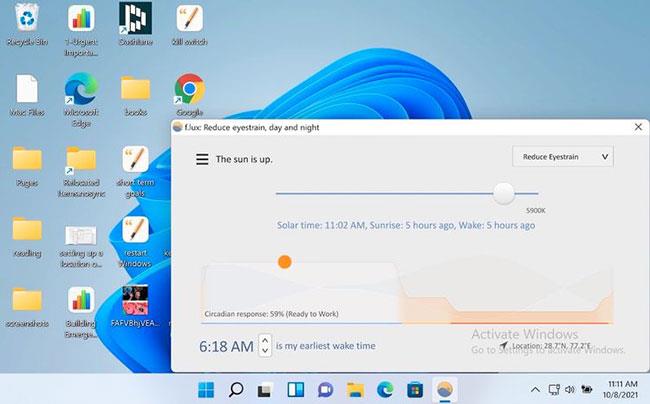
A Szemfájdalom csökkentése opció akkor alkalmas, ha késő este dolgozik
Ha gyakorlatiasabb megközelítést szeretne alkalmazni, a kijelzőt egyéni beállításai szerint is beállíthatja.
A változtatásokkal tovább is léphet. Ezt a következőképpen kell megtenni: Kattintson a menüre (három kötőjel) az alkalmazás bal felső sarkában, és válassza az Aktuális szín módosítása opciót , és válasszon az ott elérhető megjelenítési lehetőségek közül.
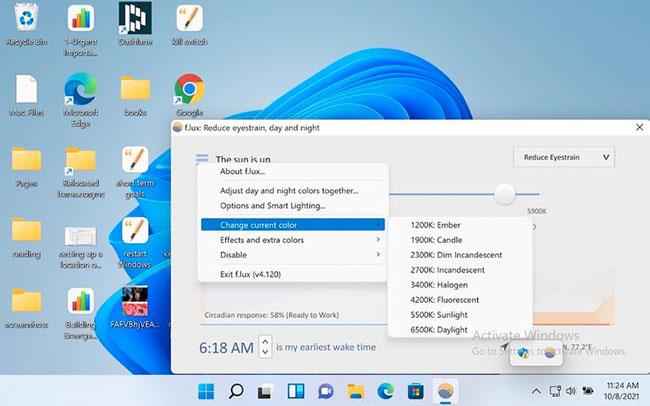
Az aktuális színbeállítás módosítása
Hasonlóképpen létezik az Effektusok és extra színek opció is . Itt választhat a Film mód, a Szürkeárnyalatos, a Sötét mód és más hasonló színeffektusok közül.
5. Használja a Visszafelé mutató ébresztőórát
Egy másik hasznos funkció, amelyet érdemes megfontolni, a Backwards Alarm Clock . A cikk úgy véli, hogy egy ilyen típusú ébresztőóra nagyon hasznos arra emlékeztet bennünket, hogy lassítsuk le és fejezzük be a munkánkat, amikor a nap vége közeleg.
A beállításhoz kattintson a menüre (három kötőjel), majd válassza a Beállítások és az Intelligens világítás lehetőséget .
A Funkciók és értesítések lapon válassza a Visszafelé ébresztőóra lehetőséget , ha még nem tette meg. Ha ez az opció be van kapcsolva, azonnal figyelmeztetést kap, amikor eljött a lefekvés ideje.
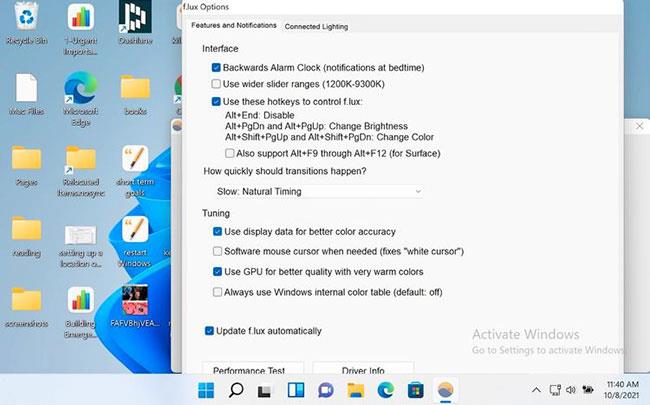
Használja a Visszafelé ébresztőórát
A képernyőn eltöltött idő növekedésével a szemmel és az alvással kapcsolatos problémák gyorsan nőnek. A Windows-felhasználók számára a f.lux hasznos segédprogram az eszközkészletben, különösen akkor, ha munkája intenzív számítógép-használatot igényel.