Ha nem tudja, hogyan kapcsolja be a mikrofont Windows 10 rendszerű számítógépén vagy laptopján, próbálja ki az alábbi 4 módszer egyikét. Ügyeljen arra, hogy a mikrofont a megfelelő porthoz csatlakoztassa, ha külső mikrofont használ. Windows 10 frissítésekor előfordulhat, hogy a mikrofon alapértelmezés szerint ki van kapcsolva. Kérjük, próbálja meg az alábbi utasításokat, hogy megbizonyosodjon arról, hogy a mikrofon elromlott-e vagy sem, mielőtt újra cserélné a mikrofont vagy a hangkártyát.
1. Kapcsolja be a Win 10 mikrofont a Hangbeállítások menüben
A mikrofon hangbeállításokból történő bekapcsolásához tegye a következőket:
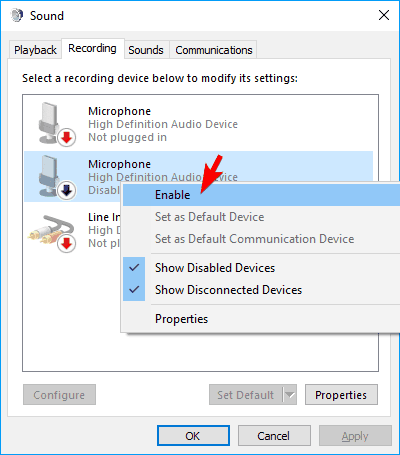
1. lépés: Kattintson a jobb gombbal a hangszóró ikonra a tálcán, és válassza a Hangok lehetőséget.
2. lépés: Görgessen felfelé, és válassza a Felvétel lapot.
3. lépés: Ha vannak eszközök a listában, kattintson a jobb gombbal a kívánt eszközre.
4. lépés: Válassza az Engedélyezés lehetőséget.
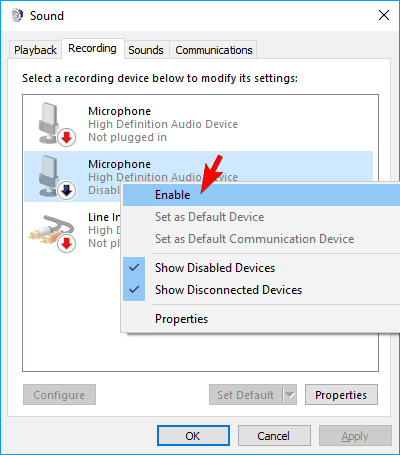
Válassza az Engedélyezés lehetőséget
6. lépés: Kattintson a jobb gombbal bárhol a képernyőn, és válassza a Letiltott eszközök megjelenítése lehetőséget .
7. lépés: Válassza ki a mikrofont a létrehozott listából.
8. lépés: Kattintson a Tulajdonságok elemre.
9. lépés: Az Eszközhasználat részben válassza az Eszköz használata (Engedélyezés) lehetőséget .
10. lépés: Kattintson az Alkalmaz > OK gombra .
2. Kapcsolja be a Win 10 laptop mikrofont a Windows beállításainál
1. lépés: Nyissa meg a Windows beállításait a Windows és az I billentyű egyidejű megnyomásával .
2. lépés: Kattintson az Adatvédelem elemre.
3. lépés: A bal oldali menüben válassza a Mikrofon lehetőséget.
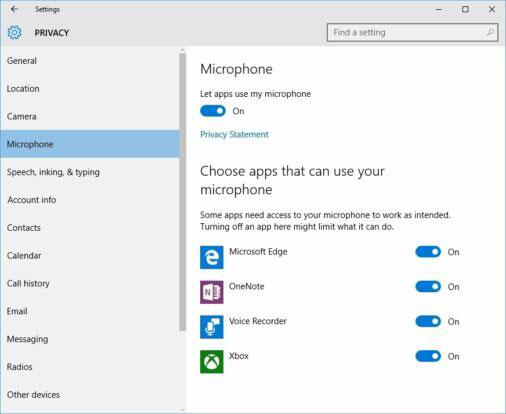
A bal oldali menüben válassza a Mikrofon lehetőséget
4. lépés: Az Alkalmazások használhatják a mikrofonomat részben győződjön meg arról, hogy a jelző Be állásban van.
3. Kapcsolja be a mikrofont Windows 10 rendszeren az Eszközkezelőből
1. lépés: Nyissa meg a Winx menüt a Windows + X billentyűk egyidejű lenyomásával .
2. lépés: Válassza az Eszközkezelőt a listából.
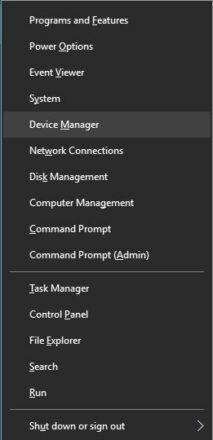
Válassza az Eszközkezelőt a listából
3. lépés: Kattintson a Hangvideó és játékvezérlők elemre .
4. lépés: Kattintson a számítógépen jelenleg telepített hangkártyára.
5. lépés: Kattintson a jobb gombbal, és válassza az Engedélyezés lehetőséget.
6. lépés: Indítsa újra a számítógépet a folyamat befejezéséhez.
Megjegyzés : Ha sárga figyelmeztető ikon látható a hangvezérlő neve mellett, akkor az illesztőprogram sérült vagy eltávolítva.
4. Kapcsolja be a mikrofont a DriverFix segítségével
Néha a mikrofont nem lehet normálisan bekapcsolni mikrofon-illesztőprogram hibája miatt. Ennek kijavításához próbálkozzon a DriverFix programmal.
A DriverFix segítségével megkeresheti a hiányzó és elavult eszközillesztőket
Ez az eszköz könnyen átvizsgálja számítógépét, hogy keressen hiányzó és elavult illesztőprogramokat, majd automatikusan frissíti az illesztőprogramokat .
Biztos lehet benne, hogy az illesztőprogram legfrissebb verzióját kapja meg, mindössze annyit kell tennie, hogy az eszköz csatlakozik az internethez. Kérjük, használja a legjobb illesztőprogram-frissítést, hogy biztosítsa a mikrofon megfelelő működését.
Ha ezek a megoldások nem oldják meg a mikrofonnal kapcsolatos problémákat, akkor a számítógép hardvere megsérülhet.
Ezeket a hardverproblémákat külső alkatrészek vásárlásával vagy új belső alkatrészek telepítésével lehet megoldani. A hangproblémák megoldása néhány újraindítást és újratelepítést igényelhet.
Az új hardver vásárlása előtt feltétlenül használjon ki minden lehetséges lehetőséget, hogy elkerülje az igazságtalan pénzvesztést!










Orsolya Nagy -
Haha, a win10 mikrofonja olyan, mint a macska egér: elrejtőzik! De ezekkel a módokkal előcsalogatható. 😂 Köszi
István Kovács 88 -
Nagyon hasznos, könyvjelzőztem
Tamás Farkas -
Nekem a 4. módszer volt a legjobb, gyors és egyszerű
Szidi Kicsi Kutya -
Tökéletes leírás, 5 csillag
Mária ITGirl -
Szia! Hasonló cikk win11 mikrofonra? Vagy headset specifikus tippek? Ez segített, de kíváncsi vagyok többre. Köszi
Tamás Balogh -
Én már profi vagyok win10 mikrofonnal, de ez jó összefoglaló kezdőknek. Plusz: mindig ellenőrizd a privacy beállításokat is!
Zoltán Horváth -
Próbáltam az elsőt, müködik tökéletesen windows 10-en
Miklós Programozó -
Hasonló probléma win7-en volt, ott másképp kell
Péter 456 -
haha mint mindig win10 trolol :)) de ez segített
Éva Tóth -
Mi van ha a mikrofon még mindig néma marad windows 10 után? Valaki próbálta a troubleshooter-t? Én igen, de nem segített
Anna Horváth -
Szia! Én hetekig kerestem a megoldást erre a mikrofon bekapcsolás win10-en. Próbáltam mindent, újraindítás, beállítások, de semmi. Ez a cikk a második módszerrel azonnal megjavította! Most kristálytiszta a hang a meetingeken. Mindenkinek ajánlom, aki küszködik vele. Köszönöm a részletes lépéseket
Mária Budapest -
Én is szenvedtem vele, most már oké a mikrofon bekapcsolása
Éva Kiss -
haha végre nem kell ásznia a beállításokban órákig :D
Anna Szabó -
Ez szuper cikk, a 2. módszerrel azonnal sikerült!
Gábor Kovács -
Mikor kell bekapcsolni a mikrofont? Ez jól elmagyarázza
Kata Macska -
A harmadik módszerrel megoldódott, köszi
István Nagy -
Köszönöm szépen! Végre bekapcsolt a mikrofon windows 10-en
László IT -
Szuper, megosztom a kollégákkal a cégnél
Zoltán Kiss -
Bravó! Ez a legjobb útmutató mikrofon bekapcsolásra. Megosztom a Facebookon barátoknak.
Ferenc Nagy123 -
Én a driver frissítéssel oldottam meg, de ez is jó
László Kovács -
Tök jó, kipróbáltam mind a négyt, a harmadik a nyerő nálam. Most már streamelhetek nyugodtan.
Orsolya Balogh -
Van még tipp win11-re is? Köszi előre
Judit Tóth -
Kösz az infót, zoom hívásokra pont kell
Zsófi London -
Köszönöm, örülök hogy megtaláltam ezt a cikket!
Judit Farkas -
Szenvedtem egy órát tegnap este, ma reggel ez a cikk megmentett. Végre hallanak a hívásokon! 😍 Köszönöm szépen a szerzőnek, életmentő
Ilona VN -
Segítsetek, ha headsettel se megy a mikrofon!
Gábor Szabó -
A negyedik módszer nem jött be nálam, de a első igen. Köszi a tippeket, máskor is olvaslak
András Debrecen -
Mi a teendő ha mégsem indul el? Segítsetek!