Как да изключите влизането в Windows Hello, за да влезете с парола в Windows 10
Ако не харесвате биометричната сигурност и искате да влезете отново във вашия акаунт в Windows с позната парола, какво трябва да направите?
По подразбиране, когато зададете метод за влизане „Windows Hello“, като например използване на сензор за пръстови отпечатъци, сканиране за лицево разпознаване или ПИН, Windows 10 автоматично деактивира метода за влизане.Влезте с традиционна парола. С други думи, Microsoft дава приоритет на насочването на потребителите да използват по-усъвършенствани форми на биометрично базирано удостоверяване, вместо да използват пароли, както обикновено.
Ако обаче не харесвате биометричната сигурност и искате да използвате отново формата за влизане обратно във вашия акаунт в Windows с позната парола, какво трябва да направите?
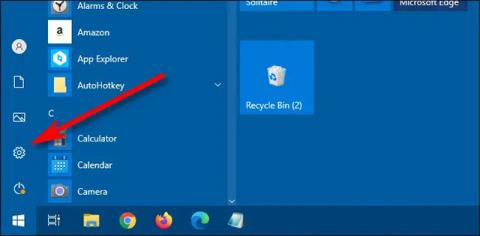
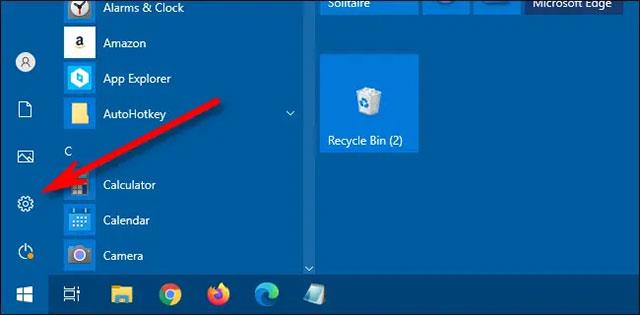
Първо отворете приложението Настройки, като щракнете върху иконата "зъбно колело" в менюто "Старт" или натиснете клавишната комбинация Windows + i , за да го отворите бързо.
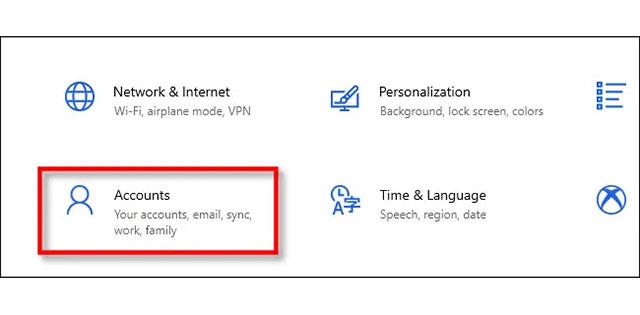
В менюто с настройки щракнете върху „ Акаунти “.
В интерфейса на раздела „ Акаунти “ погледнете лентата с опции вдясно, ще видите опция, наречена „ Опции за влизане “. Кликнете върху него.
Интерфейсът „ Опции за влизане “ веднага ще се отвори, превъртете надолу, докато видите опцията „ Изискване на влизане в Windows Hello за акаунти в Microsoft“ . Щракнете върху долния превключвател, за да го превключите в състояние „ Изключено “.
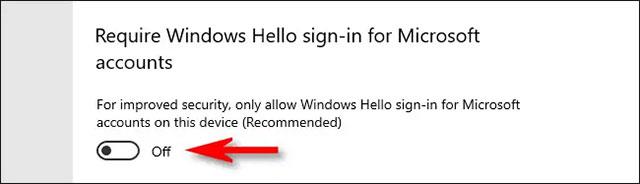
Сега вашата функция за влизане в Windows Hello е деактивирана. Затворете приложението Настройки. Следващия път, когато излезете или заключите екрана (Натиснете Windows + L, за да заключите бързо екрана, ако искате да тествате), отново ще видите опцията за влизане с позната парола. Разбира се, освен това все още можете да използвате опциите за влизане в Windows Hello, ако желаете.
Режимът на павилион в Windows 10 е режим за използване само на 1 приложение или достъп само до 1 уебсайт с гост потребители.
Това ръководство ще ви покаже как да промените или възстановите местоположението по подразбиране на папката Camera Roll в Windows 10.
Редактирането на файла hosts може да доведе до невъзможност за достъп до интернет, ако файлът не е модифициран правилно. Следващата статия ще ви насочи как да редактирате файла hosts в Windows 10.
Намаляването на размера и капацитета на снимките ще ви улесни да ги споделяте или изпращате на всеки. По-специално, в Windows 10 можете групово да преоразмерявате снимки с няколко прости стъпки.
Ако не е необходимо да показвате наскоро посетени елементи и места от съображения за сигурност или поверителност, можете лесно да го изключите.
Microsoft току-що пусна Windows 10 Anniversary Update с много подобрения и нови функции. В тази нова актуализация ще видите много промени. От поддръжката на писалка на Windows Ink до поддръжката на разширение на браузъра Microsoft Edge, менюто "Старт" и Cortana също са значително подобрени.
Едно място за управление на много операции направо в системната област.
В Windows 10 можете да изтеглите и инсталирате шаблони за групови правила, за да управлявате настройките на Microsoft Edge и това ръководство ще ви покаже процеса.
Тъмният режим е интерфейс с тъмен фон на Windows 10, който помага на компютъра да пести енергия от батерията и намалява въздействието върху очите на потребителя.
Лентата на задачите има ограничено пространство и ако редовно работите с множество приложения, може бързо да ви свърши мястото, за да закачите повече от любимите си приложения.










Ivan Ivanov -
Благодаря много! Точно това ми трябваше, Windows Hello ме дразни от седмици. Сега ще влизам с парола без проблеми.
Tsveti_777 -
Благодаря! Това ми реши проблема завинаги. Сега споделям с форума. За Windows 10 е топ! Искам да попитам, работи ли същото за Home версията? Някой да е пробвал? (38 думи)
Zoran_456 -
Хаха, сега Windows Hello ще ми липсва... Шегувам се, радвам се на паролата! 😂
Dragan Ruse -
Има ли начин да се изключи завинаги, без да се връща? Пробвах, но след рестарт пак иска.
Georgi Dimitrov -
Работи перфектно! Благодаря, човече. 😊
Kaloqn Vidin -
Чудесно! Сега влизам бързо с парола. Нямаше нужда от софтуер допълнителен
Lili Dobrich -
Много полезно. Сега ще опитам и ще пиша как стана. В очакване!
Tonka_lupcho -
Яко! Изключих Windows Hello и паролата работи като часы. Няма повече проблеми с пръстовия отпечатък
Petar_88 -
Благодаря, братле. Работи на чиста Windows 10 без ъпдейти
Yana Blagoevgrad -
Браво на автора! Най-добрият туториал за Windows 10. Като винаги спасяваш деня. 👍❤️
Gergana -
Много полезно, опитах и стана веднага. Windows Hello беше досаден
Mima Varna -
А ако искам да включа пак? Има ли обратни стъпки
Sveta_maeche -
Аз го направих преди месец и досега е ок. Не се връща. Добър съвет
Teodora Ivanova -
Много яко! Сега паролата ми работи стабилно. Шеарвам на приятели
Boyan Peshtera -
Много дълго търсих това. Сега мога да помогна на семейството си. Шеарвам линка
Milena HR -
Спасение за мен! В офиса ни забраниха биометрията заради сигурност, точно това ми трябваше. Работи безпроблемно след стъпките. Благодаря много и ще препоръчам на колегите. (52 думи)
Lupa_moma -
Браво! Спаси ме от лога с лицето, което не работи на тъмно. 😂
Angel KT -
Препоръчвам на всички в офис – спестява време сутрин. Благодаря
Nina Petrova -
Благодаря от сърце! Това беше мъка за мен седмици наред. Сега всичко е перфектно с паролата ми в Windows 10. Ще го пробвам на втори компютър и ще докладвам резултата. Поздрави! (65 думи)
Vanko_IT -
Професионално обяснено. Аз съм в IT и винаги търся такива туториали. 10/10!
Rosa Burgas -
Опитах вчера и днес всичко е ок. Няма грешки. Super!
Radko Silistra -
Трябваше ми точно това. Windows Hello не работеше с маска. Сега паролата е номер едно. Благодаря за точните стъпки, опитах ги и успях за 2 минути. Ще го запазя за бъдеще. Поздрави от Силистра! (58 думи)
Pesho_123 -
Хаха, най-накрая решение! Аз мислех, че съм единственият с този проблем. 👍
Dimitar Stoyanov -
Как да го направя на Windows 11? Това за 10 е ок, но аз имам 11
Krisi_kotka -
Хехе, Windows Hello ме мислеше за извънземно. Изключих го и мир! 😹
Valeri Shumen -
Подкрепям! Паролата е класика и по-надеждна. Добре дошло обратно в нея. 😄
Hristo Plovdiv -
Опитах стъпките и всичко е наред. Благодаря за детайлите