Så här ändrar eller återställer du standardplatsen för mappen Kamerarulle i Windows 10

Den här guiden visar hur du ändrar eller återställer standardplatsen för mappen Kamerarulle i Windows 10.
Windows har två standardåtgärder när du drar och släpper en fil eller mapp till en ny destination i Filutforskaren: Kopiera eller Flytta, beroende på målet. Det finns dock ett dolt registertrick som låter dig ändra detta standardbeteende i Windows 10.
Windows 10 standardbeteende
Som standard kopierar Windows allt du drar och släpper till en mapp på en annan enhet och flyttar det om du drar och släpper det till en annan mapp på den aktuella enheten.
Även om du kan ändra drag och släpp-beteendet med kortkommandon, är det en tillfällig lösning och kräver att du trycker på en tangent varje gång du vill flytta eller kopiera objekt. Så här kan du tvinga Windows att ändra sitt kopierings- eller flyttabeteende, oavsett om du drar objekt till samma enhet eller inte.
Ändra beteendet för att dra och släppa filer eller mappar via Registerredigeraren
Registereditorn är ett kraftfullt verktyg. Om det missbrukas kan det göra ditt system instabilt eller till och med inoperabelt. Detta är dock ett ganska enkelt knep. Så länge du följer instruktionerna borde det inte vara några problem.
Om du aldrig har arbetat med Registereditorn tidigare, kanske du vill läsa lite om Windows-registret innan du börjar. Kom ihåg att säkerhetskopiera ditt register och din dator innan du gör följande ändringar.
För att vara extra säker kanske du vill skapa en systemåterställning (systemåterställningspunkt) innan du fortsätter. På detta sätt, om något går fel, kan du gå tillbaka till innan det gick fel.
För att ändra standardbeteendet måste du redigera två registerposter. När du är klar öppnar du Registereditorn och navigerar till följande nyckel i det vänstra sidofältet:
HKEY_CLASSES_ROOT\*Väl här högerklickar du på mappen * och väljer Nytt > DWORD (32-bitars) värde . Namnge värdet DefaultDropEffect.
Nu kommer du att ändra det värdet för att alltid kopiera eller alltid flytta filer och mappar som standard släppbeteende. Det finns 4 värden som du kan använda med olika effekter. Även om vi bara är intresserade av två av åtgärderna kan du se en sammanfattning av dessa alternativ enligt följande:
Dubbelklicka på det nya DefaultDropEffect - värdet för att öppna redigeringsfönstret och ange 1 eller 2 beroende på hur du vill kopiera eller flytta filer eller mappar. I det här exemplet kommer artikeln att använda 1 för att alltid kopiera filer eller mappar. När du är klar trycker du på OK.
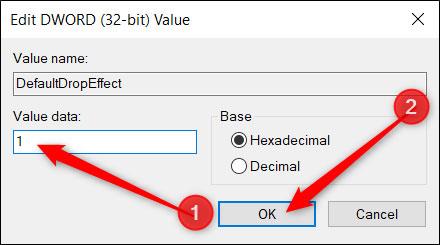
Dubbelklicka på det nya DefaultDropEffect-värdet för att öppna redigeringsfönstret och ange 1 eller 2
Navigera sedan till den andra tangenten och upprepa stegen ovan; Skapa ett nytt DWORD-värde (32-bitars) , döp det till DefaultDropEffect och ställ in värdet på 1.
Använd det vänstra fältet för att navigera till följande nyckel (eller kopiera och klistra in den i registerredigerarens adressfält):
HKEY_CLASSES_ROOT\AllFilesystemObjectsHögerklicka på mappen AllFilesystemObjects och välj Nytt > DWORD (32-bitars) värde . Namnge den nya DWORD DefaultDropEffect.
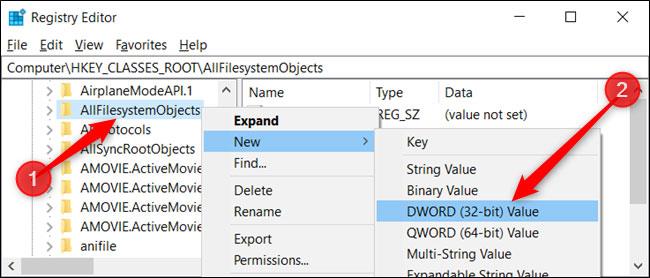
Namnge den nya DWORD DefaultDropEffect
Dubbelklicka nu på det nya DefaultDropEffect -värdet , ställ in rutan Value data till 1 och klicka sedan på OK för att stänga fönstret.
Nu kan du stänga Registereditorn och ändringarna träder i kraft omedelbart, du behöver inte starta om datorn.
Den här guiden visar hur du ändrar eller återställer standardplatsen för mappen Kamerarulle i Windows 10.
Om du minskar storleken och kapaciteten på foton blir det lättare för dig att dela eller skicka dem till vem som helst. I synnerhet på Windows 10 kan du ändra storlek på foton med några enkla steg.
Om du inte behöver visa nyligen besökta föremål och platser av säkerhetsskäl eller integritetsskäl kan du enkelt stänga av det.
En plats för att styra många operationer direkt i systemfältet.
På Windows 10 kan du ladda ner och installera grupppolicymallar för att hantera Microsoft Edge-inställningar, och den här guiden visar dig processen.
Aktivitetsfältet har begränsat utrymme, och om du regelbundet arbetar med flera appar kan du snabbt få ont om utrymme för att fästa fler av dina favoritappar.
Statusfältet längst ner i Filutforskaren talar om hur många objekt som finns inuti och valda för den för närvarande öppna mappen. De två knapparna nedan är också tillgängliga på höger sida av statusfältet.
Microsoft har bekräftat att nästa stora uppdatering är Windows 10 Fall Creators Update. Så här uppdaterar du operativsystemet tidigt innan företaget officiellt lanserar det.
Inställningen Tillåt väckningstimer i Energialternativ låter Windows automatiskt väcka datorn från viloläge för att utföra schemalagda uppgifter och andra program.
Windows Security skickar meddelanden med viktig information om din enhets hälsa och säkerhet. Du kan ange vilka aviseringar du vill ta emot. I den här artikeln kommer Quantrimang att visa dig hur du slår på eller av meddelanden från Windows Security Center i Windows 10.
Du kanske också gillar att klicka på aktivitetsfältsikonen tar dig direkt till det senaste fönstret du hade öppet i appen, utan att behöva en miniatyrbild.
Om du vill ändra den första veckodagen i Windows 10 så att den matchar landet du bor i, din arbetsmiljö eller för att bättre hantera din kalender kan du ändra den via appen Inställningar eller Kontrollpanelen.
Från och med Your Phone-appen version 1.20111.105.0 har en ny Multiple windows-inställning lagts till, vilket gör att du kan aktivera eller inaktivera för att varna dig innan du stänger flera fönster när du avslutar Your Phone-appen.
Den här guiden visar hur du aktiverar eller inaktiverar Win32-policyn för långa sökvägar för att ha sökvägar längre än 260 tecken för alla användare i Windows 10.
Gå med i Tips.BlogCafeIT för att lära dig hur du stänger av föreslagna applikationer (föreslagna appar) på Windows 10 i den här artikeln!
Nu för tiden, att använda många program för bärbara datorer gör att batteriet laddas ur snabbt. Detta är också en av anledningarna till att datorbatterier snabbt slits ut. Nedan är de mest effektiva sätten att spara batteri på Windows 10 som läsare bör överväga.
Om du vill kan du standardisera kontobilden för alla användare på din PC till standardkontobilden och förhindra att användare kan ändra sin kontobild senare.
Är du trött på att Windows 10 irriterar dig med startskärmen "Få ännu mer ut av Windows" varje gång du uppdaterar? Det kan vara till hjälp för vissa människor, men också hindrande för dem som inte behöver det. Så här stänger du av den här funktionen.
Microsofts nya Chromium-baserade Edge-webbläsare tar bort stödet för EPUB e-boksfiler. Du behöver en EPUB-läsarapp från tredje part för att se EPUB-filer i Windows 10. Här är några bra gratisalternativ att välja mellan.
Om du har en kraftfull dator eller inte har många startprogram i Windows 10 kan du försöka minska eller till och med inaktivera Startup Delay helt för att hjälpa din PC att starta upp snabbare.
Kioskläge på Windows 10 är ett läge för att endast använda 1 applikation eller endast åtkomst till 1 webbplats med gästanvändare.
Den här guiden visar hur du ändrar eller återställer standardplatsen för mappen Kamerarulle i Windows 10.
Redigering av hosts-filen kan göra att du inte kan komma åt Internet om filen inte ändras på rätt sätt. Följande artikel hjälper dig att redigera hosts-filen i Windows 10.
Om du minskar storleken och kapaciteten på foton blir det lättare för dig att dela eller skicka dem till vem som helst. I synnerhet på Windows 10 kan du ändra storlek på foton med några enkla steg.
Om du inte behöver visa nyligen besökta föremål och platser av säkerhetsskäl eller integritetsskäl kan du enkelt stänga av det.
Microsoft har precis släppt Windows 10 Anniversary Update med många förbättringar och nya funktioner. I den här nya uppdateringen kommer du att se många förändringar. Från stöd för Windows Ink-penna till stöd för webbläsartillägg för Microsoft Edge, Start-menyn och Cortana har också förbättrats avsevärt.
En plats för att styra många operationer direkt i systemfältet.
På Windows 10 kan du ladda ner och installera grupppolicymallar för att hantera Microsoft Edge-inställningar, och den här guiden visar dig processen.
Dark Mode är ett mörk bakgrundsgränssnitt på Windows 10, som hjälper datorn att spara batteri och minska påverkan på användarens ögon.
Aktivitetsfältet har begränsat utrymme, och om du regelbundet arbetar med flera appar kan du snabbt få ont om utrymme för att fästa fler av dina favoritappar.






















