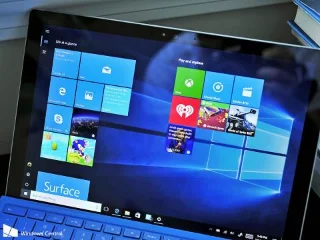
Sättet som Windows 10 organiserar öppna eller minimerade applikationer eller program i aktivitetsfältet är genom att samla alla öppna fönster i ett visst program under samma ikon i aktivitetsfältet . Du kan klicka på den här ikonen för att visa miniatyrer av alla öppna fönster i den. Om du direkt vill öppna det senast aktiva fönstret i ett öppet program i aktivitetsfältet måste du hålla ner tangenten Ctrlmedan du klickar på den.
Det här är ganska användbart, men du kanske också gillar att klicka på aktivitetsfältsikonen tar dig direkt till det senaste fönstret du hade öppet i appen, utan att behöva en miniatyrbild. Följ dessa steg för att lära dig hur du aktiverar Senaste aktiva klick för aktivitetsfältet i Windows 10.
Obs ! Du bör säkerhetskopiera registret, för även om den här processen är säker om du följer instruktionerna korrekt, kan det orsaka problem att redigera registret på ett felaktigt sätt.
1. För att komma igång, öppna Registereditorn genom att trycka på knappen Winför att öppna Start- menyn , skriv sedan regedit och tryck på Enter.
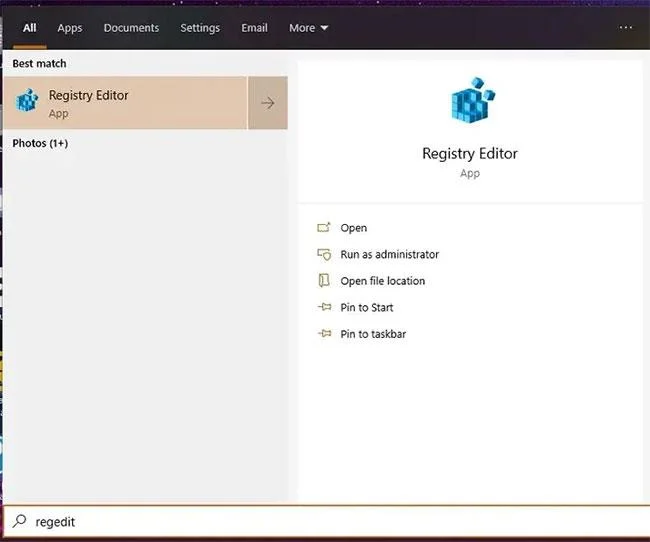
Öppna Registereditorn
2. Väl i Registereditorn anger du följande information i adressfältet högst upp:
HKEY_CURRENT_USER\SOFTWARE\Microsoft\Windows\CurrentVersion\Explorer\Advanced
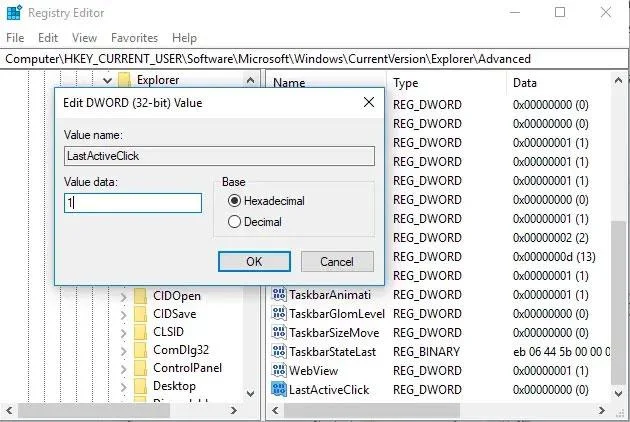
3. Högerklicka på ett tomt utrymme i den högra panelen, välj Nytt > DWORD-värde (32-bitars) och döp det sedan till LastActiveClick. Högerklicka på den nyskapade registerposten och ändra Värdedata till 1 .

Skapa ett nytt LastActiveClick-värde
4. Klicka på OK och aktivitetsfältets ikoner för öppna eller minimerade program tar dig till det senast aktiva fönstret med ett enda klick.
Om du vill lära dig mer om Windows 10, se hur du kontrollerar CPU-temperaturen på din PC eller hur du hittar och kommer åt den viktiga WindowsApps-mappen i Windows 10 .