Hem
» Windows
»
Windows 11 24H2 Home och Pro: kontrollera supportslutet den 13 oktober 2026
Windows 11 24H2 Home och Pro: kontrollera supportslutet den 13 oktober 2026
Den 13 oktober 2026 upphör uppdateringarna för Windows 11 version 24H2 i utgåvorna Home och Pro. Microsoft anger att datorer som fortfarande kör dessa utgåvor därefter inte längre får månatliga säkerhets- och förhandsuppdateringar, rättningar för kända problem, tidszonsuppdateringar eller teknisk support för versionen. Det framgår av Microsofts statusmeddelande för 24H2 och företagets livscykelsida för Home och Pro. Datumet gäller kombinationen av utgåva och version, inte alla datorer med Windows 11.
Det praktiska målet är enkelt: ta reda på vad just din dator faktiskt kör, jämför med rätt livscykel och kontrollera sedan vilken funktionsuppdatering Windows Update erbjuder. En dator kan vara fullt uppdaterad med månadens korrigeringar och ändå stå kvar på 24H2. Kontrollen nedan hjälper dig att skilja dessa två saker åt innan tidsfristen infaller.
1. Läs både utgåva och version i Inställningar
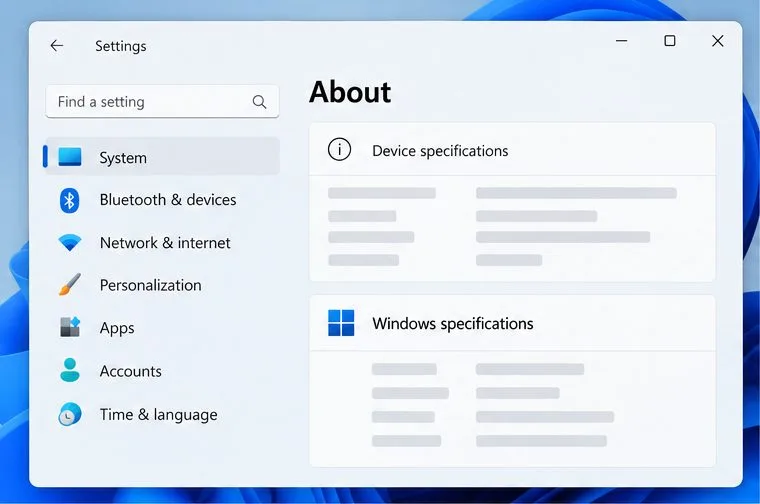
Högerklicka på Start, öppna Inställningar och välj System > Om. Leta upp avsnittet med Windows-specifikationer. Microsoft beskriver den vägen i sin hjälp för att hitta information om Windows-enheten. På en engelskspråkig dator heter fälten Edition och Version; på en svenskspråkig dator visas motsvarande uppgifter för utgåva och version. Anteckna båda fälten. En bild av ett uppdateringsmeddelande eller enbart ett byggnummer ger inte samma tydliga svar på vilken livscykel som gäller.
Sidan Om under System samlar Windows-specifikationerna; läs av både utgåva och version där.
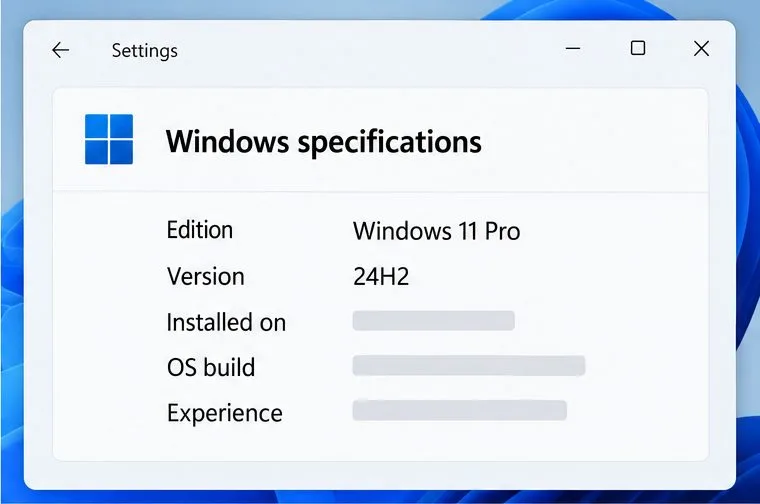
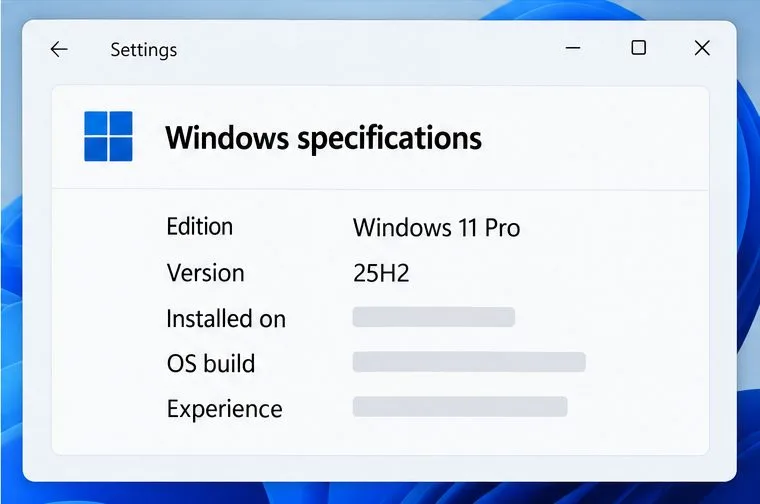
Exempel: Windows 11 Pro, version 24H2 omfattas av datumet 13 oktober 2026. En dator med Windows 11 Enterprise, version 24H2 har däremot en annan supporttidslinje. Samma versionsnummer betyder alltså inte samma slutdatum för alla utgåvor. Om det står 25H2 är datorn redan på en senare funktionsversion; kontrollera dess eget datum i Microsofts livscykel i stället för att tillämpa 24H2-datumet.
2. Jämför resultatet med rätt supportdatum
Microsofts översikt över Windows 11-versioner listar slutet för uppdateringar av 24H2 Home och Pro som 13 oktober 2026. Där framgår även att Enterprise och Education på 24H2 har ett annat datum, 12 oktober 2027. Livscykelsidan för Home och Pro visar att 25H2 i dessa utgåvor har uppdateringar till 12 oktober 2027. Uppgifterna avser Microsofts publicerade plan vid kontrollen i september 2026; gå tillbaka till källan om du läser artikeln senare.
Det står under Windows-specifikationer
Tolkning i september 2026
Windows 11 Home eller Pro, 24H2
Planerat slut för uppdateringar den 13 oktober 2026. Undersök en senare funktionsversion.
Windows 11 Home eller Pro, 25H2
24H2-tidsfristen gäller inte denna installation. Följ tidslinjen för 25H2.
Windows 11 Enterprise eller Education, 24H2
Jämför med livscykeln för Enterprise och Education, inte med Home/Pro-datumet.
Annan utgåva eller version
Slå upp just den kombinationen i Microsofts dokumentation.
Exempeluppgifterna Pro och 24H2 måste läsas tillsammans för att datumet 13 oktober 2026 ska vara relevant.
För en dator som sköts av arbetsgivare eller skola kan uppdateringar dessutom styras centralt. Microsofts separata livscykel för Enterprise och Education är då relevant, och den lokala IT-avdelningen kan bestämma när en godkänd version erbjuds. Dra inte slutsatsen att datorn saknar stöd enbart för att du inte ser en uppgraderingsknapp.
3. Sök en funktionsuppdatering utan att förväxla den med en månadspatch
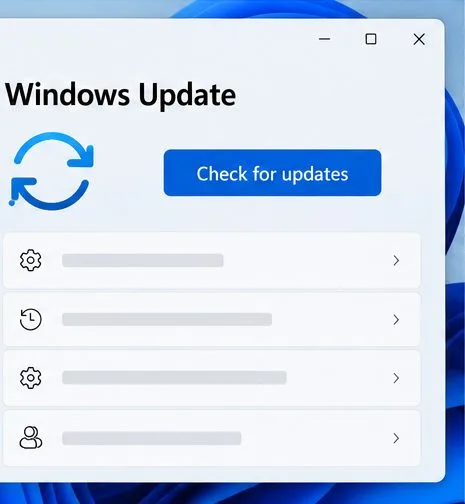
Öppna Inställningar > Windows Update och välj Sök efter uppdateringar. Microsofts anvisning för Windows Update säger att tillgängliga uppdateringar kan hämtas och installeras där. Läs namnet på det som erbjuds: en kumulativ kvalitetsuppdatering för 24H2 kan förbättra säkerheten just nu, men den ändrar inte i sig versionsfältet till 25H2. En funktionsuppdatering till Windows 11 version 25H2 är det erbjudande som byter versionsspår.
I Windows Update söker du efter tillgängliga uppdateringar och läser vilken typ av uppdatering som erbjuds.
Microsoft beskriver övergången från 24H2 till 25H2 via ett aktiveringspaket för enheter som får uppdateringar via Windows Update eller organisationens uppdateringstjänst. Att ett paket finns innebär inte att det visas på varje dator i samma ögonblick. Om 25H2 inte erbjuds bör du först kontrollera om en omstart väntar, om uppdateringar är pausade och om datorn hanteras av en organisation. Vid fel ger Microsofts felsökningsguide för Windows Update en väg vidare. Spara dina viktiga filer före en större ändring; Microsofts guide för Windows-säkerhetskopiering beskriver vad den funktionen kan säkerhetskopiera.
Versionsnamnet 26H1 kan också förvirra. Microsoft förklarar på sin versionssida att 26H1 är avsedd för nya enheter med viss hårdvara och inte erbjuds som en uppgradering på plats från 24H2 eller 25H2 på befintliga datorer. För en vanlig befintlig 24H2-dator ska du därför inte använda avsaknaden av 26H1 som bevis för att Windows Update är trasigt.
4. Verifiera resultatet efter installation och omstart
När en funktionsuppdatering är färdig, öppna System > Om igen och läs versionsfältet på nytt. För en lyckad övergång från 24H2 till 25H2 ska det nu uttryckligen stå 25H2. Kontrollera därefter Windows Update igen för eventuella väntande kvalitets- eller drivrutinsuppdateringar. Om det fortfarande står 24H2 är versionsbytet inte bekräftat, även om installationen visade ett meddelande om att datorn är uppdaterad.
Efter en lyckad övergång till 25H2 är det versionsfältet i Windows-specifikationer som bekräftar bytet.
Pröva också några viktiga arbetsflöden: inloggning, nätverk, skrivare och de program du använder dagligen. Den kontrollen säger något om resultatets kvalitet, medan versionsfältet säger vilken Windows-utgåva som faktiskt är installerad. Om du behöver dokumentera läget för flera datorer kan du notera datum, utgåva och version för varje enhet, men undvik att dela skärmbilder som visar enhetsnamn eller annan onödig information offentligt.
Vad betyder supportslutet i praktiken?
En dator med 24H2 Home eller Pro slutar inte automatiskt att starta den 14 oktober. Riskfrågan är att Microsofts angivna uppdaterings- och supportflöde för just den versionen upphör efter slutdatumet. En antivirusprodukt eller webbläsare ersätter inte Windows egna säkerhetsrättningar. Om uppgraderingen blockeras av ett konkret kompatibilitetsproblem behöver du undersöka det problemet, eller planera en annan enhet, i stället för att anta att en månadspatch förlänger livscykeln.
Den säkraste slutsatsen bygger på tre kontroller: Home eller Pro i utgåvefältet, 24H2 i versionsfältet och 13 oktober 2026 på Microsofts aktuella livscykelsida. Om någon av uppgifterna avviker gäller en annan bedömning. Efter en uppgradering är den viktigaste kontrollen att versionsfältet verkligen har ändrats och att Windows Update inte visar väntande uppgifter.