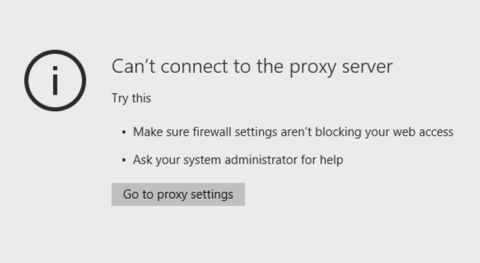
Niekedy v niektorých prípadoch, keď používate počítač so systémom Windows 10 na prístup k určitej webovej lokalite v prehliadači, používatelia často narazia na chybu Nedá sa pripojiť k serveru proxy.
Táto chyba vám bráni v prístupe k vašim obľúbeným webovým stránkam. Ak ste skúšali skenovať vírusy a nepozorovali ste žiadne problémy, je to pravdepodobne spôsobené nastaveniami servera proxy vo vašom počítači.
Ako teda opraviť túto chybu a pripojiť sa k webovej stránke, ku ktorej chcete pristupovať? Postupujte podľa niekoľkých spôsobov, ako to opraviť. Nedá sa pripojiť k nižšie uvedenej chybe servera proxy z lokality Quantrimang.com.
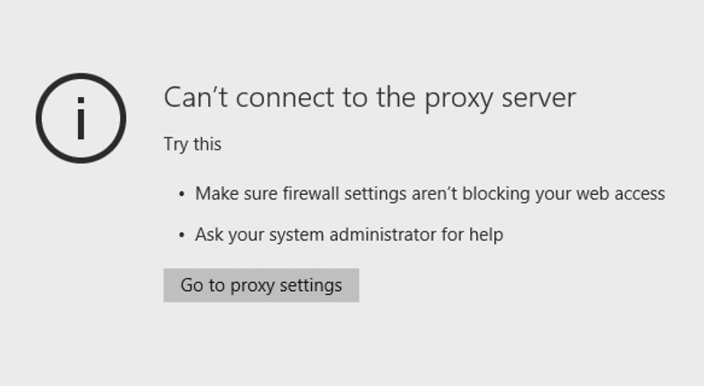
Spôsoby, ako opraviť chybu Nedá sa pripojiť k serveru proxy
Metóda 1: Zakážte server proxy
Ak chcete vypnúť proxy server, najskôr kliknite na tlačidlo Štart a vyberte položku Nastavenia .
V rozhraní Nastavenia vyberte Sieť a internet a potom v zozname na ľavej table vyberte Proxy. Teraz uvidíte možnosť Manuálny proxy server. Tu vypnete funkciu Používať proxy server .
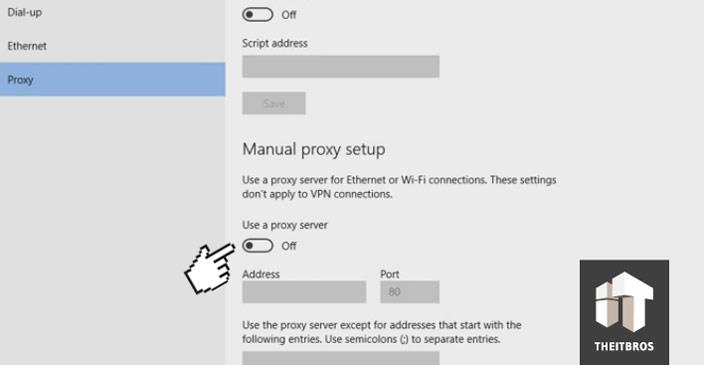
Teraz môžete otvoriť prehliadač a pokúsiť sa získať prístup k ľubovoľnej webovej lokalite. Ak to nemôžete urobiť týmto spôsobom, pozrite si nižšie uvedené metódy.
Metóda 2: Skontrolujte vlastnosti internetu
Stlačte kláves Windows + R , zadajte inetcppl.cpl > OK (musíte ho spustiť ako správca). Môžete tiež kliknúť na Štart > zadať iexplorer.exe > kliknúť pravým tlačidlom myši na Internet Explorer a vybrať Spustiť ako správca .
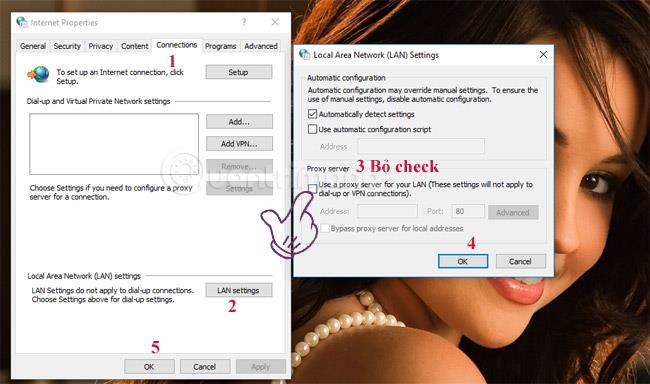
Otvorte kartu Pripojenia > Nastavenia siete LAN . Uistite sa, že nie je vybratá možnosť „Použiť proxy server pre vašu sieť LAN“ , ak je vybratá, zrušte jej začiarknutie > začiarknite políčko Automaticky zistiť nastavenia > OK > Použiť > OK .
Otvorte kartu Rozšírené v okne Vlastnosti internetu > kliknite na tlačidlo Obnoviť > začiarknite políčko Odstrániť osobné nastavenia a znova stlačte tlačidlo Obnoviť.
Reštartujte počítač a skontrolujte, či nezmizla chyba Nedá sa pripojiť k serveru proxy. Ak nie, pomocou nasledujúcich metód zistite, či to pomôže.
Metóda 3: Použite register systému Windows
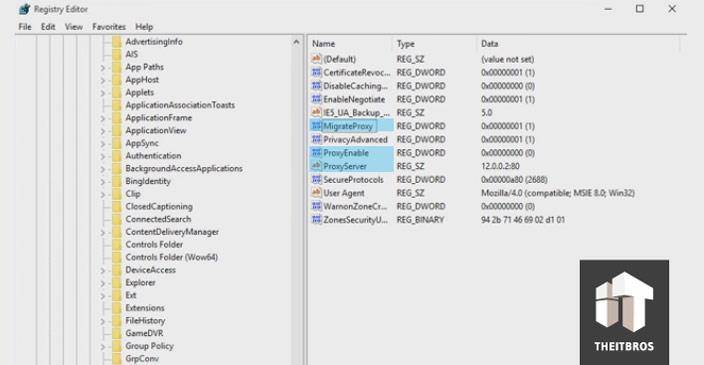
Kliknite pravým tlačidlom myši na tlačidlo Štart a potom vyberte položku Spustiť . V okne príkazu Spustiť zadajte príkaz regedit a kliknutím na tlačidlo OK otvorte Editor databázy Registry.
V rozhraní editora databázy Registry prejdite na kľúč:
HKEY_CURRENT_USER\SOFTWARE\Microsoft\Windows\CurrentVersion\InternetSettings
Na obrazovke uvidíte všetky hodnoty databázy Registry. Vašou úlohou je nájsť a odstrániť súbory:
- Migrovať proxy
- ProxyEnable
- ProxyServer
- Prepísanie proxy
Kliknite pravým tlačidlom myši na hodnoty a vyberte možnosť Odstrániť. Po odstránení súborov reštartujte počítač a máte hotovo.
Metóda 4: Použite príkazový riadok
Príkazový riadok otvoríte s právami správcu , keď sa okno otvorí, zadajte príkaz:
ipconfig /release ipconfig /renew
Po vykonaní príkazov zatvorte okno cmd a skúste zistiť, či sa problém vyriešil. Mnoho používateľov uviedlo, že toto jednoduché riešenie opravilo ich chybu. Mali by ste to skúsiť aj vy.
Metóda 5: Obnovte možnosti internetu
Podľa mnohých používateľov sa niekedy toto chybové hlásenie môže zobraziť kvôli vašim nastaveniam internetu. Môže sa to stať, ak svoje nastavenia zmeníte manuálne, no niekedy môžu iné aplikácie vykonať zmeny bez vášho vedomia.
Ak chcete problém vyriešiť, musíte obnoviť predvolené nastavenia pomocou nasledujúceho postupu:
1. Stlačte Windows + S a zadajte možnosti internetu. V ponuke vyberte položku Možnosti internetu .
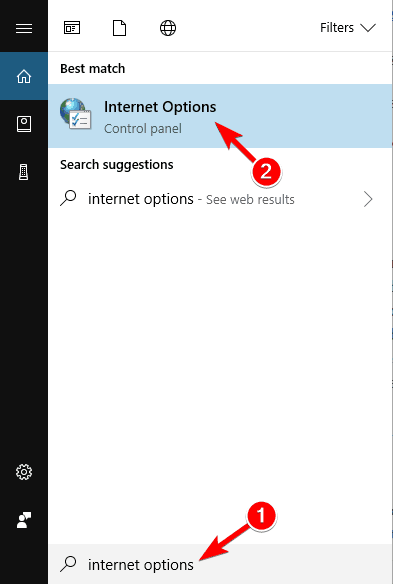
V ponuke vyberte položku Možnosti internetu
2. Keď sa otvorí okno Internet Properties , prejdite na kartu Advanced. Teraz kliknite na tlačidlo Resetovať.
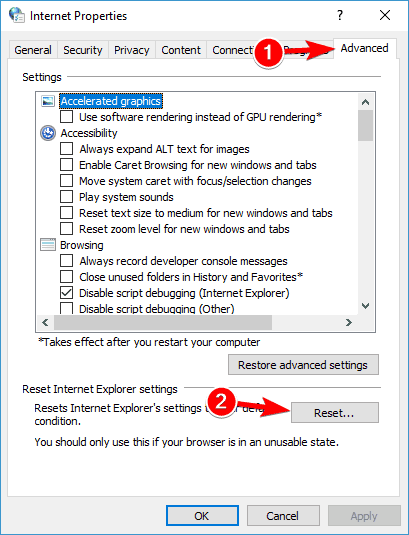
Kliknite na tlačidlo Resetovať
3. Vyberte možnosť Odstrániť osobné nastavenia a kliknite na tlačidlo Resetovať.
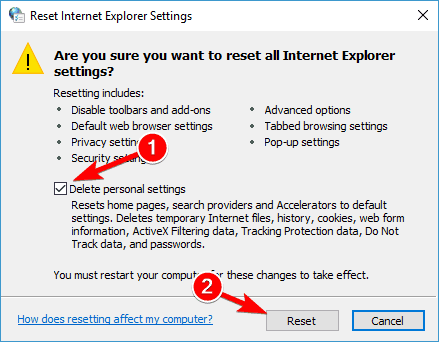
Vyberte možnosť Odstrániť osobné nastavenia
Potom sa vaše nastavenia internetu obnovia na predvolené a problém s proxy serverom sa vyrieši.
Metóda 6: Použite VPN
VPN je dnes obľúbeným riešením pre všetkých používateľov, ktorí sú zvyknutí na proxy pripojenia. Tieto služby vám poskytujú pripojenie cez tisíce rôznych serverov po celom svete, čím udržujú vašu identitu v bezpečí.
Zmenou IP adresy a blokovaním prichádzajúcich útokov sa nástroj VPN môže stať vaším najlepším priateľom. Veľkým plusom takéhoto nástroja je, že ide o aplikáciu tretej strany a bude vždy fungovať.
V prípade, že sa nemôžete pripojiť k proxy serveru, článok dôrazne odporúča používať CyberGhost VPN, najlepšiu VPN na trhu, ktorá prichádza so skvelou cenou a mnohými užitočnými funkciami, ako je odblokovanie streamovania, anonymné surfovanie, anonymné torrentovanie a ochrana WiFi.
Ak si chcete byť istí, že vaša identita nie je odhalená na internete a že proxy servery nie sú prístupné - určite by ste si mali zaobstarať CyberGhost VPN.
Metóda 7: Skontrolujte, či sa v počítači nenachádza škodlivý softvér
Ak sa zobrazí správa, že sa nemôžete pripojiť k proxy serveru, problém môže byť spôsobený infekciou škodlivým softvérom. Určitý malvér môže narušiť vaše internetové pripojenie alebo zmeniť nastavenia servera proxy bez vášho vedomia.
Ak to chcete opraviť, musíte skontrolovať počítač na prítomnosť škodlivého softvéru. Ak váš súčasný antivírus nemôže nič nájsť, môžete skúsiť použiť inú antivírusovú aplikáciu.
Ak chcete, aby bol váš počítač čistý a bezpečný pred škodlivým softvérom, článok odporúča vyskúšať niektorý z týchto vysoko hodnotených antivírusových programov .
Metóda 8: Obnovte predvolené nastavenia prehliadača Chrome
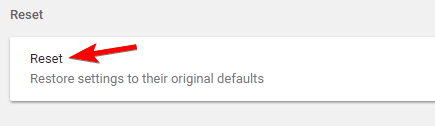
Obnovte predvolené nastavenia prehliadača Chrome
Mnoho používateľov nahlásilo chybu Pri používaní prehliadača Google Chrome sa nedá pripojiť k serveru proxy. Môžete to však jednoducho vyriešiť obnovením predvolených nastavení prehliadača Chrome .
Pamätajte, že tento proces zakáže všetky rozšírenia a odstráni vaše súbory cookie, takže ich budete musieť povoliť manuálne.
Metóda 9: Odstráňte všetky podozrivé aplikácie
Niekedy sa môže zobraziť chybové hlásenie, že sa nepodarilo pripojiť k proxy serveru, ak ste si do počítača nainštalovali škodlivú aplikáciu.
Aplikácie ako RocketTab môžu spôsobiť túto chybu a ak máte v počítači nainštalované nejaké zvláštne aplikácie, nezabudnite ich odstrániť a skontrolujte, či sa tým problém nevyrieši.
Ak chcete tento problém vyriešiť, musíte škodlivú aplikáciu z počítača úplne odinštalovať. To zahŕňa odstránenie všetkých pridružených súborov spolu s ich položkami databázy Registry.
Tieto súbory môžete odstrániť manuálne, ale pomocou odinštalačného softvéru to bude oveľa rýchlejšie a jednoduchšie.
Nástroje ako IObit Uninstaller (zadarmo), Ashampoo Uninstaller a Revo Uninstaller môžu jednoducho odstrániť akúkoľvek aplikáciu spolu s jej pridruženými súbormi a položkami registra.
Ak máte škodlivú aplikáciu, ktorú potrebujete odstrániť, určite vyskúšajte niektorý z týchto nástrojov. Všetky majú jednoduché a užívateľsky prívetivé rozhranie, takže problematické aplikácie môžete bez problémov odstrániť.
Nezabudnite si pozrieť tento skvelý zoznam ďalších softvérových nástrojov na odinštalovanie, ktoré môžete použiť práve teraz.
Metóda 10: Obnovenie systému
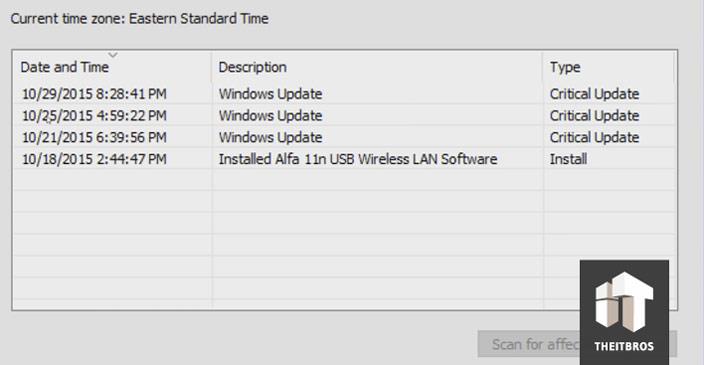
Ak vyššie uvedené riešenie chybu stále neodstráni, môžete na opravu chyby použiť nástroj Obnovovanie systému. Obnovenie systému umožňuje obnoviť váš počítač späť do pôvodného aktualizovaného stavu.
Kliknite pravým tlačidlom myši na tlačidlo Štart a potom kliknite na položku Spustiť .
V okne Spustiť zadajte rstrui.exe a kliknite na tlačidlo OK. V tomto čase sa zobrazí nové vyskakovacie okno, v ktorom si môžete vybrať dátum obnovenia a máte hotovo.
Metóda 11: Obnovenie továrenských nastavení (úplný reset)
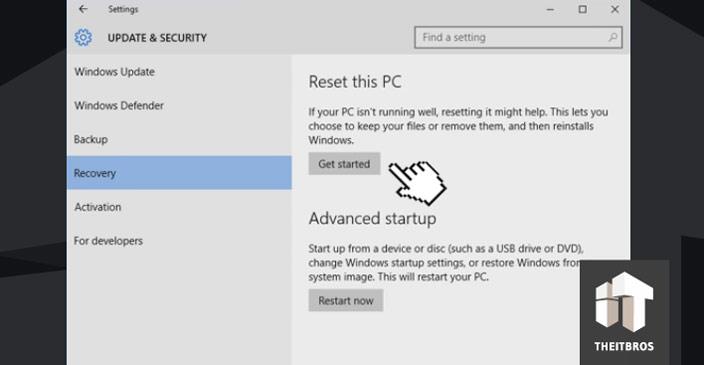
V každom prípade, ak nemôžete opraviť chyby v systéme Windows 10, môžete vykonať obnovenie továrenských nastavení (alebo inými slovami, úplný reset). Obnovenie továrenských nastavení znamená, že sa váš počítač vráti do pôvodného stavu, v akom ste ho kúpili.
Stačí kliknúť na tlačidlo Štart a vybrať položku Nastavenia . V rozhraní nastavení vyberte Aktualizácia a zabezpečenie a potom vyberte Obnovenie . Ak chcete pokračovať s obnovením továrenských nastavení, vyberte možnosť Začíname .
Po výbere možnosti Začať sa na obrazovke objavia 2 možnosti:
- Ponechajte moje súbory
- Odstráňte všetko
Mali by ste zvoliť prvú možnosť, pretože nie je potrebné vymazať všetky súbory, stačí len odinštalovanie aplikácií a nastavení.
Pozrite si niekoľko ďalších článkov nižšie:
Veľa štastia!