Hvordan endre eller gjenopprette standardplasseringen til kamerarull-mappen i Windows 10

Denne veiledningen viser deg hvordan du endrer eller gjenoppretter standardplasseringen til kamerarull-mappen i Windows 10.
Windows har to standardhandlinger når du drar og slipper en fil eller mappe til et nytt mål i Filutforsker: Kopier eller Flytt, avhengig av målet. Imidlertid er det et skjult registertriks som lar deg endre denne standardoppførselen i Windows 10.
Windows 10 standard oppførsel
Som standard kopierer Windows alt du drar og slipper til en mappe på en annen stasjon og flytter den hvis du drar og slipper den til en annen mappe på gjeldende stasjon.
Selv om du kan endre dra og slipp-atferden med hurtigtaster, er det en midlertidig løsning og krever at du trykker på en tast hver gang du vil flytte eller kopiere elementer. Slik kan du tvinge Windows til å endre kopierings- eller flytteatferden, uavhengig av om du drar elementer til samme stasjon eller ikke.
Endre oppførselen til å dra og slippe filer eller mapper gjennom Registerredigering
Registerredigering er et kraftig verktøy. Hvis det misbrukes, kan det gjøre systemet ditt ustabilt eller til og med ubrukelig. Dette er imidlertid et ganske enkelt triks. Så lenge du følger instruksjonene, bør det ikke være noen problemer.
Hvis du aldri har jobbet med Registerredigering før, kan det være lurt å lese litt om Windows-registeret før du begynner. Husk å sikkerhetskopiere registeret og datamaskinen før du gjør følgende endringer.
For å være ekstra trygg kan det være lurt å opprette et systemgjenopprettingspunkt (systemgjenopprettingspunkt) før du fortsetter. På denne måten, hvis noe går galt, kan du gå tilbake til før ting gikk galt.
For å endre standardoppførselen, må du redigere to registeroppføringer. Når du er klar, åpne Registerredigering og naviger til følgende nøkkel i venstre sidefelt:
HKEY_CLASSES_ROOT\*Når du er her, høyreklikker du på * -mappen og velger Ny > DWORD-verdi (32-biters) . Navngi verdien DefaultDropEffect.
Nå vil du endre denne verdien for alltid å kopiere eller alltid flytte filer og mapper som standard slippoppførsel. Det er 4 verdier du kan bruke med forskjellige effekter. Selv om vi bare vil være interessert i to av handlingene, kan du se et sammendrag av disse alternativene som følger:
Dobbeltklikk på den nye DefaultDropEffect- verdien for å åpne redigeringsvinduet og skriv inn 1 eller 2 , avhengig av hvordan du vil kopiere eller flytte filer eller mapper. I dette eksemplet vil artikkelen bruke 1 for alltid å kopiere filer eller mapper. Når du er ferdig, trykk OK.
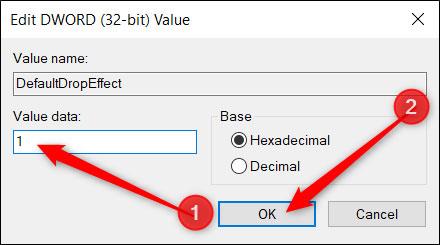
Dobbeltklikk på den nye DefaultDropEffect-verdien for å åpne redigeringsvinduet og angi 1 eller 2
Deretter navigerer du til den andre tasten og gjentar trinnene ovenfor; Opprett en ny DWORD (32-biters) verdi , gi den navnet DefaultDropEffect og sett verdien til 1.
Bruk den venstre linjen for å navigere til følgende nøkkel (eller kopier og lim den inn i registerredigeringsadresselinjen):
HKEY_CLASSES_ROOT\AllFilesystemObjectsHøyreklikk på AllFilesystemObjects- mappen og velg New > DWORD (32-bit) Value . Gi den nye DWORD DefaultDropEffect et navn.
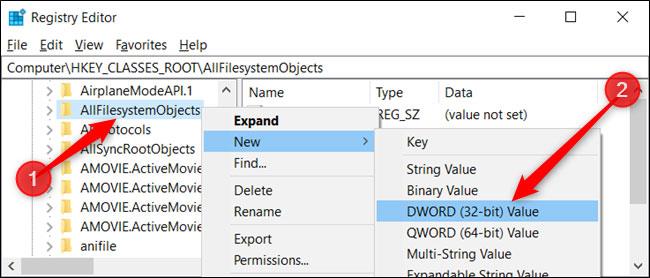
Gi den nye DWORD DefaultDropEffect et navn
Dobbeltklikk nå på den nye DefaultDropEffect -verdien , sett Verdidata- boksen til 1 , og klikk deretter OK for å lukke vinduet.
Nå kan du lukke Registerredigering og endringene trer i kraft umiddelbart, du trenger ikke å starte datamaskinen på nytt.
Denne veiledningen viser deg hvordan du endrer eller gjenoppretter standardplasseringen til kamerarull-mappen i Windows 10.
Å redusere størrelsen og kapasiteten til bilder vil gjøre det enklere for deg å dele eller sende dem til hvem som helst. Spesielt på Windows 10 kan du endre størrelse på bilder med noen få enkle trinn.
Hvis du ikke trenger å vise nylig besøkte elementer og steder av sikkerhets- eller personvernhensyn, kan du enkelt slå det av.
Ett sted for å kontrollere mange operasjoner rett på systemstatusfeltet.
På Windows 10 kan du laste ned og installere gruppepolicymaler for å administrere Microsoft Edge-innstillinger, og denne veiledningen viser deg prosessen.
Oppgavelinjen har begrenset plass, og hvis du regelmessig jobber med flere apper, kan du raskt gå tom for plass til å feste flere av favorittappene dine.
Statuslinjen nederst i Filutforsker forteller deg hvor mange elementer som er inne og valgt for den åpne mappen. De to knappene nedenfor er også tilgjengelige på høyre side av statuslinjen.
Microsoft har bekreftet at den neste store oppdateringen er Windows 10 Fall Creators Update. Slik oppdaterer du operativsystemet tidlig før selskapet offisielt lanserer det.
Innstillingen Tillat oppvåkningstidtakere i Strømalternativer lar Windows automatisk vekke datamaskinen fra hvilemodus for å utføre planlagte oppgaver og andre programmer.
Windows Security sender varsler med viktig informasjon om enhetens helse og sikkerhet. Du kan spesifisere hvilke varsler du ønsker å motta. I denne artikkelen vil Quantrimang vise deg hvordan du slår på eller av varsler fra Windows Security Center i Windows 10.
Du kan også like at å klikke på oppgavelinjeikonet tar deg rett til det siste vinduet du hadde åpent i appen, uten behov for et miniatyrbilde.
Hvis du vil endre den første dagen i uken i Windows 10 for å matche landet du bor i, arbeidsmiljøet ditt, eller for å bedre administrere kalenderen din, kan du endre den gjennom Innstillinger-appen eller kontrollpanelet.
Fra og med Your Phone-appen versjon 1.20111.105.0, har en ny Multiple windows-innstilling blitt lagt til, slik at du kan aktivere eller deaktivere for å advare deg før du lukker flere vinduer når du avslutter Your Phone-appen.
Denne veiledningen viser deg hvordan du aktiverer eller deaktiverer Win32 lange baner-policyen for å ha stier lengre enn 260 tegn for alle brukere i Windows 10.
Bli med i Tips.BlogCafeIT for å lære hvordan du slår av foreslåtte programmer (Foreslåtte apper) på Windows 10 i denne artikkelen!
I dag fører bruk av mange programmer for bærbare datamaskiner til at batteriet tømmes raskt. Dette er også en av grunnene til at datamaskinbatterier raskt blir utslitt. Nedenfor er de mest effektive måtene å spare batteri på Windows 10 som lesere bør vurdere.
Hvis du vil, kan du standardisere kontobildet for alle brukere på din PC til standard kontobilde og forhindre at brukere kan endre kontobildet sitt senere.
Er du lei av at Windows 10 irriterer deg med "Få enda mer ut av Windows"-skjermen hver gang du oppdaterer? Det kan være nyttig for noen mennesker, men også hindre for de som ikke trenger det. Slik slår du av denne funksjonen.
Microsofts nye Chromium-baserte Edge-nettleser slipper støtte for EPUB e-bokfiler. Du trenger en tredjeparts EPUB-leserapp for å se EPUB-filer på Windows 10. Her er noen gode gratis alternativer å velge mellom.
Hvis du har en kraftig PC eller ikke har mange oppstartsprogrammer i Windows 10, kan du prøve å redusere eller til og med deaktivere Startup Delay helt for å hjelpe PC-en til å starte opp raskere.
Kioskmodus på Windows 10 er en modus for kun å bruke 1 applikasjon eller tilgang til kun 1 nettside med gjestebrukere.
Denne veiledningen viser deg hvordan du endrer eller gjenoppretter standardplasseringen til kamerarull-mappen i Windows 10.
Redigering av vertsfilen kan føre til at du ikke får tilgang til Internett hvis filen ikke er riktig endret. Følgende artikkel vil guide deg til å redigere vertsfilen i Windows 10.
Å redusere størrelsen og kapasiteten til bilder vil gjøre det enklere for deg å dele eller sende dem til hvem som helst. Spesielt på Windows 10 kan du endre størrelse på bilder med noen få enkle trinn.
Hvis du ikke trenger å vise nylig besøkte elementer og steder av sikkerhets- eller personvernhensyn, kan du enkelt slå det av.
Microsoft har nettopp sluppet Windows 10 Anniversary Update med mange forbedringer og nye funksjoner. I denne nye oppdateringen vil du se mange endringer. Fra støtte for Windows Ink-pennen til støtte for Microsoft Edge-nettleserutvidelser, Start-menyen og Cortana har også blitt betydelig forbedret.
Ett sted for å kontrollere mange operasjoner rett på systemstatusfeltet.
På Windows 10 kan du laste ned og installere gruppepolicymaler for å administrere Microsoft Edge-innstillinger, og denne veiledningen viser deg prosessen.
Dark Mode er et mørk bakgrunnsgrensesnitt på Windows 10, som hjelper datamaskinen med å spare batteristrøm og redusere innvirkningen på brukerens øyne.
Oppgavelinjen har begrenset plass, og hvis du regelmessig jobber med flere apper, kan du raskt gå tom for plass til å feste flere av favorittappene dine.






















