Windows 11 24H2 Home/Pro: Sjekk sluttdatoen for oppdateringer

Slik ser du om Windows 11 24H2 Home eller Pro på PC-en din mister oppdateringer 13. oktober 2026, og bekrefter resultatet etter oppdatering.
Når du legger til en konto i Windows 10 , vil standard kontobilde brukes som kontobilde som standard inntil brukeren endrer kontobildet eller Microsoft-kontobildet synkroniseres.
Hvis du vil, kan du standardisere kontobildet for alle brukere på din PC til standard kontobilde og forhindre at brukere kan endre kontobildet sitt senere.
Merk : Du må være logget på som admin for å bruke standard kontobilde for alle brukere.
Hvis du aktiverer denne policyen for å bruke standard kontobilde for alle brukere, vil den fjerne koblingen Endre kontoinnstillinger fra brukerikonet i Start-menyen som vist nedenfor. Du kan fortsatt få tilgang til disse innstillingene via Innstillinger > Kontoer > Din info .
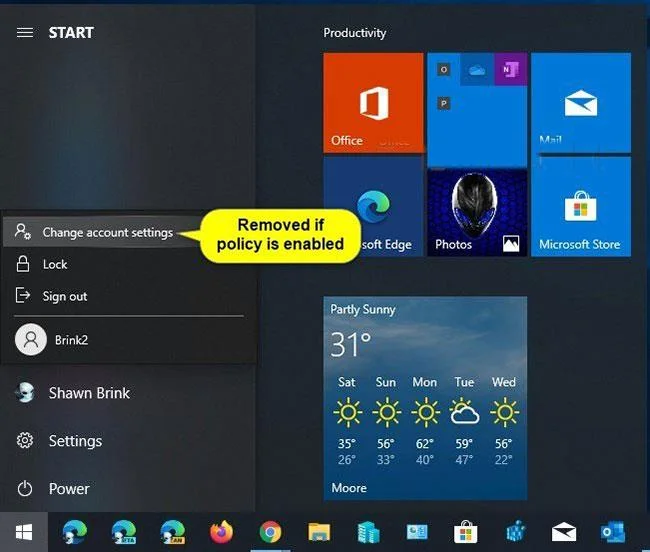
Linken Endre kontoinnstillinger vil bli fjernet
Metode 1: Bruk standard kontobilde på alle brukere som bruker gruppepolicy
Local Group Policy Editor er bare tilgjengelig i Windows 10 Pro, Enterprise og Education-utgaver.
Alle versjoner kan bruke alternativ 2 nedenfor.
1. Åpne redigeringsprogrammet for lokal gruppepolicy .
2. Naviger til plasseringen nedenfor i venstre panel i Local Group Policy Editor.
Computer Configuration\Administrative Templates\Control Panel\User Accounts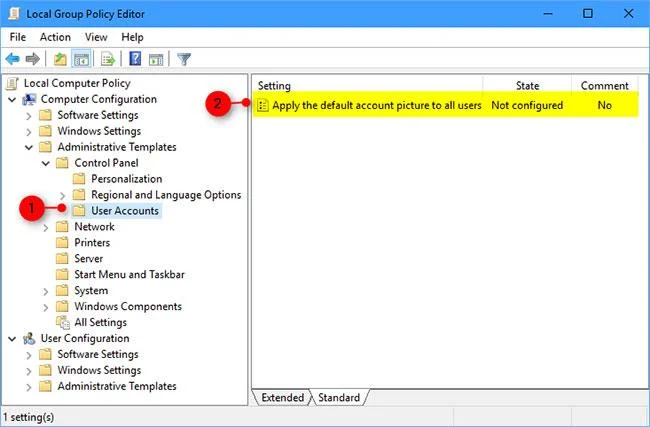
Bruk standard kontobilde for alle brukere som bruker gruppepolicy
3. I det høyre panelet for brukerkontoer i redigeringsprogrammet for lokal gruppepolicy dobbeltklikker du på Bruk standardkontobildet på alle brukere som skal redigeres.
4. Gjør trinn 5 (for å slå av) eller trinn 6 (for å slå på) nedenfor for hva du vil gjøre.
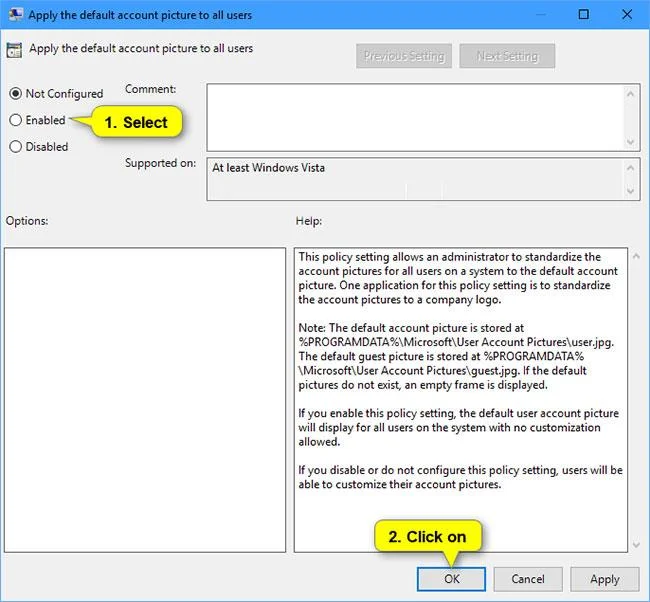
5. For å deaktivere funksjonen for å bruke standard kontobilde for alle brukere, velg Ikke konfigurert eller Deaktivert , klikk OK og gå til trinn 7 nedenfor.
6. For å aktivere funksjonen til å bruke standard kontobilde for alle brukere, velg Aktivert og klikk OK.
Hvis du vil, endre standard kontobilde til et tilpasset bilde du vil bruke for alle brukere.
7. Når du er ferdig, lukker du Local Group Policy Editor .
Lukk redigeringsprogrammet for lokal gruppepolicy
8. Start datamaskinen på nytt for å bruke endringene.
Metode 2: Bruk standard kontobilde på alle brukere som bruker REG-fil
De nedlastbare .reg-filene nedenfor vil legge til og endre DWORD-verdien i følgende registernøkkel:
HKEY_LOCAL_MACHINE\SOFTWARE\Microsoft\Windows\CurrentVersion\Policies\Explorer1. Utfør trinn 2 (for å aktivere) eller trinn 3 (for å deaktivere) nedenfor for hva du vil gjøre.
2. Slik aktiverer du standard kontobilde for alle brukere:
A) Hvis du vil, endre standard kontobilde til et tilpasset bilde du vil bruke for alle brukere.
B) Last ned denne filen og gå til trinn 4 nedenfor.
3. For å deaktivere funksjonen for å bruke standard kontobilde for alle brukere, last ned denne filen og gå til trinn 4 nedenfor.
4. Lagre .reg-filen på skrivebordet.
5. Dobbeltklikk på den nedlastede .reg-filen for å slå den sammen.
6. Når du blir bedt om det, klikker du Kjør > Ja (UAC) > Ja > OK for å godkjenne sammenslåingen.
7. Hvis du vil, kan du nå slette den nedlastede .reg-filen.
8. Start datamaskinen på nytt for å bruke endringene.
Slik ser du om Windows 11 24H2 Home eller Pro på PC-en din mister oppdateringer 13. oktober 2026, og bekrefter resultatet etter oppdatering.
Kioskmodus på Windows 10 er en modus for kun å bruke 1 applikasjon eller tilgang til kun 1 nettside med gjestebrukere.
Denne veiledningen viser deg hvordan du endrer eller gjenoppretter standardplasseringen til kamerarull-mappen i Windows 10.
Redigering av vertsfilen kan føre til at du ikke får tilgang til Internett hvis filen ikke er riktig endret. Følgende artikkel vil guide deg til å redigere vertsfilen i Windows 10.
Å redusere størrelsen og kapasiteten til bilder vil gjøre det enklere for deg å dele eller sende dem til hvem som helst. Spesielt på Windows 10 kan du endre størrelse på bilder med noen få enkle trinn.
Hvis du ikke trenger å vise nylig besøkte elementer og steder av sikkerhets- eller personvernhensyn, kan du enkelt slå det av.
Microsoft har nettopp sluppet Windows 10 Anniversary Update med mange forbedringer og nye funksjoner. I denne nye oppdateringen vil du se mange endringer. Fra støtte for Windows Ink-pennen til støtte for Microsoft Edge-nettleserutvidelser, Start-menyen og Cortana har også blitt betydelig forbedret.
Ett sted for å kontrollere mange operasjoner rett på systemstatusfeltet.
På Windows 10 kan du laste ned og installere gruppepolicymaler for å administrere Microsoft Edge-innstillinger, og denne veiledningen viser deg prosessen.
Dark Mode er et mørk bakgrunnsgrensesnitt på Windows 10, som hjelper datamaskinen med å spare batteristrøm og redusere innvirkningen på brukerens øyne.








