Windows 11 24H2 Home/Pro: Sjekk sluttdatoen for oppdateringer
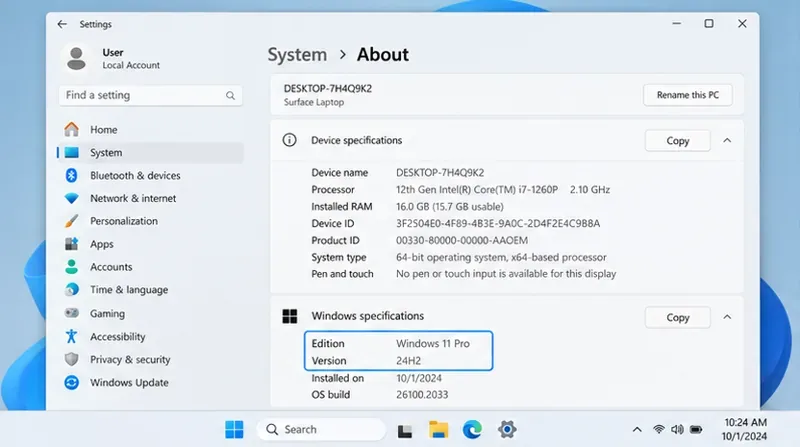
Slik ser du om Windows 11 24H2 Home eller Pro på PC-en din mister oppdateringer 13. oktober 2026, og bekrefter resultatet etter oppdatering.
Windows 11 versjon 24H2 i Home- og Pro-utgavene slutter å få oppdateringer 13. oktober 2026. Microsoft har bekreftet denne datoen på statussiden for Windows 11 24H2. For deg som bruker en slik PC, er den nyttige kontrollen å finne både utgave og versjon på maskinen. Navnet Windows 11 alene sier ikke hvilken frist som gjelder.
Per 28. september 2026 beskriver Microsoft også at 25H2 tilbys automatisk til Home- og Pro-enheter med 24H2 som ikke styres av en IT-avdeling, når maskinen er klar. Dette er en praktisk opplysning nå, men ikke en bekreftelse på at oppdateringen allerede er installert hos deg. Etter supportdatoen sier Microsoft at berørte 24H2-installasjoner ikke lenger får månedlige sikkerhetsoppdateringer, forhåndsoppdateringer, rettelser for kjente problemer, tidssoneoppdateringer eller teknisk støtte for versjonen.
Åpne Start > Innstillinger > System > Om. Under Windows-spesifikasjoner finner du feltene Utgave og Versjon. Microsofts hjelpeside for enhetsinformasjon peker på samme sted. Betegnelsene kan se litt annerledes ut dersom Windows bruker et annet visningsspråk.
Hvis det står Windows 11 Home eller Pro og 24H2, er dette PC-en artikkelens dato gjelder. Hvis det står 25H2, gjelder ikke sluttdatoen for 24H2 lenger for den installerte versjonen. Hvis utgaven er Enterprise eller Education, må du bruke deres egen livssyklus; Microsoft oppgir 12. oktober 2027 for 24H2 i disse utgavene. En bedriftsmaskin kan dessuten være styrt av en egen utrullingsplan.
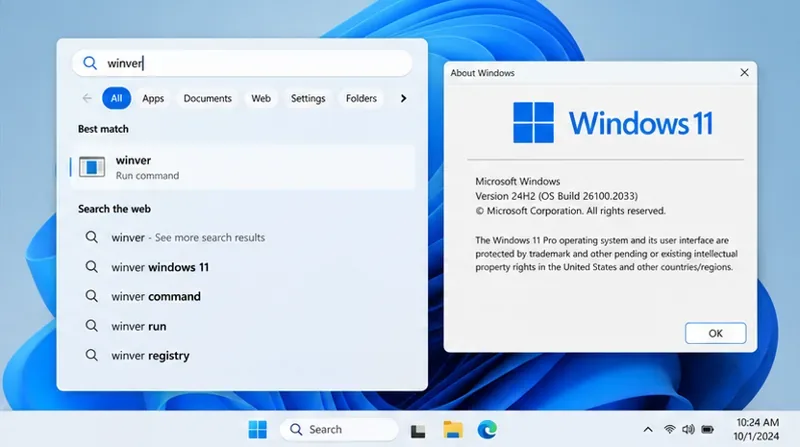
Skriv winver i søket på oppgavelinjen og åpne treffet. Dialogen viser Windows-versjonen og kan bekrefte om det står 24H2 eller 25H2. Kontroller likevel utgaven på Om-siden hvis du er usikker på hvilken livssyklustabell som skal brukes. Microsoft viser denne snarveien i veiledningen for Windows Update-assistenten.
Microsofts livssyklustabell for Home og Pro viser en egen sluttdato for hver Windows 11-versjon. 24H2-fristen betyr ikke at datamaskinen låses eller at dine filer forsvinner den dagen. Den betyr at denne kombinasjonen av versjon og utgave ikke lenger får den ordinære oppdateringsstøtten. En PC kan fortsette å starte, men fortsatt drift er ikke et tegn på at den får nye sikkerhetsrettelser.
25H2 har en egen støtteperiode. Derfor er det heller ikke nok å se at en månedsoppdatering er installert på 24H2: Den endrer ikke versjonsnummeret. Du må bekrefte en faktisk versjonsoppdatering hvis målet er å komme videre fra 24H2. Dette skillet er særlig nyttig når Windows Update sier at maskinen er oppdatert, men Om-siden fremdeles viser 24H2.
Gå til Innstillinger > Windows Update og velg Se etter oppdateringer. Microsoft sier at en kvalifisert PC som er klar, vil vise et tilbud om å laste ned og installere Windows 11 versjon 25H2. Den konkrete ordlyden avhenger av språk og maskinens oppdateringsstatus. Se etter versjonsnavnet, ikke bare en generell melding om tilgjengelige oppdateringer.
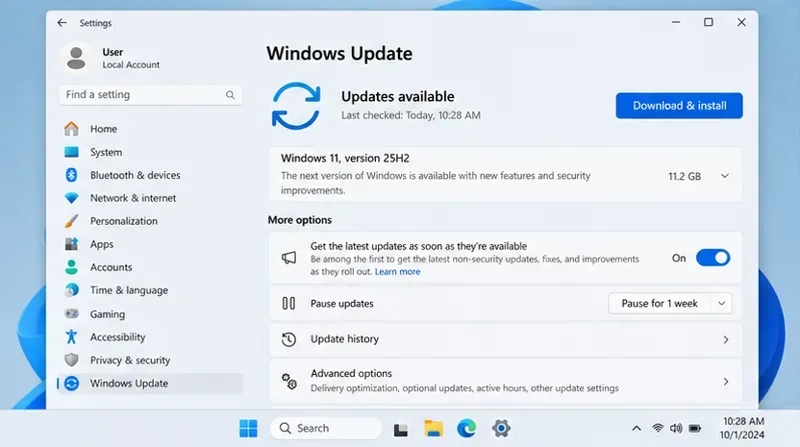
Før du installerer, ta vare på viktige filer og kontroller at sikkerhetskopien kan brukes. Microsoft anbefaler sikkerhetskopi før installasjon av en ny Windows-versjon, selv om standardprosessen flytter filer og data videre. Planlegg en passende tid for omstart. Hvis maskinen er administrert av arbeidsgiver eller skole, følg IT-avdelingens prosess i stedet for å starte en uavklart manuell utrulling.
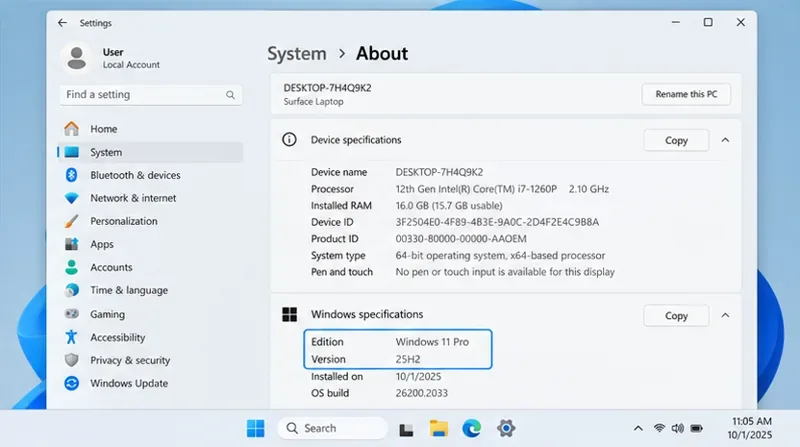
Åpne System > Om på nytt. Står det nå 25H2 under Versjon, har versjonsbyttet funnet sted. Kontroller også at Utgave fortsatt er som forventet, og kjør Windows Update en gang til for eventuelle påfølgende oppdateringer. Dette er en bedre resultatkontroll enn å tolke nedlastingsprosent eller en melding om at PC-en er «oppdatert».
Hvis det fortsatt står 24H2, er ikke målet nådd. Det kan være en ventende omstart, en mislykket installasjon eller at bare en kvalitetsoppdatering ble lagt inn. Sjekk oppdateringsloggen og noter eventuell feilkode. Microsofts veiledning om oppgraderingsfeil viser hvordan den konkrete feilen kan peke mot for eksempel plassmangel eller driverproblemer. Ikke anta årsaken bare ut fra at versjonen ikke endret seg.
Et manglende tilbud er ikke i seg selv bevis for at maskinen er inkompatibel. Microsoft bruker noen ganger en beskyttelsessperre når en kjent feil kan ramme bestemte enheter. Les eventuelle meldinger i Windows Update og Microsofts forklaring av slike sperrer. Microsoft anbefaler at man ikke forsøker å presse gjennom en manuell oppdatering mens en kjent sperre gjelder. På en jobb-PC kan også lokal styring av oppdateringer forklare hvorfor tilbudet ikke vises.
Du kan fortsatt installere de vanlige oppdateringene som tilbys for 24H2 frem til fristen, og kontakte IT-ansvarlig eller Microsofts støtte hvis årsaken forblir uklar. Vær presis når du beskriver problemet: Noter utgave, versjon, teksten i Windows Update og en eventuell feilkode. Da kan neste tiltak velges ut fra det som faktisk står på denne PC-en.
| På Om-siden | Tolkning | Neste handling |
|---|---|---|
| Home/Pro og 24H2 | Sluttdato 13. oktober 2026 | Se etter 25H2 i Windows Update |
| Home/Pro og 25H2 | 24H2-fristen gjelder ikke installasjonen | Fortsett ordinære oppdateringer |
| Enterprise/Education og 24H2 | En annen støtteperiode | Se Microsofts tabell og IT-planen |
| 24H2, men intet 25H2-tilbud | Årsaken er ennå ikke avklart | Se meldinger, kjente sperrer og oppdateringslogg |
Den sikreste konklusjonen er derfor personlig og etterprøvbar: Les de to feltene på din PC, sammenlign med Microsofts dato, og kontroller versjonen igjen etter en oppdatering.
Slik ser du om Windows 11 24H2 Home eller Pro på PC-en din mister oppdateringer 13. oktober 2026, og bekrefter resultatet etter oppdatering.
Kioskmodus på Windows 10 er en modus for kun å bruke 1 applikasjon eller tilgang til kun 1 nettside med gjestebrukere.
Denne veiledningen viser deg hvordan du endrer eller gjenoppretter standardplasseringen til kamerarull-mappen i Windows 10.
Redigering av vertsfilen kan føre til at du ikke får tilgang til Internett hvis filen ikke er riktig endret. Følgende artikkel vil guide deg til å redigere vertsfilen i Windows 10.
Å redusere størrelsen og kapasiteten til bilder vil gjøre det enklere for deg å dele eller sende dem til hvem som helst. Spesielt på Windows 10 kan du endre størrelse på bilder med noen få enkle trinn.
Hvis du ikke trenger å vise nylig besøkte elementer og steder av sikkerhets- eller personvernhensyn, kan du enkelt slå det av.
Microsoft har nettopp sluppet Windows 10 Anniversary Update med mange forbedringer og nye funksjoner. I denne nye oppdateringen vil du se mange endringer. Fra støtte for Windows Ink-pennen til støtte for Microsoft Edge-nettleserutvidelser, Start-menyen og Cortana har også blitt betydelig forbedret.
Ett sted for å kontrollere mange operasjoner rett på systemstatusfeltet.
På Windows 10 kan du laste ned og installere gruppepolicymaler for å administrere Microsoft Edge-innstillinger, og denne veiledningen viser deg prosessen.
Dark Mode er et mørk bakgrunnsgrensesnitt på Windows 10, som hjelper datamaskinen med å spare batteristrøm og redusere innvirkningen på brukerens øyne.








